Guide de première utilisation
Félicitations pour l'installation de Rephlo ! Ce guide vous accompagne dans votre première action Smart Select — sélectionner du texte dans n'importe quelle application, déclencher la superposition, et exécuter une commande. C'est l'un des piliers de l'espace de travail IA de Rephlo ; une fois à l'aise ici, la section Et ensuite ? vous oriente vers le Chat, les Knowledge Spaces, et plus encore.
Prérequis :
- Rephlo est en cours d'exécution (vérifiez la barre d'état système sous Windows/Linux, ou la barre de menus sous macOS).
- Sur macOS, vérifiez que les autorisations Accessibility et Screen Recording ont été accordées (consultez Installation & Configuration).
- Un fournisseur est configuré. L'exécution d'une commande envoie une requête à un modèle d'IA ; vous avez donc besoin soit de la Dedicated API gérée (connexion requise), soit d'un fournisseur BYOK / Ollama configuré. Si vous avez choisi « Skip for now » pendant la configuration, ouvrez d'abord Settings > LLM Providers. Consultez Installation & Configuration.
Étape 1 : Préparez du texte
Ouvrez un éditeur de texte, un navigateur web, ou n'importe quelle application. Tapez ou collez un paragraphe de texte. Par exemple :
"The quick brown fox jumps over the lazy dog. This sentence uses every letter of the alphabet and is commonly used for touch-typing practice. Foxes are known for their cleverness, while dogs are known for loyalty."
Étape 2 : Sélectionnez le texte
Surlignez le texte que vous venez d'écrire à l'aide de votre souris ou de votre clavier (Cmd+A sur macOS, Ctrl+A sur Windows/Linux pour tout sélectionner).
Étape 3 : Déclenchez Rephlo
Il existe trois façons d'activer Rephlo sur le texte sélectionné :
-
Option A (raccourci clavier global) : Appuyez sur le raccourci par défaut de la superposition du menu contextuel pour votre plateforme :
Plateforme Raccourci de la superposition du menu contextuel macOS Shift+Cmd+CWindows Ctrl+Shift+Alt+CLinux Ctrl+Shift+Alt+C -
Option B (icône de la barre d'état système) : Cliquez avec le bouton gauche sur l'icône Rephlo dans la barre d'état système (Windows/Linux) ou la barre de menus (macOS) pour ouvrir l'application.
-
Option C (glisser-sélectionner) : Maintenez la touche de modification configurée tout en glissant pour sélectionner du texte, afin d'ouvrir immédiatement la superposition. Par défaut, ce modificateur est déjà défini sur
Cmdsous macOS etCtrlsous Windows/Linux. Vous pouvez le modifier dans Settings > Hotkeys.
Une superposition apparaît près de votre curseur, affichant votre texte sélectionné avec l'indication "Active".
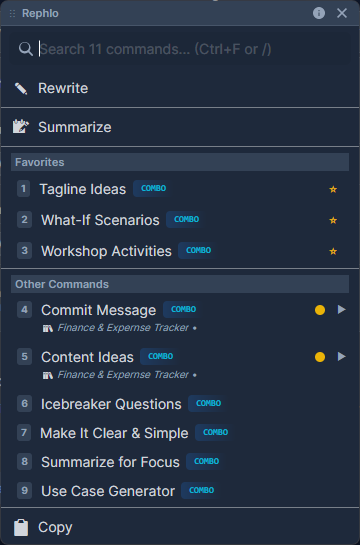
La superposition s'ouvre près de votre curseur. En haut, elle affiche la sélection active (par exemple Active : "The quick brown..."), puis une zone de recherche, puis une liste déroulante de commandes correspondantes (par exemple Summarize, Fix Grammar, Make Professional, Translate). Tapez pour filtrer, puis choisissez une commande.
Étape 4 : Exécutez une commande
- Dans la superposition Rephlo, parcourez la liste Commands (vos favoris et les commandes de la galerie y apparaissent).
- Trouvez une commande nommée "Summarize" ou "Fix Grammar", ou tapez « Summarize » dans la barre de recherche pour filtrer.
- Cliquez sur la carte de la commande ou appuyez sur Enter.
D'où viennent les commandes ? Des commandes comme Summarize et Fix Grammar sont généralement installées depuis la Template Gallery ou la Command Gallery sur le web, ou créées par vous. Si votre liste est vide, installez-en quelques-unes depuis la galerie ou créez-en une avec l'AI Command Builder.
Étape 5 : Consultez les résultats
Rephlo traite le texte et diffuse le résultat en continu dans la vue de résultat.
- Exemple de résultat : "A sentence about a fox and a dog is used for typing practice, highlighting their respective traits of cleverness and loyalty."
- Actions : Depuis le résultat, vous pouvez Copy le résultat vers votre presse-papiers, Insert le résultat dans votre application (en remplaçant la sélection d'origine), Retry la commande, ou Edit Input et relancer.
Remarque sur l'hébergement (Dedicated API) : Lorsque vous exécutez des commandes via la Dedicated API gérée, les requêtes sont diffusées en continu sur une connexion sécurisée. Si une réponse semble tronquée, relancez la commande — l'utilisation est calculée sur la réponse complète.
Étape 6 : Guide de réussite de la première commande
Après votre toute première commande réussie, Rephlo affiche une boîte de dialogue Command Success Guide, affichée une seule fois. Elle vous enseigne le flux de glisser-sélectionner pour déclencher les commandes encore plus rapidement.
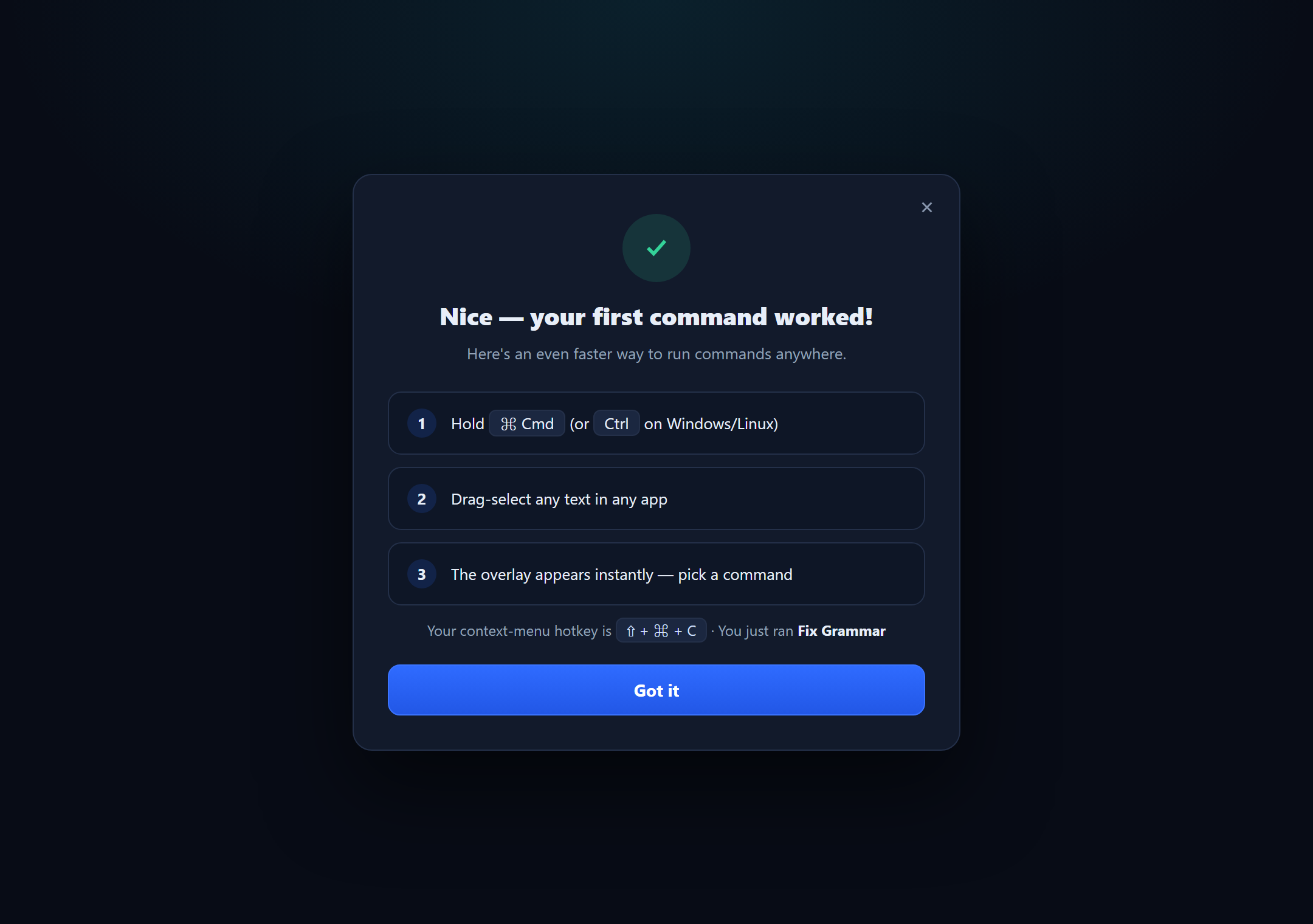
La boîte de dialogue vous félicite et présente le flux de glisser-sélectionner plus rapide : maintenez la touche de modification (affichée comme ⌘ Cmd sous macOS ou Ctrl sous Windows/Linux), glissez-sélectionnez n'importe quel texte dans n'importe quelle application, et la superposition apparaît instantanément. Elle affiche également votre raccourci actuel du menu contextuel (par exemple ⇧ + ⌘ + C) et le nom de la commande que vous venez d'exécuter. Un bouton de fermeture permet de la fermer.
Cette boîte de dialogue n'apparaît qu'une seule fois. Vous pouvez revenir aux paramètres de glisser-sélectionner à tout moment dans Settings > Hotkeys.
Réussite !
Vous venez de terminer votre premier flux de travail IA avec Rephlo.
Référence rapide : raccourcis par défaut
| Action | macOS | Windows / Linux |
|---|---|---|
| Superposition du menu contextuel | Shift+Cmd+C | Ctrl+Shift+Alt+C |
| Capture d'écran | Shift+Cmd+S | Ctrl+Shift+Alt+S |
| Modificateur de glisser-sélectionner | Cmd | Ctrl |
| Zoom avant | Cmd + + | Ctrl + + |
| Zoom arrière | Cmd + - | Ctrl + - |
| Réinitialiser le zoom | Cmd+0 | Ctrl+0 |
Tous les raccourcis sont entièrement personnalisables dans Settings > Hotkeys.
Et ensuite ?
- Découvrez les Commands pour créer vos propres outils.
- Explorez les Knowledge Spaces pour ancrer les réponses dans vos propres documents.
- Essayez le Multi-Turn Chat pour des conversations en streaming, avec historique, directement là où vous travaillez.
- Comprenez comment l'application de bureau et la plateforme web fonctionnent ensemble dans Comment Desktop & Web fonctionnent ensemble.