Équipes et organisations
Un espace de travail (workspace, également appelé organisation) est la façon dont Rephlo regroupe en un seul endroit les commandes, collections et paramètres d'une équipe. Si vous utilisez Rephlo seul(e), vous disposez d'un espace de travail personnel et la majeure partie de cette page ne vous concernera pas. Si vous êtes sur un forfait Team ou Enterprise, votre espace de travail est l'endroit où vous et vos collègues partagez votre travail.
Cette page se concentre sur les fonctionnalités d'équipe du quotidien : changer d'espace de travail, partager des commandes et des collections avec votre équipe, l'auto-partage, et voir qui a installé quoi. La configuration administrative (ajout de membres, rôles, authentification unique, facturation) est volontairement traitée brièvement — consultez Administration de l'espace de travail en bas de page.
Espaces de travail et changement entre eux
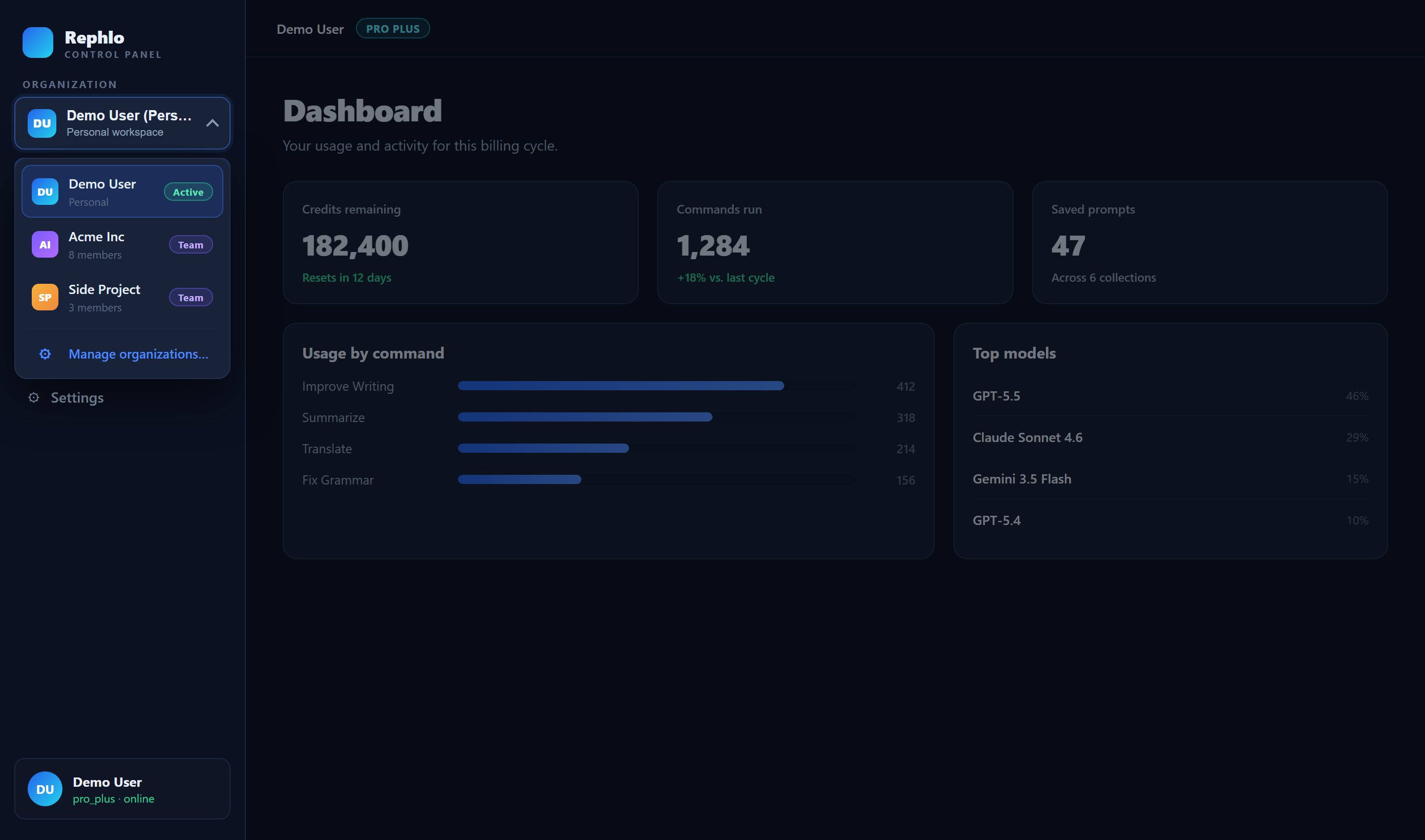
Vous pouvez appartenir à plusieurs espaces de travail — par exemple, votre espace de travail personnel et l'espace de travail d'équipe de votre entreprise. Vos commandes, collections et groupes sont associés à l'espace de travail actif, donc en changer modifie ce que vous voyez.
Pour changer, utilisez le sélecteur d'espace de travail décrit dans Changement d'espace de travail multi-organisation. Lorsque vous passez d'un espace de travail à un autre, vos commandes et collections partagées suivent automatiquement l'espace de travail auquel elles appartiennent.
Partager des commandes avec votre équipe
Lorsque vous partagez une commande avec votre organisation, elle devient disponible à l'installation et à l'utilisation pour vos coéquipiers. Ouvrez une commande que vous possédez et choisissez Share with org.
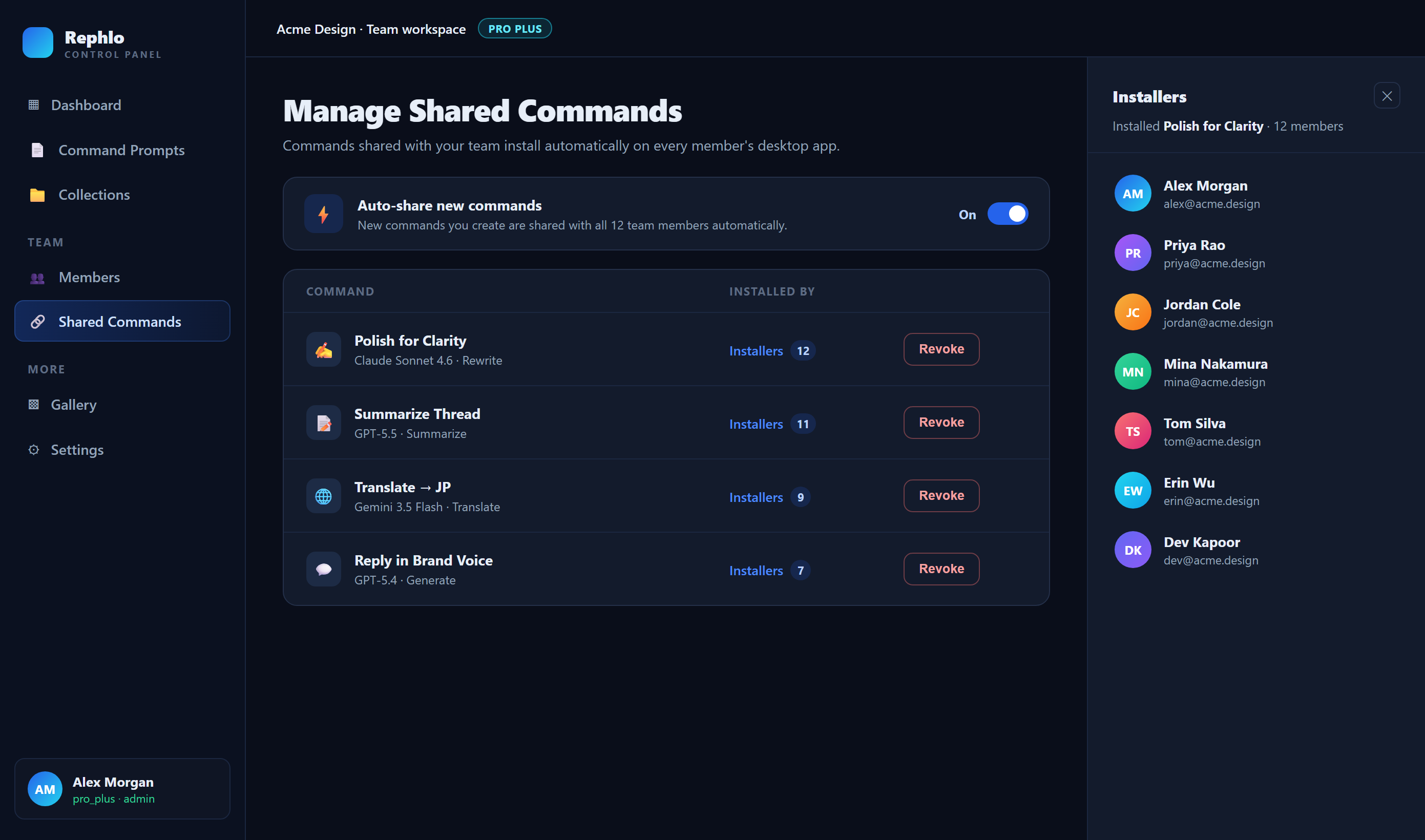
Vous pouvez consulter et gérer tout ce que vous avez partagé depuis Manage Shared Commands dans votre espace de travail. Pour chaque commande partagée, vous pouvez :
- See who installed it (voir qui l'a installée) — ouvrez la liste Installers pour voir quels coéquipiers disposent de la commande, la plateforme qu'ils utilisent, la version de leur application, et la date d'installation.
- Turn on Auto-share (activer le partage automatique) — lorsqu'activé, les nouvelles versions et les mises à jour sont poussées automatiquement à vos coéquipiers, afin qu'ils disposent toujours de la dernière copie sans avoir à réinstaller.
- Revoke — arrête le partage de la commande avec votre équipe. Les coéquipiers qui l'ont déjà installée conservent leur copie.
Auto-share, expliqué
Sans auto-share, un coéquipier installe la version de la commande qui existait au moment de l'installation. Si vous améliorez la commande par la suite, il conserve l'ancienne version jusqu'à ce qu'il l'installe à nouveau.
Avec auto-share activé, les copies de vos coéquipiers restent automatiquement synchronisées avec vos modifications. Activez-le pour les commandes que vous maintenez de façon centralisée pour toute l'équipe, et laissez-le désactivé lorsque vous préférez que chacun choisisse lui-même d'adopter les changements.
Partager des collections avec votre équipe
Vous pouvez aussi partager une collection entière — un ensemble de commandes — avec votre équipe en une seule étape. Ouvrez la collection et choisissez Share with org ; elle devient Protected et apparaît sur l'onglet d'équipe de vos coéquipiers.
Gérez les collections partagées depuis Manage Shared Collections dans votre espace de travail, où vous pouvez Revoke un partage à tout moment. Le partage de collections est une version plus simple du partage de commandes : il n'existe pas encore de liste d'installateurs ni de bascule d'auto-partage pour les collections.
Retrouver ce que votre équipe a partagé
Le contenu partagé apparaît automatiquement aux endroits que vous utilisez déjà :
- Sur Collections & Groupes, les onglets [Team] et All listent les collections que vos collègues ont partagées.
- Les commandes partagées avec l'équipe sont disponibles à l'installation depuis votre bibliothèque et la galerie.
Administration de l'espace de travail
La mise en place et la gestion d'un espace de travail — ajout ou suppression de membres, attribution de rôles, configuration de l'authentification unique (SSO), revendication de votre domaine e-mail, gestion des sièges et de la facturation, et transfert de propriété — est assurée par le propriétaire ou l'administrateur de votre espace de travail, dans les paramètres de celui-ci.
Ces contrôles se trouvent dans la zone d'administration de votre espace de travail et sont disponibles sur les forfaits Team et Enterprise. Si vous devez :
- inviter ou retirer un coéquipier,
- modifier le rôle de quelqu'un,
- configurer le SSO ou la revendication de domaine,
- ajuster le nombre de sièges que vous payez, ou
- transférer la propriété à une autre personne,
gérez-le dans les paramètres de votre espace de travail, ou contactez le support si vous ne trouvez pas l'option ou avez besoin d'aide. Pour un aperçu des forfaits incluant des fonctionnalités d'équipe, consultez Plans & tarifs et les détails actuels sur rephlo.app/pricing.
Pages associées
- Changement d'espace de travail multi-organisation — changez entre vos espaces de travail.
- Collections & Groupes — regroupez et partagez des ensembles de commandes.
- Mes commandes — créez et partagez vos propres commandes.
- Plans & tarifs — quels forfaits incluent les fonctionnalités d'équipe et d'entreprise.