团队与组织
工作区(workspace)(也称为组织)是 Rephlo 将团队的命令、集合和设置集中保存在一处的方式。如果您独自使用 Rephlo,您拥有一个个人工作区,本页大部分内容对您并不适用。如果您使用的是 Team 或 Enterprise 方案,您的工作区就是您与同事共享工作成果的地方。
本页重点介绍日常团队功能:切换工作区、与团队共享命令和集合、自动共享,以及查看谁安装了什么。管理性设置(添加成员、角色、单点登录、账单)本页只做简要介绍——详见底部的工作区管理。
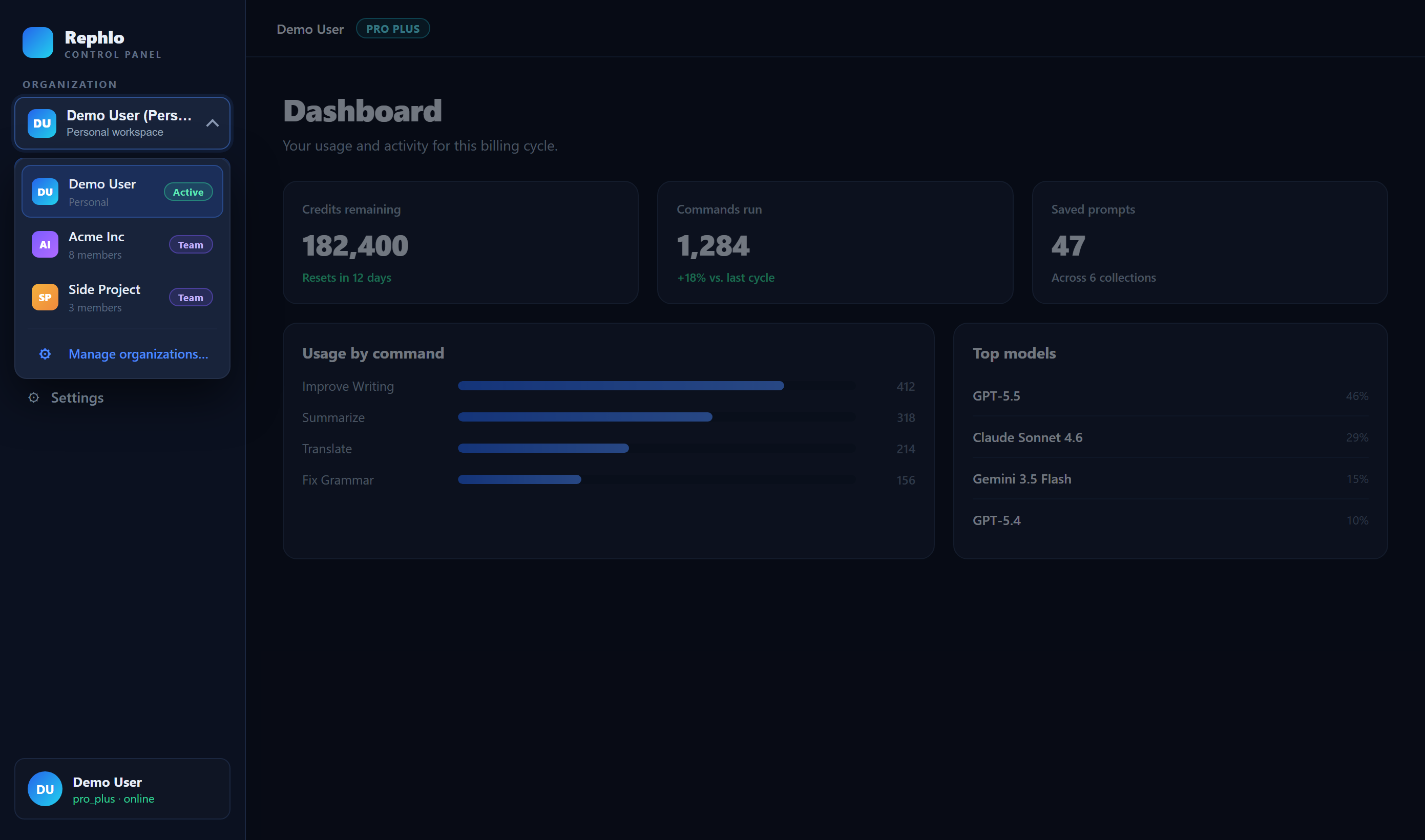
工作区及其切换
您可以属于多个工作区——例如,您的个人工作区和公司的团队工作区。您的命令、集合和分组都限定于当前处于活动状态的工作区,因此切换工作区会改变您所看到的内容。
要切换工作区,请使用多组织/工作区切换中所述的工作区切换器。当您在工作区之间切换时,您共享的命令和集合会自动跟随其所属的工作区。
与团队共享命令
当您与组织共享一个命令后,该命令即可供您的团队成员安装和使用。打开一个您拥有的命令,选择 Share with org。
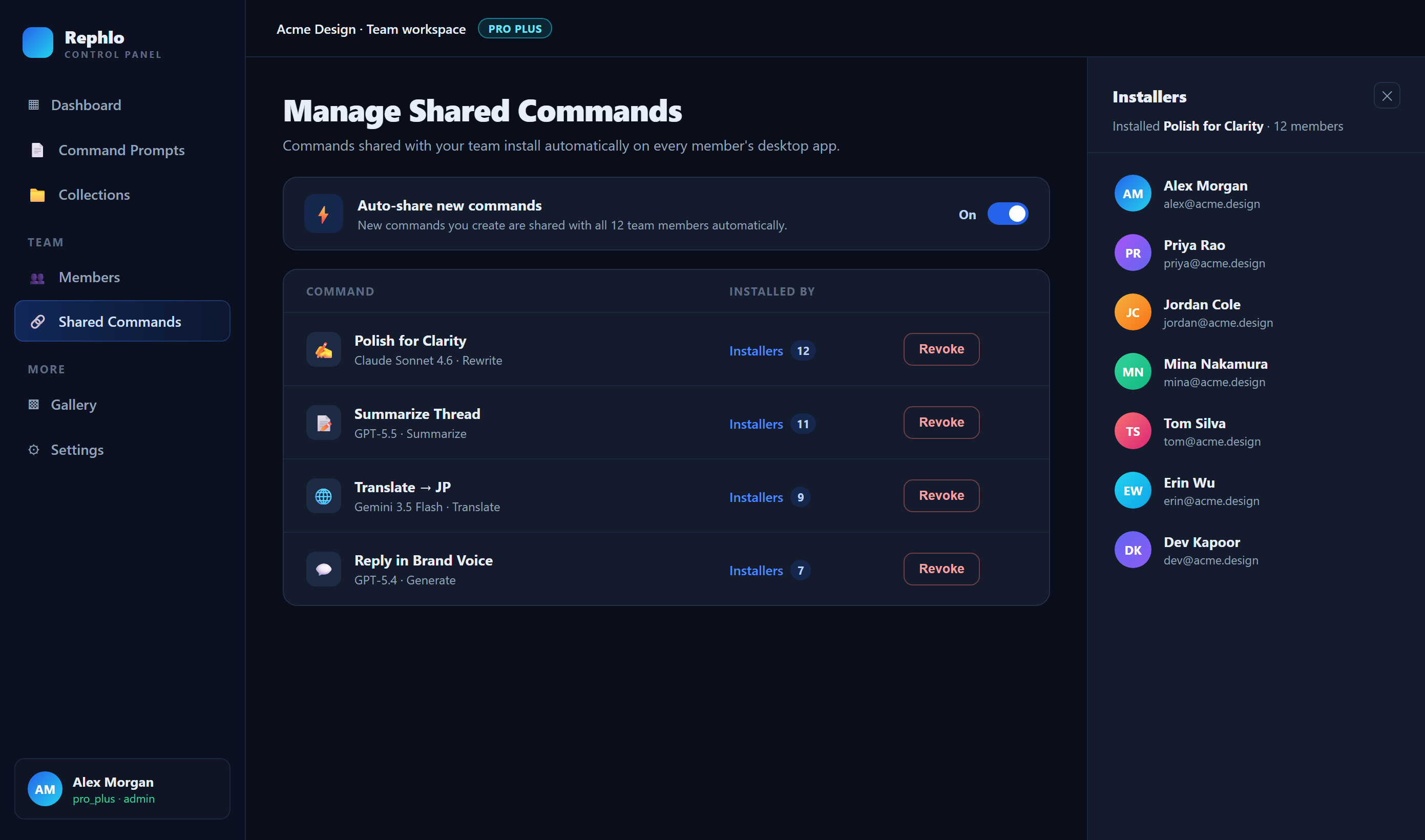
您可以在工作区的 Manage Shared Commands 中查看和管理您已共享的所有内容。对于每个已共享的命令,您可以:
- 查看谁安装了它——打开 Installers 列表,查看哪些团队成员拥有该命令、他们所使用的平台、应用版本,以及安装日期。
- 开启 Auto-share——开启后,新版本和更新版本会自动推送给您的团队成员,让他们无需重新安装即可始终拥有最新副本。
- Revoke——停止与团队共享该命令。已经安装过该命令的团队成员仍会保留其副本。
Auto-share 详解
如果不开启自动共享,团队成员安装的是他们安装时所存在的那个命令版本。如果您之后改进了该命令,他们仍会保留旧版本,直到再次安装。
开启 auto-share 后,团队成员的副本会自动与您的编辑保持同步。对于您为整个团队集中维护的命令,建议开启此功能;而如果您希望大家自行选择是否接受更改,则保持关闭。
与团队共享集合
您还可以一步将整个集合(一组命令的集合)与团队共享。打开该集合并选择 Share with org;该集合会变为 Protected 状态,并出现在团队成员的团队标签页中。
您可以在工作区的 Manage Shared Collections 中管理已共享的集合,并可随时 Revoke 共享。集合共享是命令共享的简化版本:目前集合还没有安装者列表或自动共享开关。
查找团队已共享的内容
已共享的内容会自动出现在您已经在使用的位置:
- 在集合与分组页面,[Team] 和 All 标签页会列出同事已共享的集合。
- 与团队共享的命令可从您的库和图库中直接安装。
工作区管理
设置和运行工作区——添加或移除成员、分配角色、配置单点登录(SSO)、认领您的邮箱域名、管理席位和账单,以及转移所有权——由您工作区的所有者或管理员在工作区设置中完成。
这些控制项位于工作区的管理区域,适用于 Team 和 Enterprise 方案。如果您需要:
- 邀请或移除团队成员,
- 更改某人的角色,
- 设置 SSO 或域名认领,
- 调整您付费的席位数量,或
- 将所有权转移给他人,
请在您的工作区设置中进行管理,如果找不到相应选项或需要帮助,请联系支持团队。有关包含团队功能的方案概览,请参见方案与定价以及 rephlo.app/pricing 上的最新详情。