チームと組織
ワークスペース(組織とも呼ばれます)は、チームのコマンド、コレクション、設定を一箇所にまとめておくための仕組みです。Rephlo を一人で使用している場合は個人用ワークスペースを持つことになり、このページの内容の多くは当てはまりません。Team プランまたは Enterprise プランをご利用の場合、ワークスペースはあなたと同僚が作業を共有する場所になります。
このページでは、日々使うチーム機能 — ワークスペースの切り替え、チームとのコマンドおよびコレクションの共有、Auto-share、誰が何をインストールしたかの確認 — に焦点を当てます。管理者向けのセットアップ(メンバーの追加、ロール、シングルサインオン、請求)についてはあえて簡潔にまとめています。ページ下部のワークスペース管理をご覧ください。
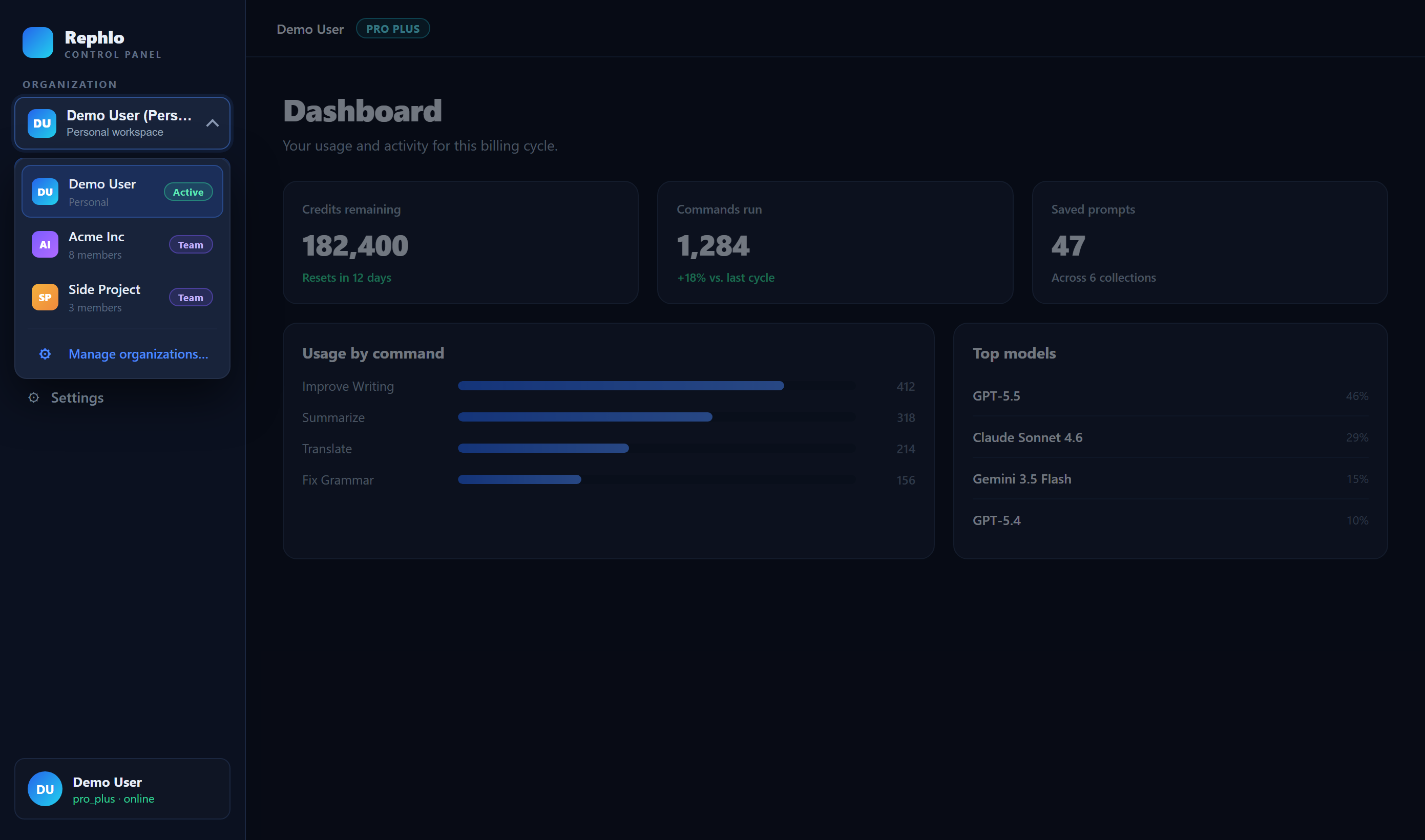
ワークスペースとその切り替え
複数のワークスペースに所属することができます。たとえば、個人用ワークスペースと会社のチームワークスペースなどです。コマンド、コレクション、グループはアクティブなワークスペースに紐づいているため、切り替えると表示内容が変わります。
切り替えるには、複数組織 / ワークスペースの切り替えで説明されているワークスペース切り替えツールを使用します。ワークスペース間を移動すると、共有コマンドとコレクションは自動的にそれぞれが属するワークスペースに追従します。
チームとのコマンド共有
コマンドを組織と共有すると、チームメイトがそのコマンドをインストールして使用できるようになります。自分が所有するコマンドを開き、Share with org を選択してください。
自分が共有したものはすべて、ワークスペースの Manage Shared Commands から確認・管理できます。共有した各コマンドについて、次のことができます。
- 誰がインストールしたかを確認する — Installers リストを開くと、そのコマンドを持っているチームメイト、使用しているプラットフォーム、アプリのバージョン、インストールした日付を確認できます。
- Auto-share をオンにする — 有効にすると、新しいバージョンや更新されたバージョンが自動的にチームメイトへプッシュされるため、再インストールしなくても常に最新のコピーを利用できます。
- Revoke(取り消す) — チームとのコマンド共有を停止します。すでにインストール済みのチームメイトは、そのコピーをそのまま保持します。
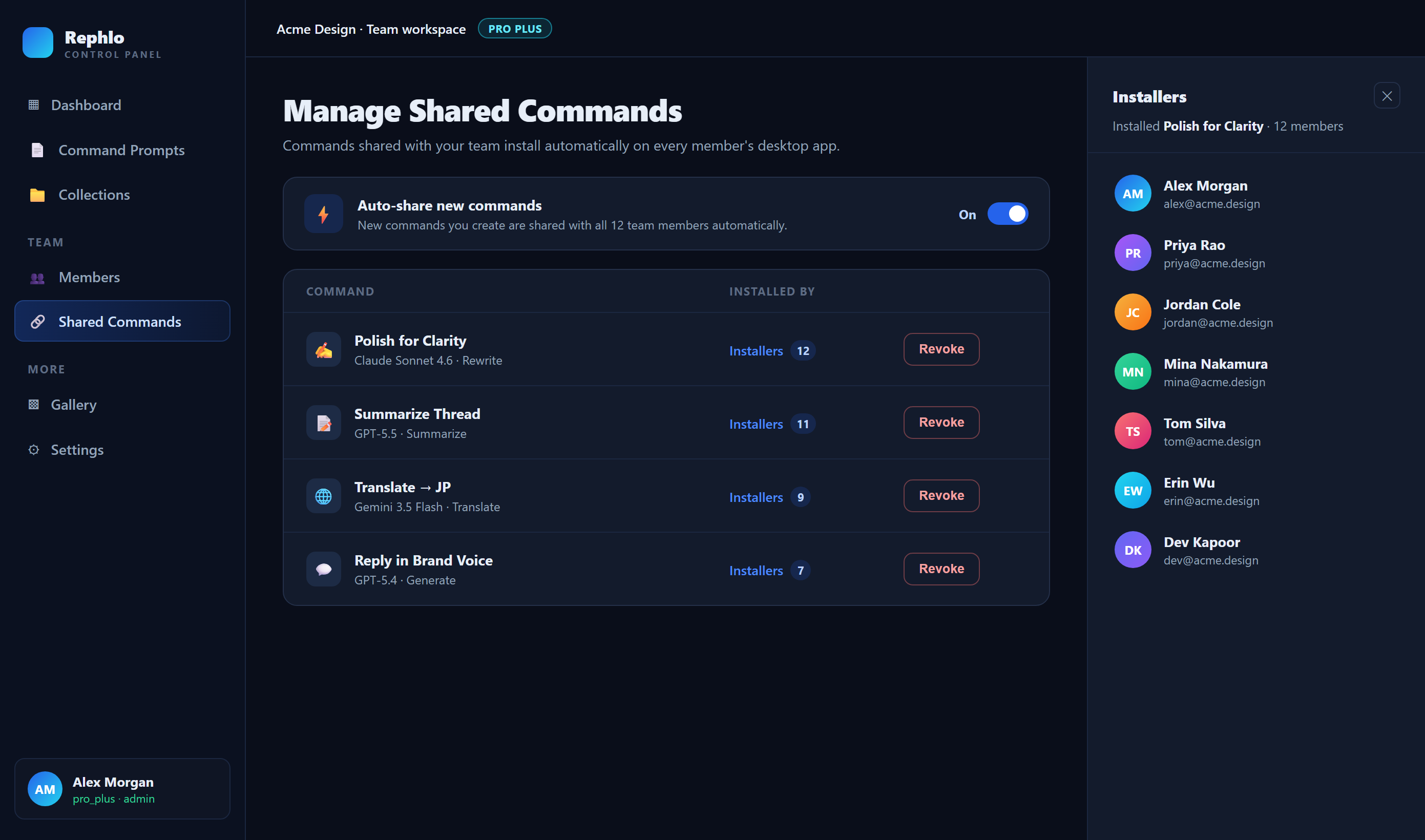
Auto-share について
Auto-share を使わない場合、チームメイトはインストールした時点で存在していたバージョンのコマンドをインストールします。その後コマンドを改善しても、チームメイトが再度インストールするまでは古いバージョンのままです。
Auto-share をオンにすると、チームメイトのコピーは自動的にあなたの編集と同期されます。チーム全体のために一元管理しているコマンドではオンにし、それぞれが自分の意思で変更を取り入れたい場合はオフのままにしておいてください。
チームとのコレクション共有
コレクション(コマンドのまとまり)全体を、一度の操作でチームと共有することもできます。コレクションを開き、Share with org を選択してください。共有すると Protected になり、チームメイトのチームタブに表示されます。
共有コレクションはワークスペースの Manage Shared Collections から管理でき、いつでも Revoke できます。コレクションの共有はコマンド共有よりシンプルな仕組みで、現時点ではコレクション向けの Installers リストや Auto-share トグルはありません。
チームが共有したものを見つける
共有されたコンテンツは、すでに使っている場所に自動的に表示されます。
- Collections & Groups の [Team] タブと All タブには、同僚が共有したコレクションが一覧表示されます。
- チームと共有されたコマンドは、ライブラリとギャラリーからインストールできます。
ワークスペース管理
ワークスペースのセットアップと運用 — メンバーの追加や削除、ロールの割り当て、シングルサインオン(SSO)の設定、メールドメインの認証、シート数と請求の管理、オーナー権限の移譲 — は、ワークスペースのオーナーまたは管理者がワークスペース設定内で行います。
これらの管理機能はワークスペースの管理者エリアにあり、Team プランおよび Enterprise プランで利用できます。次のようなことが必要な場合は、
- チームメイトの招待や削除
- 誰かのロールの変更
- SSO やドメイン認証の設定
- 契約しているシート数の調整
- 別の人へのオーナー権限の移譲
ワークスペース設定から管理するか、オプションが見つからない場合やお手伝いが必要な場合はサポートにお問い合わせください。チーム機能を含むプランの概要については、プランと料金 と最新情報の rephlo.app/pricing をご覧ください。
関連ページ
- 複数組織 / ワークスペースの切り替え — ワークスペース間の切り替え
- Collections & Groups — コマンドのまとまりを作成・共有する
- My Commands — 自分のコマンドを作成・共有する
- プランと料金 — チーム機能や Enterprise 機能を含むプラン