初回利用ウォークスルー
Rephloのインストール、おめでとうございます!このウォークスルーでは、最初のSmart Select操作 — 任意のアプリでテキストを選択し、オーバーレイを起動して、コマンドを実行する流れ — をご案内します。これはRephlo AIワークスペースを構成する柱の一つです。ここに慣れてきたら、次のステップセクションでChat、Knowledge Spacesなどをご紹介します。
前提条件:
- Rephloが実行中であること(Windows/Linuxではシステムトレイ、macOSではメニューバーで確認できます)。
- macOSでは、Accessibility と Screen Recording の権限が付与されていることを確認してください(インストールとセットアップを参照)。
- プロバイダーが設定されていること。コマンドを実行するとAIモデルへリクエストが送信されるため、管理された Dedicated API(サインイン)または BYOK プロバイダー / Ollama のいずれかを設定しておく必要があります。セットアップ時に "Skip for now" を選んだ場合は、まず Settings > LLM Providers を開いてください。詳細はインストールとセットアップを参照してください。
ステップ1: テキストを準備する
テキストエディタ、Webブラウザ、または任意のアプリケーションを開きます。段落程度の文章を入力するか貼り付けます。例:
"The quick brown fox jumps over the lazy dog. This sentence uses every letter of the alphabet and is commonly used for touch-typing practice. Foxes are known for their cleverness, while dogs are known for loyalty."
ステップ2: テキストを選択する
マウスまたはキーボードを使って、今入力したテキストをハイライトします(すべて選択する場合は macOSで Cmd+A、Windows/Linuxで Ctrl+A)。
ステップ3: Rephloを起動する
選択したテキストに対してRephloを起動する方法は3つあります。
-
方法A(グローバルホットキー): お使いのプラットフォームのデフォルトのコンテキストメニューオーバーレイホットキーを押します:
プラットフォーム コンテキストメニューオーバーレイのホットキー macOS Shift+Cmd+CWindows Ctrl+Shift+Alt+CLinux Ctrl+Shift+Alt+C -
方法B(トレイアイコン): システムトレイ(Windows/Linux)またはメニューバー(macOS)のRephloアイコンを左クリックしてアプリを開きます。
-
方法C(ドラッグ選択): 設定した修飾キーを押したままテキストをドラッグ選択すると、オーバーレイがすぐに開きます。デフォルトでは、この修飾キーはmacOSで
Cmd、Windows/LinuxでCtrlに設定されています。Settings > Hotkeys で変更できます。
カーソルの近くにオーバーレイが表示され、選択したテキストが "Active" として示されます。
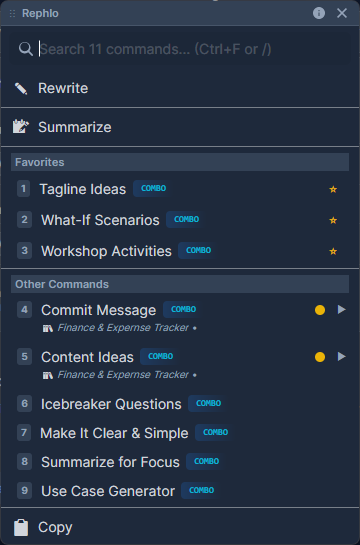
オーバーレイはカーソルの近くに開きます。上部にはアクティブな選択範囲が表示され(例: Active: "The quick brown...")、その下に検索ボックス、さらにその下に一致するコマンドのスクロール可能な一覧(例: Summarize、Fix Grammar、Make Professional、Translate)が表示されます。入力して絞り込み、コマンドを選びます。
ステップ4: コマンドを実行する
- Rephloのオーバーレイで Commands の一覧を確認します(お気に入りやgalleryのコマンドがここに表示されます)。
- "Summarize" または "Fix Grammar" という名前のコマンドを探すか、検索バーに "Summarize" と入力して絞り込みます。
- コマンドカードをクリックするか、Enter を押します。
コマンドはどこから来るの? Summarize や Fix Grammar のようなコマンドは、通常 Template Gallery やWebの Command Gallery からインストールするか、自分で作成します。一覧が空の場合は、galleryからいくつかインストールするか、AI Command Builder で作成してみましょう。
ステップ5: 結果を確認する
Rephloはテキストを処理し、出力を結果ビューにストリーミングします。
- 結果の例: "A sentence about a fox and a dog is used for typing practice, highlighting their respective traits of cleverness and loyalty."
- 操作: 結果に対して、クリップボードに Copy、アプリケーションに結果を Insert(元の選択範囲を置き換え)、コマンドを Retry、または Edit Input して再実行できます。
ホスト型(Dedicated API)について: 管理されたDedicated API経由でコマンドを実行すると、リクエストは安全な接続を通じてストリーミングされます。応答が途中で切れているように見える場合は、コマンドを再実行してください — 利用量は応答全体に対して計測されます。
ステップ6: 初回コマンド成功ガイド
最初のコマンドが成功すると、Rephloは一度だけ Command Success Guide ダイアログを表示します。これはドラッグ選択のワークフローを紹介し、コマンドをさらに素早く起動できるようにするものです。
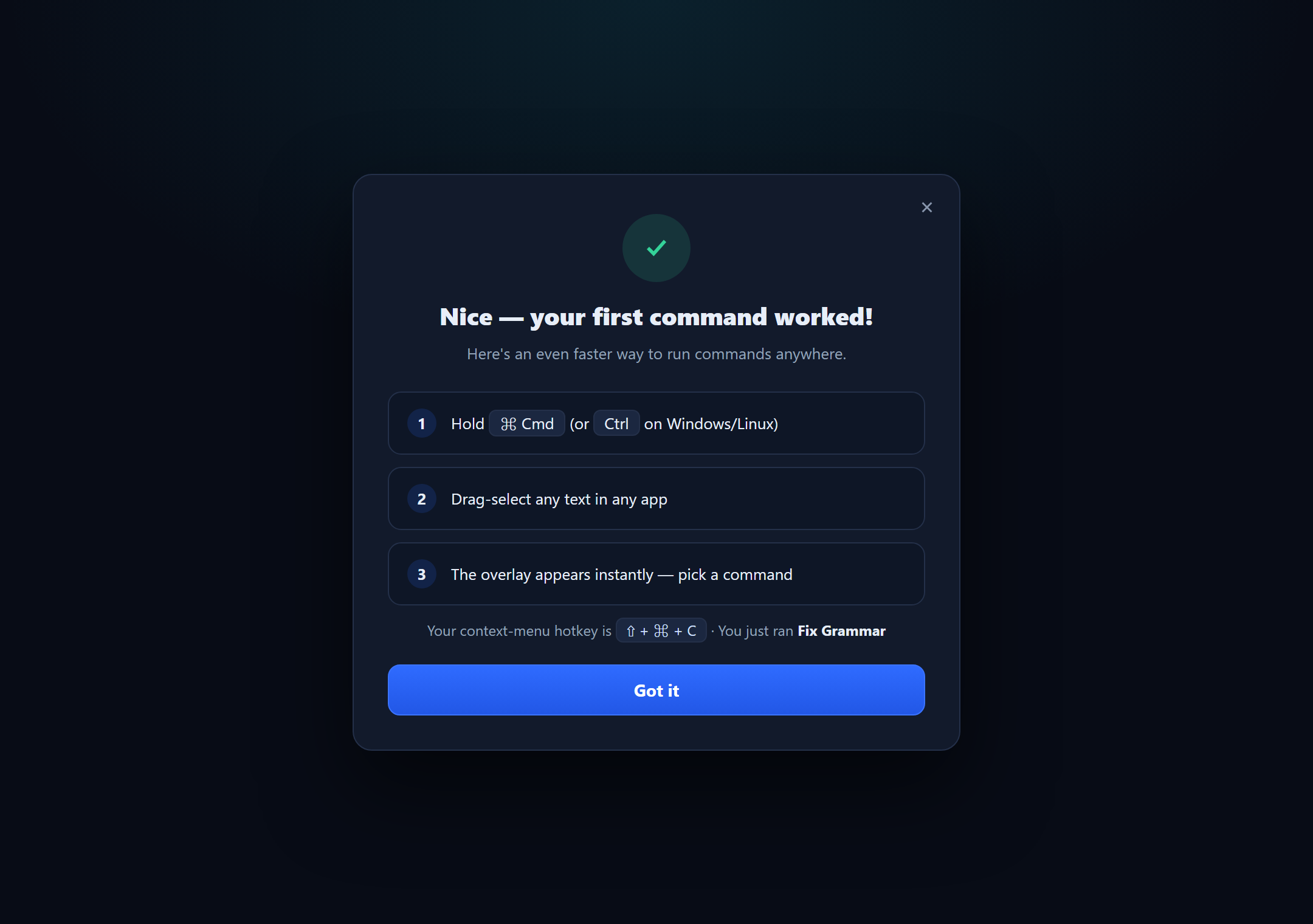
ダイアログはお祝いのメッセージとともに、より速いドラッグ選択のフローを説明します: 修飾キー(macOSでは ⌘ Cmd、Windows/Linuxでは Ctrl と表示)を押したまま、任意のアプリで任意のテキストをドラッグ選択すると、オーバーレイが即座に表示されます。現在のコンテキストメニューホットキー(例: ⇧ + ⌘ + C)と、直前に実行したコマンドの名前も表示されます。閉じるボタンでダイアログを閉じられます。
このダイアログは一度だけ表示されます。ドラッグ選択の設定は、Settings > Hotkeys からいつでも確認し直せます。
成功!
これで、Rephloを使った最初のAIワークフローが完了しました。
クイックリファレンス: デフォルトのホットキー
| 操作 | macOS | Windows / Linux |
|---|---|---|
| コンテキストメニューオーバーレイ | Shift+Cmd+C | Ctrl+Shift+Alt+C |
| スクリーンショットキャプチャ | Shift+Cmd+S | Ctrl+Shift+Alt+S |
| ドラッグ選択の修飾キー | Cmd | Ctrl |
| ズームイン | Cmd + + | Ctrl + + |
| ズームアウト | Cmd + - | Ctrl + - |
| ズームをリセット | Cmd+0 | Ctrl+0 |
すべてのホットキーは Settings > Hotkeys で自由にカスタマイズできます。
次のステップ
- Commands について学び、自分だけのツールを作りましょう。
- Knowledge Spaces を活用して、自分のドキュメントに基づいた回答を得ましょう。
- Multi-Turn Chat を試して、作業中の場所でストリーミング・履歴付きの会話を行いましょう。
- How Desktop & Web Work Together で、デスクトップアプリとWebプラットフォームがどのように連携するかを理解しましょう。