Chat と会話
Rephlo は、すでに使っているあらゆるアプリの中で動作するAIワークスペースです。Multi-Turn Chat はその中核となる機能のひとつで、ブレインストーミング、アイデアの練り上げ、スクリーンショットを使ったデバッグ、あるいは自分自身のドキュメントをコンテキストにしたステップバイステップのガイドに最適な、拡張されたマルチターンの会話をAIと行えます。
Chat Mode とは?
Commands は「これを要約して」のようなクイックな単発タスクに最適ですが、Chat Mode を使うと継続的な対話ができます。AIは会話のこれまでの内容をすべて記憶しているので、自然に絞り込んだり、フォローアップしたり、方向転換したりできます。
Chat インターフェースのレイアウト
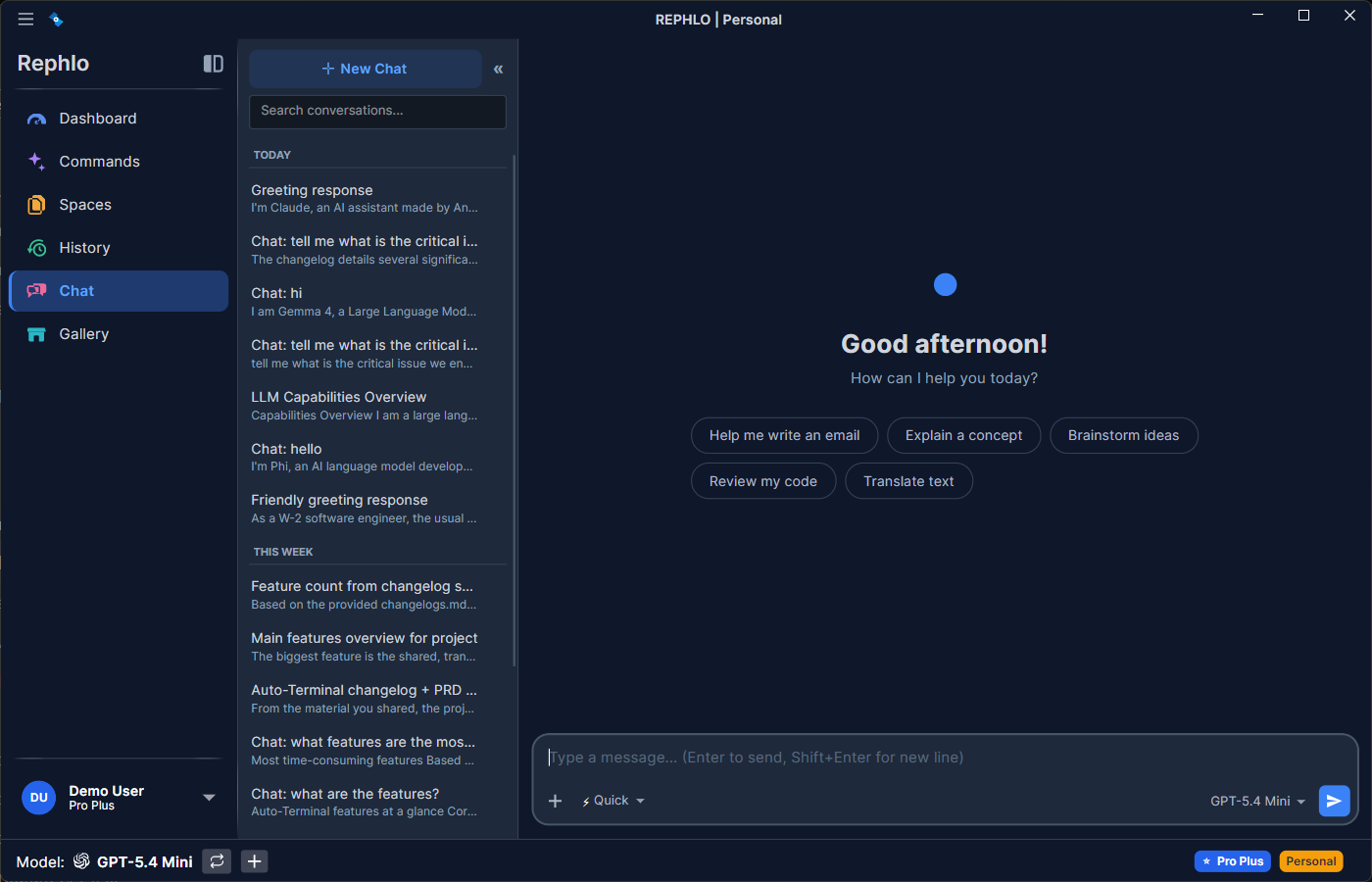
Chat ビューは、左側に会話用のサイドバー、右側にアクティブな会話が表示されます。サイドバーには New Chat ボタン、Search ボックス、そして日付ごとにグループ化された会話一覧(Pinned、Today、Yesterday、This Week、Older)があります。メインペインにはメッセージスレッドが表示され、下部にメッセージコンポーザーがあります。コンポーザーには、モデルセレクター、思考モードセレクター、Web Search トグル、ファイル添付ボタン、Space ピッカーがあります。会話にアタッチされたSpacesは、タイトル横のヘッダーバーにバッジとして表示されます。
主な機能
1. 永続的なマルチターン会話
- 各会話は進行するたびに自動的に保存されます。
- Chat セクション、または Dashboard > Recent Conversations から過去のチャットに戻れます。
- 数日後であっても、中断したところから正確に再開できます。メッセージ履歴はすべて復元されます。
- 下書きも保存されます: コンポーザーに入力中の内容は、入力するそばから自動的に保存されます。別の会話に切り替えてから戻ったり、アプリを完全に終了して再起動したりしても、下書きは正しい会話に紐づいたまま残ります。まだ何も入力していない新規の New Chat の下書きは別途保持され、New Chat に戻ると復元されます。
2. 思考モード(推論の強度)
Rephlo では、回答する前にモデルがどれだけ「考える」かを選択できます。コンポーザーからモードを選んでください:
| モード | アイコン | 最適な用途 |
|---|---|---|
| Quick | ⚡ | 素早い日常的な返信に最適 — デフォルト |
| Focused | 🧠 | やや難しい質問向けの中程度の推論 |
| Thorough | 🔬 | 複雑で複数ステップの問題向けの最大限の推論 |
- 思考モードは 推論対応モデル に適用されます。アクティブなモデルが拡張推論に対応している場合はセレクターが有効になり、対応していない場合は非表示または無効になります。
- 推論の強度を上げると難しい問題でより良い回答が得られることがありますが、トークン消費が増え、時間もかかります。まずは Quick から始め、必要な場合のみ強度を上げてください。
3. Web Search
- コンポーザーで Web Search をオンにすると、モデルがそのメッセージのために最新のWeb情報を取り込めるようになります。
- 利用可否は プロバイダーによって異なります。多くの最先端クラウドプロバイダーは組み込みのWeb検索機能を提供しているため、アクティブなプロバイダーとモデルが対応していればトグルが表示されます(例: Grokの Live Search、またはWeb検索キーを設定した Ollama など)。プロバイダーが対応していない場合、トグルは非表示になり、以前の選択も自動的にクリアされます。
- オンデバイスモデルには組み込みのWeb検索機能がありません — ローカルモデルは単体ではインターネットにアクセスできません。Web検索コネクタ(MCP)は開発中 で、リリースされればオンデバイスモデルもそれを通じて最新情報を取得できるようになります。
- どのプロバイダーがWeb検索を提供しているか、また有効化方法については Managing Providers を参照してください。
4. 添付ファイル(画像、PDF、ドキュメント、テキスト)
チャットメッセージにはファイルを添付できます。Rephlo は各添付ファイルを分類し、適切に処理します:
| 種類 | 例 | 使われ方 |
|---|---|---|
| Image | PNG、JPEG、WebP、GIF | 分析のためビジョン対応モデルに送信 |
.pdf | ローカルでテキストを抽出し、ページ数を表示 | |
| Text file | .txt、.md、.csv、.json、コードファイル | 内容を読み込みテキストとして含める |
| Office document | .docx、.xlsx、.pptx | ローカルでテキストを抽出しテキストとして送信 |
- 画像を直接貼り付け: スクリーンショットや画像をコピーして、そのままコンポーザーに貼り付けます — Rephlo がクリップボードの画像をデコードし、サムネイルを表示して送信準備を整えます。
- ドラッグ&ドロップまたは参照: ファイルをコンポーザーにドロップするか、添付ボタンを使用します。
- PDFとOffice文書は送信前に お使いのマシン上で テキストに変換されるため、ファイルをネイティブに読めないプロバイダーでも内容を利用できます。また、プライバシー保護のための編集(レダクション)ステップ(有効な場合)にも実際のテキストがスキャン対象として渡されます。詳しくは Privacy & Data を参照してください。
- 画像のビジョン分析には ビジョン対応モデル が必要です。対応状況は Managing Providers で確認できます。
- オンデバイスモデルは添付されたPDF、テキストファイル、Office文書を読み取れます — テキストはローカルで抽出されプロンプトに埋め込まれます — ただし画像/ビジョン添付には対応していません。
5. Space 対応 Chat
Spaces はあなたのナレッジベースです。会話に1つ以上の Space をアタッチすると、AIがアップロード済みのドキュメントを参照できるようになります:
- コンポーザーからアタッチ: Space セレクターから Space を選択します。1つの会話に 複数の Space をアタッチできます。
- 自動的に引き継がれる: Space を使用したコマンドを実行した後に Continue Chat をクリックすると、その Space コンテキストが新しい会話に引き継がれます。
- アタッチされた Spaces は会話タイトルの横にある ヘッダーバーにバッジとして表示 され、選択内容は会話ごとに記憶されます。
- AIは毎ターン、あなたのドキュメントを参照します — 内容を再アタッチしたり再度貼り付けたりする必要はありません。
Tip: Space をアタッチすることは、対応プロバイダーで プロンプトキャッシュ を有効にすることにもなり、繰り返し使うコンテキストのコストを大幅に削減できます。詳しくは Prompt Caching を参照してください。
6. 会話ごとのモデル選択
- コンポーザーのモデルセレクターを使って、会話で使うプロバイダー/モデルを選択します。
- 選択内容は 会話ごと に保存されるため、チャットごとに異なるモデルを使用できます。会話を切り替えると、それぞれのモデルが復元されます。
7. MCP Connectors によるツール利用
コネクタを有効にしている場合、チャット中にAIが外部ツールを呼び出せます(例: 連携済みサービスで何かを調べるなど)。ツール呼び出しとその結果は記録されるため、AIが何を行ったかを確認できます。これには ツール呼び出し(function calling) に対応したモデルと、有効なコネクタが必要です。詳しくは MCP Connectors & Tools を参照してください。
8. 会話の管理
サイドバーの任意の会話を右クリックすると管理できます:
| 操作 | 説明 |
|---|---|
| Pin | 重要な会話をリストの先頭に固定 |
| Rename | 会話に任意のタイトルを付ける |
| Archive | メインリストから非表示にする(復元可能) |
| Delete | 会話を完全に削除する |
Tip: Pin された会話は、最後に使用した時期に関わらず常に先頭に表示されます — 進行中のプロジェクトに最適です。
Chat と Commands、どちらを使うか
| シナリオ | Chat を使う | Command を使う |
|---|---|---|
| 素早い文法修正 | ✅ | |
| ブレインストーミング | ✅ | |
| 複数ステップの問題解決 | ✅ | |
| 段落の翻訳 | ✅ | |
| ドキュメントの下書きを繰り返し修正 | ✅ | |
| ワンクリック要約 | ✅ | |
| スクリーンショットについてフォローアップ質問 | ✅ |
Chat を始める
方法1: New Chat(直接)
- Chat セクションを開きます。
- サイドバーの New Chat をクリックします。
- (任意)モデルを選択したり、思考モードを設定したり、ファイルや Space をアタッチしたりします。
- メッセージを入力し、Enter を押すか Send をクリックします。
方法2: Continue Chat(コマンド結果から)
- 任意の Command を実行します(テキストまたはスクリーンショット)。
- 結果ダイアログで Continue Chat をクリックします。
- 会話はそのコマンドから Space コンテキスト(取得した画像があればそれも)を引き継ぎます。
- コンテキストをすべて維持したまま、議論を続けられます。
Tip: これは Space 対応 Chat を始める最も簡単な方法です — 関連する Command を先に実行してから、会話を続けてください。
Chat のベストプラクティス
会話的に話す
Commands のように厳密なプロンプトを作り込む必要はなく、Chat では気軽にやり取りできます:
- 「待って、それはちょっと違います。私が言いたかったのは…」
- 「もっと短くできますか?」
- 「実は、予算のセクションに焦点を当ててください。」
文脈を参照する
AIはこれまでに話した内容を覚えています:
- 「先ほど言っていたように…」
- 「同じフォーマットを…にも適用してください」
- 「その2つのアイデアを組み合わせてください。」
タスクに応じて強度を合わせる
日常的な返信には Quick を使い、問題が本当に深い推論を必要とする場合のみ Focused や Thorough に切り替えてください — 時間とトークンの節約になります。
完了したらエクスポートする
チャットから有用な成果が得られたら:
- AIの回答を選択します。
- Copy またはコピーアイコンをクリックします。
- ドキュメントに貼り付けます。
関連: MCP Connectors & Tools · Prompt Caching
次の機能: Command Groups でコマンドを整理しましょう。