Chat & Conversations
Rephlo est un espace de travail IA qui fonctionne à l'intérieur de chaque application que vous utilisez déjà. Multi-Turn Chat est l'un de ses piliers fondamentaux — il offre des conversations étendues, à plusieurs tours, avec l'IA, parfaites pour le brainstorming, l'itération sur des idées, le débogage à partir de captures d'écran, ou l'obtention de conseils étape par étape avec vos propres documents en contexte.
Qu'est-ce que le mode Chat ?
Si les Commands sont idéales pour les tâches rapides et ponctuelles (comme « Résumer ceci »), le mode Chat vous permet d'avoir un dialogue continu. L'IA se souvient de tout ce qui a été dit plus tôt dans la conversation, ce qui vous permet d'affiner, de poser des questions de suivi et de changer de direction naturellement.
Disposition de l'interface Chat
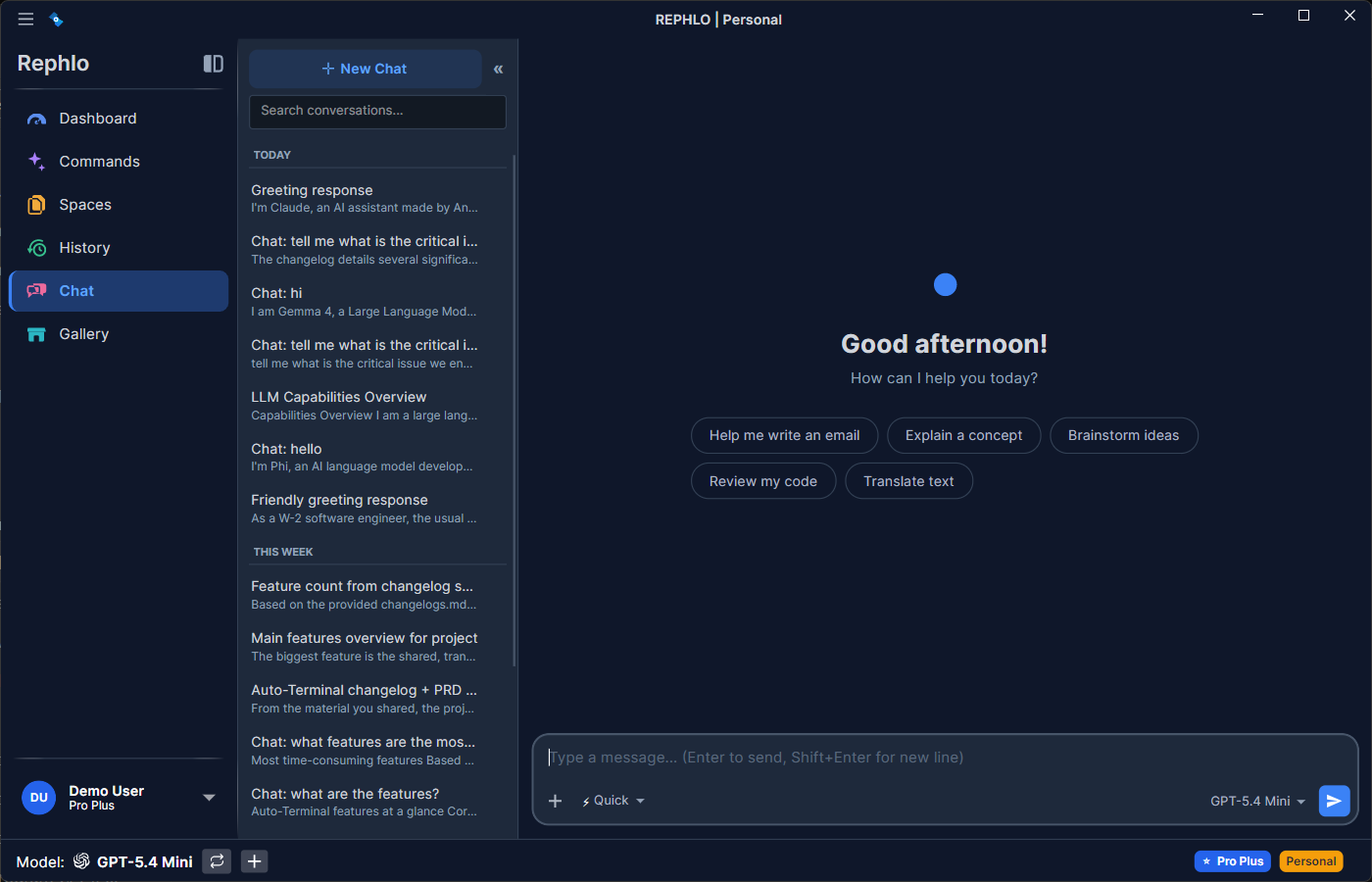
La vue Chat comporte une barre latérale des conversations à gauche et la conversation active à droite. La barre latérale contient un bouton New Chat, un champ Search, et vos conversations regroupées par date (Pinned, Today, Yesterday, This Week, Older). Le panneau principal affiche le fil de messages, avec le compositeur de message en bas. Le compositeur contient le sélecteur de modèle, le sélecteur de mode de réflexion, un bouton d'activation de la recherche web, un bouton pour joindre un fichier, et le sélecteur de Space. Les Spaces associés à la conversation apparaissent sous forme de badges dans la barre d'en-tête, à côté du titre.
Fonctionnalités clés
1. Conversations persistantes et à plusieurs tours
- Chaque conversation est enregistrée automatiquement au fur et à mesure.
- Retrouvez vos conversations précédentes depuis la section Chat ou depuis Dashboard > Recent Conversations.
- Reprenez exactement là où vous vous étiez arrêté — même des jours plus tard. L'historique complet des messages est restauré.
- Votre brouillon est aussi enregistré : tout ce que vous saisissez dans le compositeur est sauvegardé automatiquement au fur et à mesure. Passez à une autre conversation puis revenez, ou quittez complètement l'application et relancez-la : votre brouillon est toujours là, associé à la bonne conversation. Un brouillon New Chat tout neuf, pas encore commencé, est conservé séparément et restauré lorsque vous revenez sur New Chat.
2. Modes de réflexion (effort de raisonnement)
Rephlo vous permet de choisir à quel point le modèle « réfléchit » avant de répondre. Choisissez un mode depuis le compositeur :
| Mode | Icône | Idéal pour |
|---|---|---|
| Quick | ⚡ | Réponses rapides du quotidien — le mode par défaut |
| Focused | 🧠 | Raisonnement modéré pour les questions plus délicates |
| Thorough | 🔬 | Raisonnement maximal pour les problèmes complexes à plusieurs étapes |
- Les modes de réflexion s'appliquent aux modèles capables de raisonnement. Lorsque le modèle actif prend en charge le raisonnement étendu, le sélecteur est activé ; sinon, il est masqué ou désactivé.
- Un effort plus élevé peut produire de meilleures réponses sur les problèmes difficiles, mais consomme plus de tokens et prend plus de temps. Commencez par Quick et augmentez seulement en cas de besoin.
3. Recherche web
- Activez Web Search dans le compositeur pour permettre au modèle de récupérer des informations actuelles sur le web pour un message.
- La disponibilité dépend de votre fournisseur. De nombreux fournisseurs cloud de pointe proposent une recherche web intégrée, donc l'option apparaît dès que votre fournisseur et votre modèle actifs la prennent en charge (par exemple, Live Search de Grok, ou Ollama avec une clé de recherche web). Si votre fournisseur ne la prend pas en charge, l'option est masquée et toute sélection précédente est effacée automatiquement.
- Les modèles sur l'appareil (on-device) n'ont pas de recherche web intégrée — un modèle local ne peut pas accéder à Internet par lui-même. Un connecteur de recherche web (MCP) est en cours de développement ; une fois disponible, les modèles sur l'appareil pourront récupérer des informations à jour grâce à lui.
- Consultez Managing Providers pour savoir quels fournisseurs proposent la recherche web et comment l'activer.
4. Pièces jointes (images, PDF, documents, texte)
Vous pouvez joindre des fichiers à un message de chat. Rephlo classe chaque pièce jointe et la traite en conséquence :
| Type | Exemples | Utilisation |
|---|---|---|
| Image | PNG, JPEG, WebP, GIF | Envoyée aux modèles capables de vision pour analyse |
.pdf | Le texte est extrait localement ; le nombre de pages est affiché | |
| Fichier texte | .txt, .md, .csv, .json, fichiers de code | Le contenu est lu et inclus sous forme de texte |
| Document Office | .docx, .xlsx, .pptx | Le texte est extrait localement et envoyé sous forme de texte |
- Collez des images directement : copiez une capture d'écran ou une image et collez-la directement dans le compositeur — Rephlo décode l'image du presse-papiers, affiche une miniature et la prépare pour l'envoi.
- Glisser-déposer ou parcourir : déposez des fichiers sur le compositeur ou utilisez le bouton d'ajout de pièce jointe.
- Les PDF et documents Office sont convertis en texte sur votre machine avant l'envoi, ce qui permet au contenu de fonctionner même avec des fournisseurs qui ne lisent pas nativement les fichiers — et l'étape de masquage de la confidentialité (si activée) dispose ainsi d'un texte réel à analyser. Consultez Privacy & Data.
- L'analyse visuelle (images) nécessite un modèle capable de vision. Vérifiez les capacités dans Managing Providers.
- Les modèles sur l'appareil peuvent lire les PDF, fichiers texte et documents Office joints — le texte est extrait et intégré localement dans le prompt — mais ils ne prennent pas en charge les pièces jointes image/vision.
5. Chat enrichi par les Spaces
Les Spaces sont vos bases de connaissances. Associez un ou plusieurs Spaces à une conversation pour que l'IA puisse s'appuyer sur vos documents téléversés :
- Associer depuis le compositeur : choisissez un Space dans le sélecteur de Space. Vous pouvez associer plus d'un Space à une même conversation.
- Héritage automatique : lorsque vous cliquez sur Continue Chat après avoir exécuté une commande qui utilisait un Space, le contexte de ce Space est reporté dans la nouvelle conversation.
- Les Spaces associés apparaissent sous forme de badges dans la barre d'en-tête, à côté du titre de la conversation, et votre sélection est mémorisée par conversation.
- L'IA s'appuie sur vos documents à chaque tour — inutile de rejoindre ou de recoller le contenu.
Astuce : Associer un Space est aussi ce qui active la mise en cache des prompts (prompt caching) chez les fournisseurs pris en charge, ce qui peut réduire considérablement le coût d'un contexte répété. Consultez Prompt Caching.
6. Sélection du modèle par conversation
- Utilisez le sélecteur de modèle dans le compositeur pour choisir le fournisseur/modèle de la conversation.
- Votre choix est enregistré par conversation, ainsi différentes conversations peuvent utiliser différents modèles. Changer de conversation restaure le modèle de chacune.
7. Outils via les connecteurs MCP
Lorsque des connecteurs sont activés, l'IA peut appeler des outils externes (par exemple, pour rechercher une information dans un service connecté) au cours d'un chat. Les appels d'outils et leurs résultats sont suivis afin que vous puissiez voir ce que l'IA a fait. Cela nécessite un modèle disposant de la capacité d'appel d'outils (function calling) et un connecteur activé. Consultez MCP Connectors & Tools.
8. Gestion des conversations
Cliquez avec le bouton droit sur n'importe quelle conversation dans la barre latérale pour la gérer :
| Action | Description |
|---|---|
| Pin | Garde les conversations importantes en haut de la liste |
| Rename | Donne un titre personnalisé à la conversation |
| Archive | Masque de la liste principale (récupérable) |
| Delete | Supprime définitivement la conversation |
Astuce : Les conversations épinglées apparaissent toujours en haut, quelle que soit la date de leur dernière utilisation — idéal pour les projets en cours.
Quand utiliser Chat plutôt que Commands
| Scénario | Utiliser Chat | Utiliser Command |
|---|---|---|
| Correction rapide de grammaire | ✅ | |
| Session de brainstorming | ✅ | |
| Résolution de problème à plusieurs étapes | ✅ | |
| Traduction d'un paragraphe | ✅ | |
| Itération sur le brouillon d'un document | ✅ | |
| Résumé en un clic | ✅ | |
| Poser des questions de suivi sur une capture d'écran | ✅ |
Démarrer un chat
Méthode 1 : New Chat (directe)
- Ouvrez la section Chat.
- Cliquez sur New Chat dans la barre latérale.
- (Facultatif) Choisissez un modèle, définissez un mode de réflexion, joignez des fichiers ou associez un Space.
- Saisissez votre message et appuyez sur Enter ou cliquez sur Send.
Méthode 2 : Continue Chat (à partir d'un résultat de commande)
- Exécutez n'importe quelle Command (texte ou capture d'écran).
- Dans la boîte de dialogue de résultat, cliquez sur Continue Chat.
- La conversation hérite du contexte du Space (et de toute image capturée) issu de la commande.
- Poursuivez la discussion avec le contexte intégralement préservé.
Astuce : C'est la façon la plus simple de démarrer un chat enrichi par un Space — exécutez d'abord une commande pertinente, puis poursuivez la conversation.
Bonnes pratiques pour le Chat
Adoptez un ton conversationnel
Contrairement aux Commands où vous rédigez un prompt précis, le Chat est plus tolérant :
- « Attends, ce n'est pas tout à fait ça. Je voulais dire… »
- « Peux-tu le rendre plus court ? »
- « En fait, concentre-toi sur la section budget. »
Utilisez des références
L'IA se souvient de ce dont vous avez discuté :
- « Comme tu l'as mentionné plus tôt… »
- « Applique ce même format à… »
- « Combine ces deux idées. »
Adaptez l'effort à la tâche
Utilisez Quick pour les réponses du quotidien et passez à Focused ou Thorough uniquement lorsqu'un problème nécessite vraiment un raisonnement plus approfondi — cela économise du temps et des tokens.
Exportez une fois terminé
Lorsque votre chat produit quelque chose d'utile :
- Sélectionnez la réponse de l'IA.
- Cliquez sur Copy ou sur l'icône de copie.
- Collez-la dans votre document.
Voir aussi : MCP Connectors & Tools · Prompt Caching
Fonctionnalité suivante : Organisez vos commandes avec Command Groups.