첫 사용 안내
Rephlo 설치를 축하드립니다! 이 안내는 여러분의 첫 Smart Select 작업 — 어떤 앱에서든 텍스트를 선택하고, 오버레이를 실행하고, Command를 실행하는 과정 — 을 안내합니다. 이는 Rephlo AI 워크스페이스를 구성하는 여러 핵심 기능 중 하나이며, 여기에 익숙해지면 다음 단계 섹션에서 Chat, Knowledge Spaces 등을 소개합니다.
사전 준비 사항:
- Rephlo가 실행 중이어야 합니다(Windows/Linux에서는 시스템 트레이, macOS에서는 메뉴 바를 확인하세요).
- macOS에서는 손쉬운 사용(Accessibility) 및 화면 기록(Screen Recording) 권한이 부여되었는지 확인하세요(설치 및 설정 참고).
- 제공자(provider)가 구성되어 있어야 합니다. Command를 실행하면 AI 모델로 요청이 전송되므로, 관리형 Dedicated API(로그인) 또는 BYOK 제공자 / Ollama 설정 중 하나가 필요합니다. 설정 과정에서 "Skip for now"를 선택했다면 먼저 Settings > LLM Providers를 여세요. 설치 및 설정을 참고하세요.
1단계: 텍스트 준비하기
텍스트 편집기, 웹 브라우저, 또는 아무 애플리케이션이나 엽니다. 문단 하나를 입력하거나 붙여넣습니다. 예시:
"The quick brown fox jumps over the lazy dog. This sentence uses every letter of the alphabet and is commonly used for touch-typing practice. Foxes are known for their cleverness, while dogs are known for loyalty."
2단계: 텍스트 선택하기
방금 작성한 텍스트를 마우스나 키보드로 강조 표시합니다(macOS에서는 Cmd+A, Windows/Linux에서는 Ctrl+A로 전체 선택).
3단계: Rephlo 실행하기
선택한 텍스트에서 Rephlo를 활성화하는 방법은 세 가지입니다:
-
옵션 A(전역 단축키): 사용 중인 플랫폼의 기본 컨텍스트 메뉴 오버레이 단축키를 누릅니다:
플랫폼 컨텍스트 메뉴 오버레이 단축키 macOS Shift+Cmd+CWindows Ctrl+Shift+Alt+CLinux Ctrl+Shift+Alt+C -
옵션 B(트레이 아이콘): 시스템 트레이(Windows/Linux) 또는 메뉴 바(macOS)의 Rephlo 아이콘을 왼쪽 클릭하여 앱을 엽니다.
-
옵션 C(드래그 선택): 설정된 보조 키를 누른 채로 텍스트를 드래그하여 선택하면 오버레이가 즉시 열립니다. 기본적으로 이 보조 키는 macOS에서
Cmd, Windows/Linux에서Ctrl로 이미 설정되어 있습니다. Settings > Hotkeys에서 변경할 수 있습니다.
커서 근처에 오버레이가 나타나며, 선택한 텍스트가 "Active"로 표시됩니다.
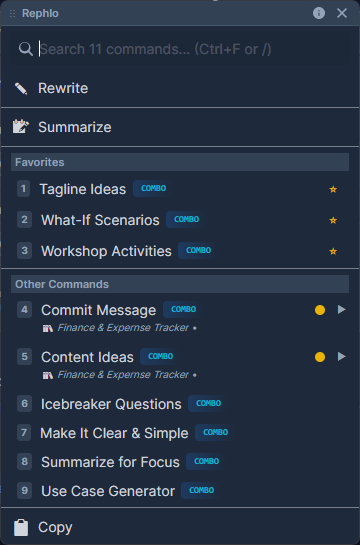
오버레이는 커서 근처에서 열립니다. 상단에는 활성 선택 영역(예: Active: "The quick brown...")이 표시되고, 그 아래 검색창, 그리고 일치하는 Command의 스크롤 가능한 목록(예: Summarize, Fix Grammar, Make Professional, Translate)이 이어집니다. 입력하여 필터링한 다음 Command를 선택하세요.
4단계: Command 실행하기
- Rephlo 오버레이에서 Commands 목록을 살펴봅니다(즐겨찾기와 갤러리 Command가 여기 표시됩니다).
- "Summarize" 또는 **"Fix Grammar"**라는 이름의 Command를 찾거나, 검색창에 "Summarize"를 입력하여 필터링합니다.
- Command 카드를 클릭하거나 Enter를 누릅니다.
Command는 어디서 오나요? Summarize나 Fix Grammar 같은 Command는 일반적으로 Template Gallery나 웹 Command Gallery에서 설치되거나, 여러분이 직접 만든 것입니다. 목록이 비어 있다면 갤러리에서 몇 가지를 설치하거나 AI Command Builder로 직접 만들어 보세요.
5단계: 결과 확인하기
Rephlo가 텍스트를 처리하고 결과 뷰에 출력을 스트리밍합니다.
- 결과 예시: "A sentence about a fox and a dog is used for typing practice, highlighting their respective traits of cleverness and loyalty."
- 작업: 결과에서 클립보드로 Copy, 애플리케이션에 결과를 다시 Insert(원본 선택 영역을 대체), Command를 Retry, 또는 Edit Input 후 다시 실행할 수 있습니다.
호스팅형(Dedicated API) 참고: 관리형 Dedicated API를 통해 Command를 실행하면 요청은 보안 연결을 통해 스트리밍됩니다. 응답이 중간에 끊긴 것처럼 보이면 Command를 재시도하세요 — 사용량은 전체 응답 기준으로 측정됩니다.
6단계: 첫 Command 성공 가이드
첫 번째 Command 실행이 성공하면, Rephlo는 일회성 Command Success Guide 대화 상자를 표시합니다. 이는 드래그 선택 워크플로를 안내하여 Command를 더 빠르게 실행할 수 있도록 도와줍니다.
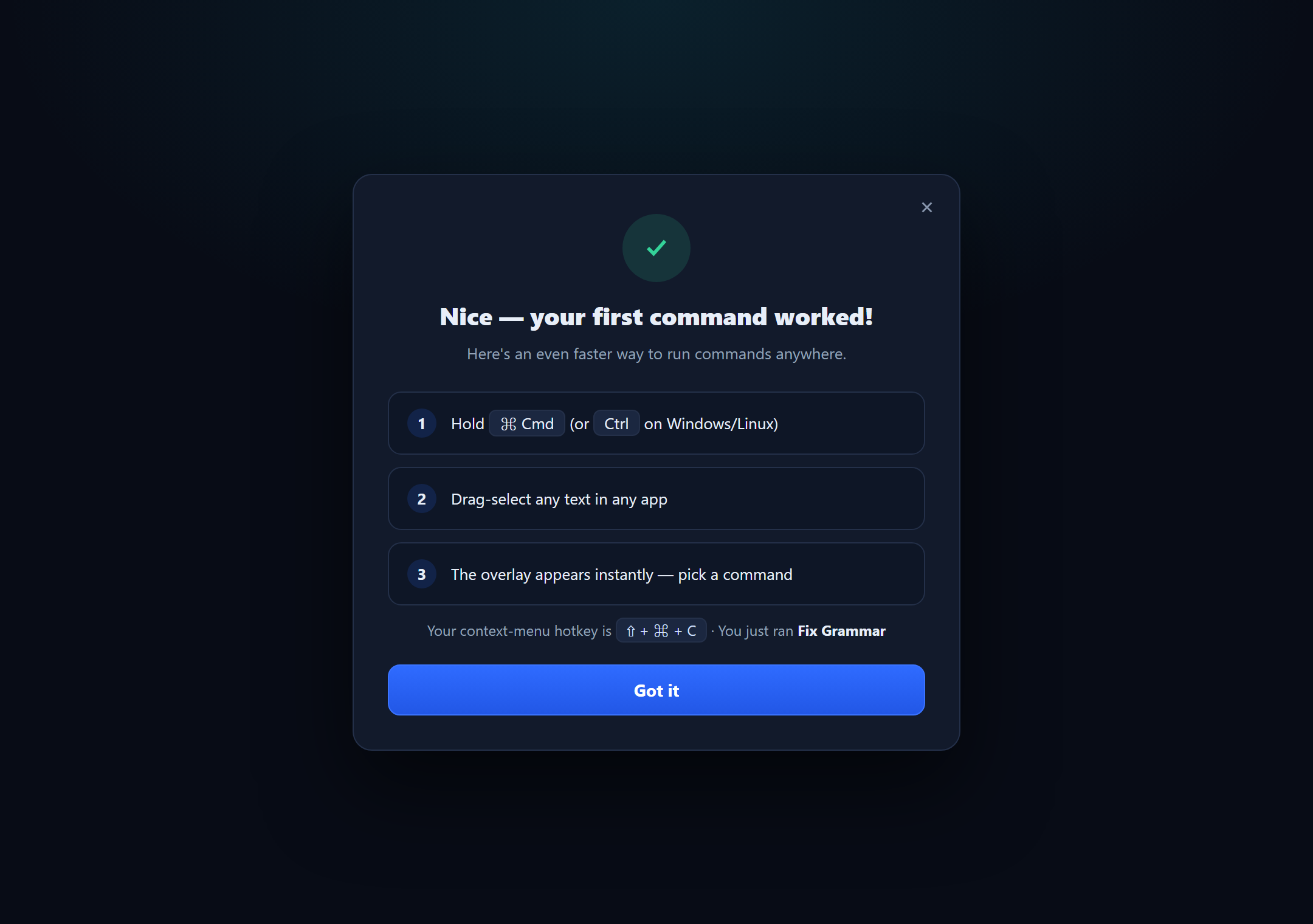
이 대화 상자는 축하 메시지를 전하며 더 빠른 드래그 선택 흐름을 안내합니다: 보조 키(macOS에서는 ⌘ Cmd, Windows/Linux에서는 Ctrl로 표시됨)를 누른 채로 어떤 앱에서든 텍스트를 드래그 선택하면 오버레이가 즉시 나타납니다. 또한 현재 컨텍스트 메뉴 단축키(예: ⇧ + ⌘ + C)와 방금 실행한 Command의 이름을 표시합니다. 닫기 버튼으로 대화 상자를 닫을 수 있습니다.
이 대화 상자는 한 번만 표시됩니다. 드래그 선택 설정은 언제든 Settings > Hotkeys에서 다시 확인할 수 있습니다.
완료!
방금 Rephlo로 첫 AI 워크플로를 완료하셨습니다.
빠른 참고: 기본 단축키
| 작업 | macOS | Windows / Linux |
|---|---|---|
| 컨텍스트 메뉴 오버레이 | Shift+Cmd+C | Ctrl+Shift+Alt+C |
| 스크린샷 캡처 | Shift+Cmd+S | Ctrl+Shift+Alt+S |
| 드래그 선택 보조 키 | Cmd | Ctrl |
| 확대 | Cmd + + | Ctrl + + |
| 축소 | Cmd + - | Ctrl + - |
| 확대/축소 초기화 | Cmd+0 | Ctrl+0 |
모든 단축키는 Settings > Hotkeys에서 완전히 커스터마이즈할 수 있습니다.
다음 단계는?
- 나만의 도구를 만들기 위해 Commands에 대해 알아보세요.
- 본인의 문서를 근거로 답변을 생성하기 위해 Knowledge Spaces를 살펴보세요.
- 작업 중인 곳에서 바로 스트리밍되고 기록이 남는 대화를 위해 Multi-Turn Chat을 사용해 보세요.
- 데스크톱 앱과 웹 플랫폼이 어떻게 함께 작동하는지 데스크톱과 웹이 함께 작동하는 방식에서 확인하세요.