템플릿 갤러리
명령을 처음부터 만들고 싶지 않으신가요? 템플릿 갤러리는 Rephlo 팀이 제작한, 바로 사용할 수 있는 사전 제작 명령 모음을 제공합니다. 카테고리별로 살펴보고, 각 명령이 무엇을 하는지 미리 확인하고, 클릭 한 번으로 실제 명령으로 설치할 수 있습니다.
템플릿 갤러리란 무엇인가요?
템플릿 갤러리는 명령을 위한 앱스토어와 같습니다. 각 템플릿은 카테고리 팩으로 그룹화된 완성형 프롬프트입니다. 템플릿을 설치하면 다른 명령과 마찬가지로 실행, 편집, 그룹화, 즐겨찾기가 가능한 일반 명령이 사용자의 라이브러리에 생성됩니다.
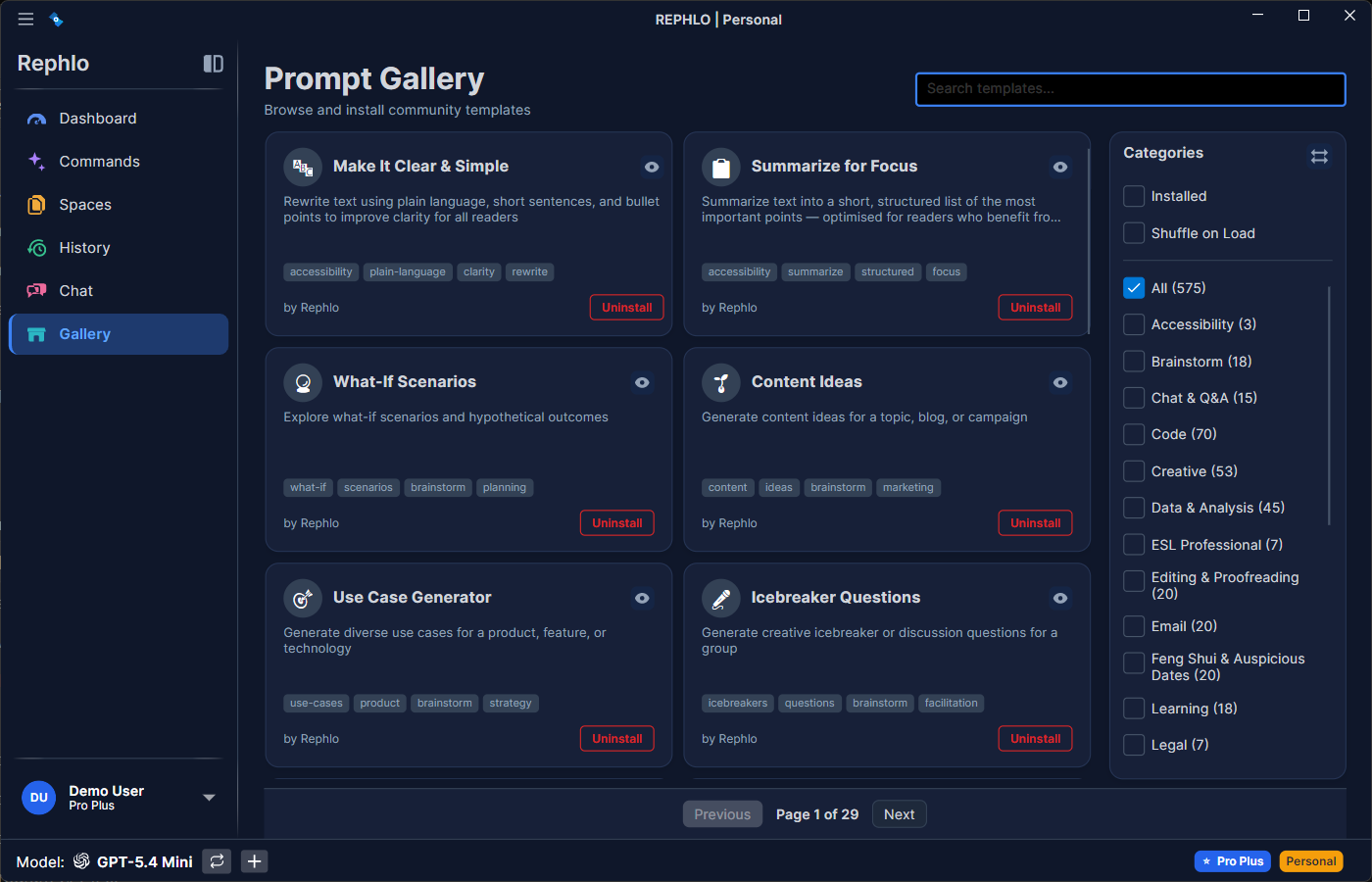
갤러리에는 검색창과 카테고리 팩(예: Email, Code, Writing)이 표시됩니다. 각 템플릿은 이름, 이모지 아이콘, 짧은 설명, 그리고 Install 작업이 있는 카드로 나타납니다. 카테고리 내에서는 팩 전체를 한 번에 설치할 수도 있습니다. 템플릿은 평점순, 그다음 설치 수순으로 정렬됩니다.
템플릿 카테고리
갤러리에는 다음을 포함한 내장 카테고리 팩이 제공됩니다:
- Email — 거절, 후속 연락, 소개, 불만 응대, 공지, 콜드 아웃리치 등
- Writing 및 Rewrite — 초안 작성과 문장 재구성
- Editing & Proofreading — 다듬기, 문법, 명료성 개선
- Summarize — 문서와 메모를 요약
- Translate — 격식체, 캐주얼체, 전문 용어 번역
- Code — 리뷰, 문서화 주석(docstring), 코드 설명
- Marketing Copy, SEO, Social Media, Sales, Sales Outreach
- Research, Data & Analysis, Brainstorm
- Learning, Productivity, Creative, Chat & Q&A, Support
- Legal, ESL Professional, Accessibility 및 특수 목적 팩
새로운 팩과 템플릿이 지속적으로 추가되며, 기존 템플릿도 개선될 때마다 갱신됩니다.
템플릿 설치하기
- 사이드바(또는 갤러리 아이콘)에서 Template Gallery를 엽니다.
- 카테고리를 살펴보거나 검색창을 사용합니다(검색은 템플릿의 이름, 설명, 태그와 일치합니다).
- 템플릿을 클릭하여 프롬프트와 동작 방식을 미리 확인합니다.
- Install을 클릭합니다.
- 명령이 즉시 Commands 목록에 나타나며, 처음 편집하거나 실행하기 전까지 NEW 배지가 표시됩니다.
팩 전체 설치하기
카테고리 내 아직 설치되지 않은 모든 템플릿을 한 번에 설치할 수 있습니다. 이미 설치된 템플릿은 건너뛰며, 하나가 실패해도 나머지는 계속 설치됩니다.
설치 시 일어나는 일
템플릿을 설치하면 Rephlo는 다음을 수행합니다:
- 템플릿의 이름, 설명, 지시사항, 실행 모드(대부분의 템플릿은 Combination 모드)를 사용하여 명령을 생성합니다.
- AI가 추가 설명 없이 바로 사용할 수 있는 텍스트를 반환하도록 표준 지시사항 문구를 추가합니다.
- 새 명령을 그룹화되지 않은 명령 목록 끝에 배치하고 템플릿의 설치 수를 증가시킵니다.
같은 템플릿을 두 번 설치하는 것은 방지됩니다 — 명령이 이미 존재하면 템플릿이 이미 설치된 것으로 표시됩니다.
업데이트 및 제거
- 업데이트: Rephlo 팀이 내장 템플릿의 개선된 버전을 출시하면, 갤러리가 다음에 초기화될 때 설치된 명령이 최신 지시사항과 세부 정보에 맞게 자동으로 동기화됩니다.
- 제거: 템플릿을 제거하면 해당 명령이 삭제됩니다. 그 명령에 대한 사용자의 편집 내용도 함께 제거되므로, 보관하고 싶은 내용이 있다면 먼저 내보내세요 (가져오기 및 내보내기 참고).
설치된 템플릿 사용자 지정하기
템플릿은 최종 결과물이 아니라 시작점입니다. 설치 후:
- 편집을 위해 설치된 명령을 엽니다 (명령 관리하기 참고).
- 자신의 스타일과 구체적인 요구에 맞게 Instruction을 수정합니다.
- 기억하기 쉬운 이름으로 변경합니다.
- 원한다면 그룹에 배정하거나 즐겨찾기로 표시합니다.
- 사용자 지정한 버전을 Save합니다.
예시: "Email Writer" 템플릿이 너무 격식적일 수 있습니다. "Write in a friendly but professional tone"이라고 대신 지시하도록 편집하세요.
템플릿 품질
갤러리의 모든 템플릿은:
- 명확한 구조와 예외 상황 처리를 포함한 모범 사례 프롬프트 기법으로 작성되었습니다
- 추가 설명 없이 깔끔하고 바로 사용할 수 있는 텍스트를 출력하도록 조정되었습니다
- Rephlo 팀이 관리하며 지속적으로 갱신됩니다
다음: 직접 작성하고 싶으신가요? AI Command Builder를 사용해 보거나, Command Groups에서 명령이 어떻게 정리되는지 알아보세요.