Template Gallery
不想从零开始搭建命令?**Template Gallery(模板库)**提供了一批由 Rephlo 团队精心打造、可直接投入使用的预制命令合集。您可以按分类浏览、预览每个命令的作用,只需单击即可将其安装为一个真正的命令。
什么是 Template Gallery?
Template Gallery 就像是命令的应用商店。每个模板都是一段现成的提示词,按分类包归类。安装某个模板会在您的库中创建一个普通的命令,您可以像对待其他命令一样运行、编辑、分组和收藏它。
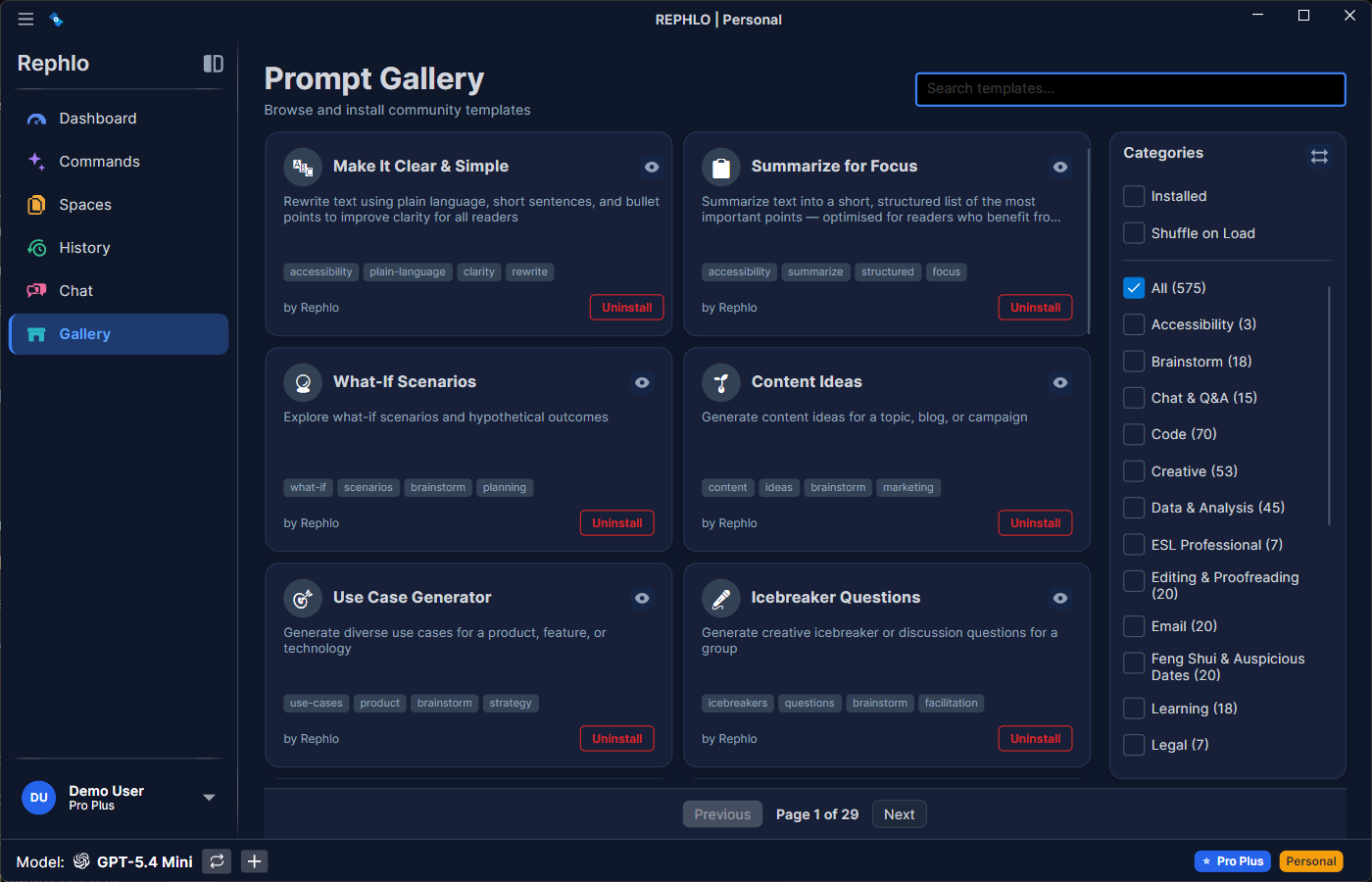
图库中包含一个搜索框和多个分类包(例如 Email、Code、Writing)。每个模板都以卡片形式呈现,显示名称、表情符号图标和简短描述,以及一个安装操作。在某个分类内,您也可以一次性安装整个分类包。模板会先按评分排序,再按安装次数排序。
模板分类
图库内置了多个分类包,包括:
- Email(邮件)——拒绝回复、跟进、自我介绍、投诉回复、公告、冷启动外联等等
- **Writing(写作)**和 Rewrite(改写)——撰写与重新组织文字
- Editing & Proofreading(编辑与校对)——润色、语法和清晰度调整
- Summarize(摘要)——浓缩文档和笔记
- Translate(翻译)——正式、随意及技术翻译
- Code(代码)——代码审查、文档字符串和代码解释
- Marketing Copy(营销文案)、SEO、Social Media(社交媒体)、**Sales(销售)**和 Sales Outreach(销售外联)
- Research(研究)、**Data & Analysis(数据与分析)**和 Brainstorm(头脑风暴)
- Learning(学习)、Productivity(效率)、Creative(创意)、**Chat & Q&A(聊天与问答)**和 Support(支持)
- Legal(法律)、ESL Professional(非母语英语专业人士)、**Accessibility(无障碍)**以及其他专项分类包
新的分类包和模板会持续添加,现有模板也会随着改进不断更新。
安装模板
- 从侧边栏(或图库图标)打开 Template Gallery。
- 浏览某个分类,或使用搜索框(搜索会匹配模板的名称、描述和标签)。
- 点击某个模板以预览其提示词和行为。
- 点击 Install。
- 该命令会立即出现在您的 Commands 列表中,并带有 NEW 徽章,直到您首次编辑或运行它为止。
安装整个分类包
您可以一次性安装某个分类中所有尚未安装的模板。已安装的模板会被跳过,如果其中某一项安装失败,其余的仍会继续安装。
安装时会发生什么
安装模板时,Rephlo 会:
- 使用该模板的名称、描述、指令和执行模式创建一个命令(大多数模板使用 **Combination(组合)**模式)。
- 附加一条标准的说明性提示,让 AI 返回可直接使用的文本,不附加多余的评论。
- 将新命令放置在您未分组命令列表的末尾,并增加该模板的安装次数。
系统会阻止重复安装同一个模板——一旦某个模板对应的命令已存在,它就会显示为"已安装"。
更新与卸载
- 更新:当 Rephlo 团队发布某个内置模板的改进版本时,您已安装的命令会在图库下次初始化时自动同步,匹配最新的指令和详情。
- 卸载:卸载某个模板会删除它所创建的命令。您对该命令所做的任何修改也会随之一并删除,因此请先导出您想保留的内容(参见导入与导出)。
自定义已安装的模板
模板只是起点,而非最终成品。安装完成后:
- 打开已安装的命令进行编辑(参见管理命令)。
- 修改**指令(Instruction)**以匹配您的风格和具体需求。
- 将其重命名为便于记忆的名称。
- 可选地将其分配到某个分组或标记为收藏。
- Save 您自定义后的版本。
示例:"Email Writer" 模板可能过于正式。您可以编辑它,改为"以友好但专业的语气书写"。
模板质量
图库中的所有模板都:
- 采用最佳实践的提示词写作技巧编写,包含明确的结构和边界情况处理
- 经过调优,输出干净、可直接使用的文本,不附加多余评论
- 由 Rephlo 团队维护并持续更新
下一步:更喜欢自己动手写?试试 AI Command Builder,或了解命令是如何通过 Command Groups 组织的。