Collections 与 Groups
Collections(收藏集)和 Groups(分组)是整理您命令的两种不同方式。**collection(收藏集)**是您手动创建的文件夹,用于将相关命令打包在一起——非常适合按项目、按客户,或按您想以整套形式共享的工作流来组织。**group(分组)**则是位于 My Commands 内、带有表情符号标签的轻量级文件夹,用于整理您自己的命令库。
本页将同时介绍这两者,以及如何与团队共享一个 collection。
Collections 概览
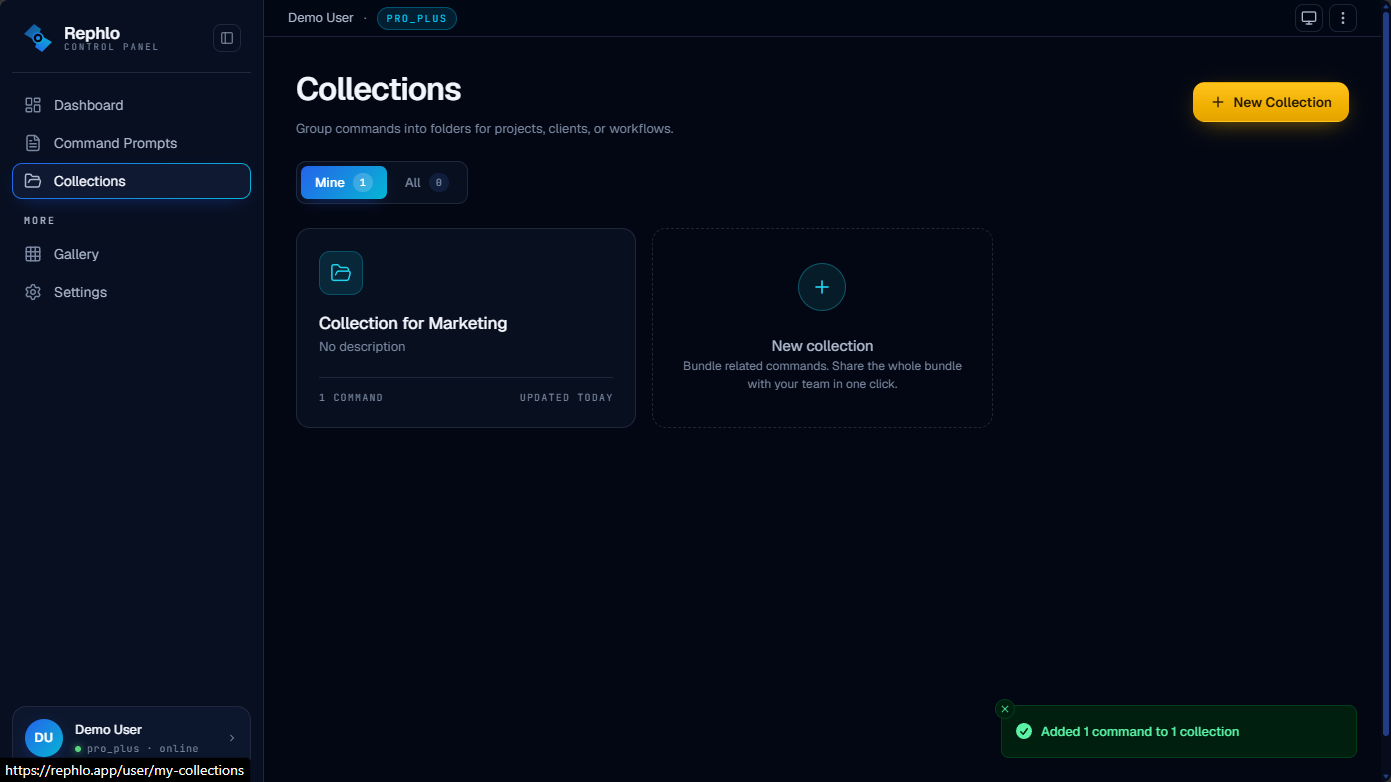
一个 collection 会将命令归入一个统一命名的文件夹。您可以为其设置名称、简短描述和可见性,然后按需添加任意数量的命令。从 Collections & Groups 打开您的 collections。
Collections 概览页面顶部有多个标签页,方便您筛选查看内容:
| 标签页 | 显示内容 |
|---|---|
| Mine | 您拥有的每一个 collection。New Collection 按钮和 "+" 虚线卡片会出现在这里。 |
| [您的团队名称] | 组织内其他成员与团队共享的 collections。仅当您属于某个组织时才会出现。 |
| All | 您的 collections 与团队共享的 collections 汇总显示。 |
每张卡片会显示 collection 的名称、描述、所包含的命令数量,以及最近一次更新的时间。
创建一个 collection
- 前往 Collections & Groups,并确保您位于 Mine 标签页。
- 点击 New Collection(或网格中的虚线 New collection 卡片)。
- 输入名称(最多 100 个字符)和可选的描述(最多 500 个字符)。
- 选择可见性(见下方可见性一节)。新建 collection 默认设为 Private。
- 保存。新的 collection 会随即打开,您可以开始添加命令。
您也可以在应用内任意位置的快速创建菜单中创建 collection——下次访问 Collections 页面时,它会出现在 Mine 标签页下。
向 collection 中添加命令
从 Command Gallery 或 My Commands 打开任意命令,并在其中将其添加到某个 collection。在某个 collection 的详情视图中,您可以:
- 使用工具栏中的搜索框搜索 collection 中的命令。
- 按最近更新、名称或热门程度对命令进行排序。
- 打开某个命令卡片以查看其完整详情。
一个 collection 最多可容纳 50 条命令。从 collection 中移除一条命令只会移除该关联链接——命令本身永远不会被删除。
重命名、移动、复制与删除
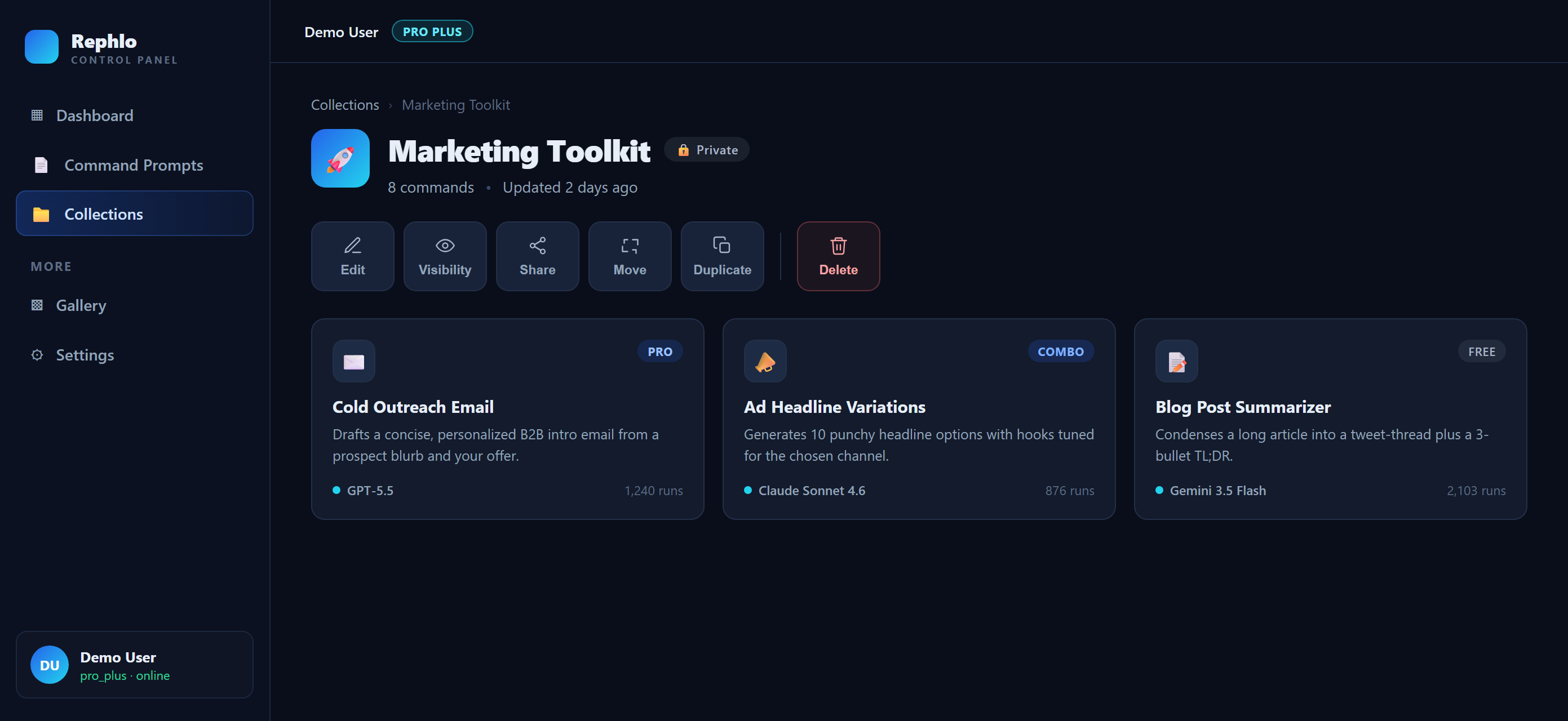
打开一个 collection 即可显示其工具栏。在这里您可以:
- Edit(铅笔图标)——修改名称和描述。
- Delete(垃圾桶图标)——删除该 collection。其中的命令不会被删除;仅 collection 文件夹本身会消失。
- Move to workspace(文件夹箭头图标)——将整个 collection 移动到您所属的另一个工作区。仅当您属于多个工作区时才会显示。
- Duplicate to workspace(复制图标)——在另一个工作区中生成该 collection 的副本,原始 collection 保持不变。
移动和复制操作允许您在确认后立即撤销,以防选错了目标位置。
可见性:谁能看到某个 collection
每个 collection 都有一个可见性设置,用于控制谁可以打开它。您看到的标签取决于您所选择的可见性,以及该 collection 是否已与团队共享:
| 标签 | 含义 |
|---|---|
| Private | 只有您可以打开。 |
| Unlisted | 拥有链接的任何人都可以打开,但不会出现在公开的命令库中。 |
| Public | 任何人都可以打开,且会出现在公开命令库中供所有人发现。 |
| Protected | 一个已与您的组织共享的私密 collection。您和您的团队成员可以打开它;团队之外的任何人都无法访问。 |
您可以通过 collection 工具栏中的图标更改可见性。在 Private、Unlisted 和 Public 之间切换只需单击一次。
Team 及 Enterprise 提示: 如果您的组织限制共享,您的可见性选项可能仅限于 Private,此时您需改用 Share with org 操作与团队共享。参见团队与组织。
与团队共享一个 collection
如果您属于某个组织,可以一步将整个 collection 与团队成员共享,而不必逐条共享命令:
- 打开该 collection。
- 点击工具栏中的 Share with org(共享图标)。
- 确认。该 collection 会变为 Protected,并出现在您团队成员的 [Team] 和 All 标签页中。
若之后要停止共享,请在您的工作区中打开 Manage Shared Collections,并选择 Revoke。有关团队共享的更多信息,请参见团队与组织。
命令分组:您专属命令库的表情符号文件夹
Groups 是整理 My Commands 中命令的一种更简单的方式。每个 group 都是一个小型文件夹,包含:
- 名称(最多 100 个字符)。
- 可选的表情符号,让它一眼就能被认出(例如 ✍️ Writing 或 🛠️ Dev tools)。
- 可选的颜色。
- 可选的简短描述。
您可以在命令自身的设置中,将其分配到某个 group,或将其移回 Unsorted。Groups 仅属于您个人的命令库和当前激活的工作区——它们与 collections 不同,也不会与团队共享。
使用 groups 来整理您日常使用的命令,而当您想将命令打包成一套可共享或可发布的集合时,则使用 collections。
Collections 与 Groups 对比
| Collection | Group | |
|---|---|---|
| 用途 | 将命令打包成可共享的集合 | 整理您自己的命令库 |
| 可见性 | Private、Unlisted、Public 或 Protected | 仅限个人 |
| 可与团队共享 | 可以(以 Protected 形式) | 不可以 |
| 可公开发布 | 可以 | 不可以 |
| 是否有表情符号 / 颜色 | 文件夹卡片使用颜色强调 | 表情符号和颜色 |
相关页面
- My Commands——创建和管理您自己的命令,并将其分配到 groups 中。
- Command Gallery——发现可添加到您命令库的命令和 collections。
- 团队与组织——与团队共享命令和 collections。