Collections & Groups
Collections und Groups sind zwei unterschiedliche Wege, Ihre Befehle übersichtlich zu halten. Eine Collection ist ein Ordner, den Sie von Hand zusammenstellen, um verwandte Befehle zu bündeln – ideal für ein Projekt, einen Kunden oder einen Workflow, den Sie als Set teilen möchten. Eine Group ist ein leichtgewichtiger, mit Emoji beschrifteter Ordner innerhalb von My Commands, der Ihre eigene Bibliothek organisiert hält.
Diese Seite behandelt beides sowie das Teilen einer Collection mit Ihrem Team.
Collections auf einen Blick
Eine Collection fasst Befehle in einem einzigen benannten Ordner zusammen. Sie können ihr einen Namen und eine kurze Beschreibung geben sowie eine Sichtbarkeitseinstellung wählen und anschließend beliebig viele Befehle hinzufügen. Öffnen Sie Ihre Collections unter Collections & Groups.
Die Collections-Übersicht zeigt oben Tabs an, mit denen Sie filtern können, was Sie sehen:
| Tab | Was er zeigt |
|---|---|
| Mine | Jede Collection, die Ihnen gehört. Die Schaltfläche New Collection und die Ghost-Karte „+" erscheinen hier. |
| [Name Ihres Teams] | Collections, die andere Mitglieder Ihrer Organisation mit dem Team geteilt haben. Erscheint nur, wenn Sie einer Organisation angehören. |
| All | Ihre Collections und die mit dem Team geteilten Collections zusammen. |
Jede Karte zeigt den Namen der Collection, die Beschreibung, die Anzahl der enthaltenen Befehle sowie den Zeitpunkt der letzten Aktualisierung.
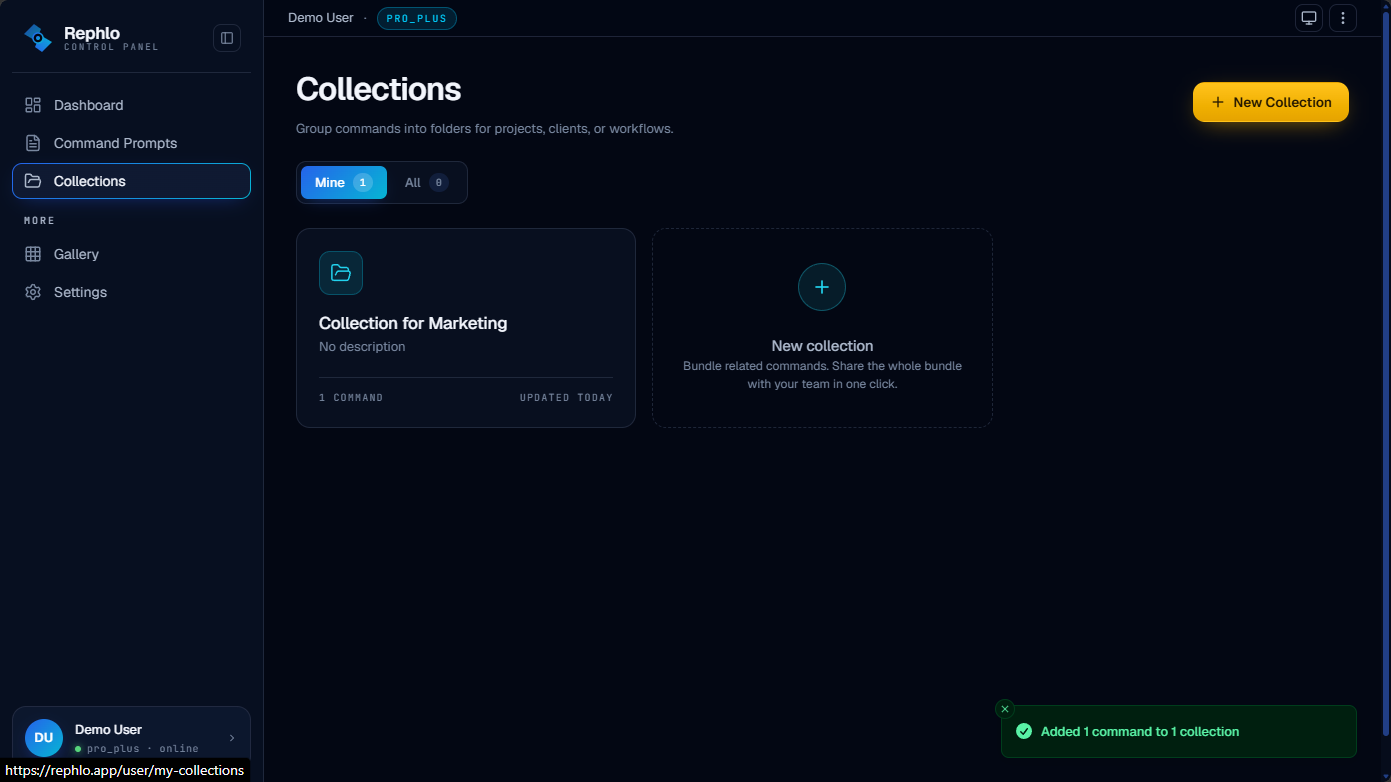
Eine Collection erstellen
- Öffnen Sie Collections & Groups und stellen Sie sicher, dass Sie sich auf dem Tab Mine befinden.
- Klicken Sie auf New Collection (oder die gestrichelte Karte New collection im Raster).
- Geben Sie einen name (bis zu 100 Zeichen) und optional eine description (bis zu 500 Zeichen) ein.
- Wählen Sie eine visibility (siehe Visibility unten). Neue Collections sind standardmäßig Private.
- Speichern Sie. Die neue Collection öffnet sich, sodass Sie mit dem Hinzufügen von Befehlen beginnen können.
Sie können eine Collection auch über das Schnellerstellungsmenü an jeder beliebigen Stelle in der App erstellen – sie erscheint dann beim nächsten Besuch von Collections unter dem Tab Mine.
Befehle zu einer Collection hinzufügen
Öffnen Sie einen beliebigen Befehl aus der Command Gallery oder aus My Commands und fügen Sie ihn von dort aus einer Collection hinzu. In der Detailansicht einer Collection können Sie:
- Search: Durchsuchen Sie die Befehle in der Collection über das Suchfeld in der Symbolleiste.
- Sort: Sortieren Sie sie nach Neueste, Name oder Beliebtheit.
- Open: Öffnen Sie eine Befehlskarte, um ihre vollständigen Details zu sehen.
Eine Collection kann bis zu 50 Befehle enthalten. Das Entfernen eines Befehls aus einer Collection löst nur die Verknüpfung – der Befehl selbst wird niemals gelöscht.
Umbenennen, Verschieben, Duplizieren und Löschen
Öffnen Sie eine Collection, um ihre Symbolleiste anzuzeigen. Von dort aus können Sie:
- Edit (Stift-Symbol) — Name und Beschreibung ändern.
- Delete (Papierkorb-Symbol) — die Collection entfernen. Die enthaltenen Befehle werden nicht gelöscht; nur der Collection-Ordner verschwindet.
- Move to workspace (Ordner-Pfeil-Symbol) — die gesamte Collection in einen anderen Workspace verschieben, dem Sie angehören. Wird nur angezeigt, wenn Sie Mitglied von mehr als einem Workspace sind.
- Duplicate to workspace (Kopier-Symbol) — eine Kopie der Collection in einem anderen Workspace anlegen, während das Original an Ort und Stelle bleibt.
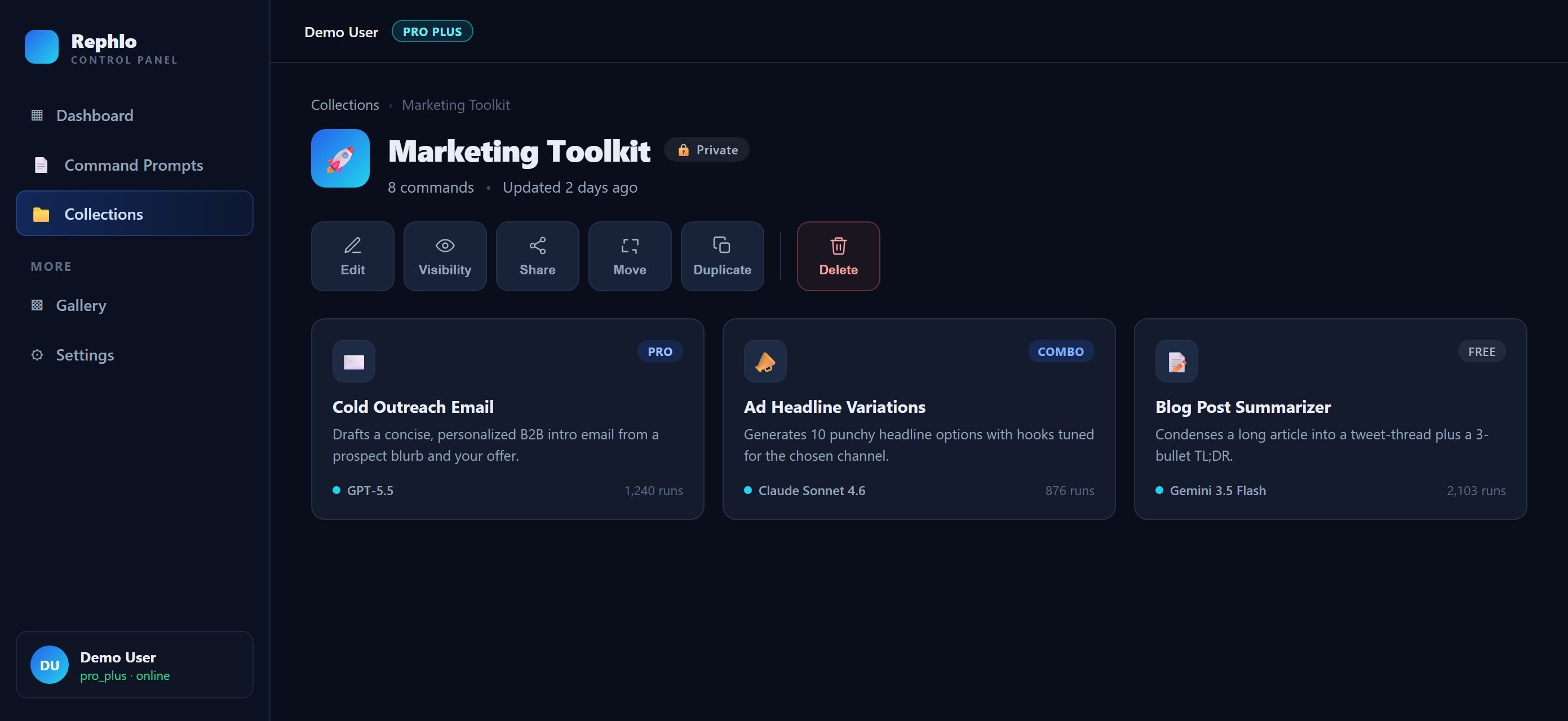
Move und Duplicate lassen sich direkt nach der Bestätigung rückgängig machen, falls Sie das falsche Ziel gewählt haben.
Visibility: Wer eine Collection sehen kann
Jede Collection hat eine Sichtbarkeitseinstellung (Visibility), die steuert, wer sie öffnen kann. Das angezeigte Label basiert auf der von Ihnen gewählten Visibility sowie darauf, ob die Collection mit Ihrem Team geteilt ist:
| Label | Bedeutung |
|---|---|
| Private | Nur Sie können sie öffnen. |
| Unlisted | Jeder mit dem Link kann sie öffnen, sie wird jedoch nicht in der öffentlichen Galerie gelistet. |
| Public | Jeder kann sie öffnen, und sie erscheint in der öffentlichen Galerie, damit alle sie entdecken können. |
| Protected | Eine private Collection, die Sie mit Ihrer Organisation geteilt haben. Sie und Ihre Teamkollegen können sie öffnen; niemand außerhalb Ihres Teams kann das. |
Sie ändern die Visibility über die Symbole in der Symbolleiste der Collection. Wechseln Sie mit einem Klick zwischen Private, Unlisted und Public.
Hinweis für Team und Enterprise: Wenn Ihre Organisation das Teilen einschränkt, sind Ihre Visibility-Optionen möglicherweise auf Private beschränkt, und Sie teilen stattdessen mit dem Team über die Aktion Share with org. Siehe Teams & Organizations.
Eine Collection mit Ihrem Team teilen
Wenn Sie einer Organisation angehören, können Sie eine ganze Collection in einem einzigen Schritt mit Ihren Teamkollegen teilen, statt Befehle einzeln zu teilen:
- Öffnen Sie die Collection.
- Klicken Sie in der Symbolleiste auf Share with org (Teilen-Symbol).
- Bestätigen Sie. Die Collection wird Protected und erscheint auf den Tabs [Team] und All Ihrer Teamkollegen.
Um das Teilen später zu beenden, öffnen Sie Manage Shared Collections in Ihrem Workspace und wählen Sie Revoke. Mehr zum Teilen im Team finden Sie unter Teams & Organizations.
Command Groups: Emoji-Ordner für Ihre eigene Bibliothek
Groups sind ein einfacherer Weg, die Befehle in My Commands zu organisieren. Jede Group ist ein kleiner Ordner mit:
- Einem name (bis zu 100 Zeichen).
- Einem optionalen emoji, damit sie auf einen Blick auffällt (zum Beispiel ✍️ Writing oder 🛠️ Dev tools).
- Einer optionalen color.
- Einer optionalen kurzen description.
Weisen Sie einen Befehl in den Einstellungen des Befehls selbst einer Group zu oder verschieben Sie ihn zurück nach Unsorted. Groups sind persönlich und gelten nur für Ihre Bibliothek und Ihren aktiven Workspace – sie sind nicht dasselbe wie Collections und werden nicht mit Ihrem Team geteilt.
Nutzen Sie Groups, um Ihre alltäglichen Befehle sortiert zu halten, und Collections, wenn Sie Befehle zu einem benannten Set bündeln möchten, das Sie teilen oder veröffentlichen können.
Collections und Groups im Vergleich
| Collection | Group | |
|---|---|---|
| Zweck | Befehle zu einem teilbaren Set bündeln | Ihre eigene Befehlsbibliothek sortieren |
| Visibility | Private, Unlisted, Public oder Protected | Nur persönlich |
| Mit dem Team teilbar | Ja (als Protected) | Nein |
| Öffentlich veröffentlichbar | Ja | Nein |
| Hat Emoji / Farbe | Ordnerkarten verwenden einen Farbakzent | Emoji und Farbe |
Verwandte Seiten
- My Commands — erstellen und verwalten Sie Ihre eigenen Befehle und weisen Sie sie Groups zu.
- Command Gallery — entdecken Sie Befehle und Collections, die Sie zu Ihrer Bibliothek hinzufügen können.
- Teams & Organizations — teilen Sie Befehle und Collections mit Ihrem Team.