Installation und Einrichtung
Diese Anleitung behandelt die Systemanforderungen, die plattformspezifische Installation, die erforderlichen Berechtigungen und die Erstkonfiguration, damit Sie Rephlo unter Windows, macOS oder Linux zum Laufen bringen.
Systemanforderungen
| Anforderung | Windows | macOS | Linux |
|---|---|---|---|
| Betriebssystemversion | Windows 10+ (64-Bit) | macOS 10.15 Catalina+ | Moderne Desktop-Distribution (z. B. Ubuntu 22.04+) mit grafischer (X11) Desktop-Sitzung |
| Architektur | x64 | Apple Silicon (arm64) oder Intel (x64) | x64 |
| Framework | .NET 10 Runtime (im Lieferumfang enthalten) | .NET 10 Runtime (im Lieferumfang enthalten) | .NET 10 Runtime (im Lieferumfang enthalten) |
| RAM (Cloud) | mindestens 4 GB | mindestens 4 GB | mindestens 4 GB |
| RAM (On-Device / Ollama) | 16 GB+ empfohlen | 16 GB+ empfohlen | 16 GB+ empfohlen |
| GPU (On-Device / Ollama) | NVIDIA mit 8 GB+ VRAM | Apple Silicon Unified Memory | NVIDIA mit 8 GB+ VRAM |
Hinweis: Die .NET 10 Runtime ist in den eigenständigen (self-contained) Release-Paketen bereits enthalten. Sie müssen sie nicht separat installieren.
Installation nach Plattform
Windows
Empfohlen — Installationsprogramm (.exe):
- Laden Sie das Installationsprogramm
Rephlo-win-Setup.exevon https://rephlo.app/download herunter. - Führen Sie das Installationsprogramm aus (Doppelklick). Rephlo wird unter
%LOCALAPPDATA%\Rephloinstalliert, legt eine Verknüpfung im Startmenü an, startet automatisch und hält sich bei künftigen Versionen selbstständig auf dem neuesten Stand.
Digital signiert: Rephlo ist mit Azure Trusted Signing code-signiert, sodass Windows es normal installiert – keine SmartScreen-Warnung "unknown publisher", die Sie erst wegklicken müssten.
Alternative — portables ZIP:
Möchten Sie kein Installationsprogramm ausführen? Laden Sie stattdessen Rephlo-win-Portable.zip herunter, entpacken Sie es an einem dauerhaften Speicherort (z. B. C:\Program Files\Rephlo oder %LOCALAPPDATA%\Rephlo) und starten Sie es per Doppelklick auf Rephlo.exe. Die portable Version aktualisiert sich nicht automatisch – laden Sie sie zum Aktualisieren erneut herunter.
Unter Windows speichert Rephlo seine Daten in %APPDATA%\Rephlo\, mit der SQLite-Datenbank unter %APPDATA%\Rephlo\rephlo.db (unabhängig davon, für welche Option Sie sich entscheiden).
macOS
- Laden Sie die neueste Version von
Rephlo-macos.dmg(oderRephlo-macos.zip) von https://rephlo.app/download herunter. - Installieren Sie die App, indem Sie
Rephlo.appin Ihren Ordner/Applicationsziehen. - Erster Start: Der macOS-Gatekeeper blockiert die App möglicherweise. Klicken Sie mit der rechten Maustaste auf
Rephlo.app, wählen Sie "Open" und klicken Sie im Bestätigungsdialog erneut auf "Open". - Berechtigungen erteilen: Rephlo zeigt beim ersten Start einen Berechtigungsdialog an (siehe den Abschnitt macOS-Berechtigungseinrichtung weiter unten).
Unter macOS speichert Rephlo seine Daten in ~/Library/Application Support/Rephlo/, mit der SQLite-Datenbank unter ~/Library/Application Support/Rephlo/rephlo.db.
Linux
- Laden Sie die Datei
rephlo.AppImagevon https://rephlo.app/download herunter. - Ausführbar machen:
chmod +x rephlo.AppImage. - Ausführen:
./rephlo.AppImage. Rephlo benötigt eine grafische Desktop-Sitzung (X11) – auf einem Headless-Server läuft es nicht.
Rephlo für Linux aktualisiert sich selbstständig über denselben Auto-Update-Kanal wie Windows und macOS. Globale Hotkeys, das Overlay, die Bildschirmaufnahme, das System-Tray und die Textersetzung funktionieren alle unter Linux; erweiterte Szenarien mit Eingabemethoden-Editoren (IME) sind für manche Sprachen möglicherweise eingeschränkt.
macOS-Berechtigungseinrichtung
macOS erfordert eine ausdrückliche Zustimmung der Nutzer für Apps, die Tastenkombinationen erkennen (globale Hotkeys) und den Bildschirm aufnehmen. Rephlo benötigt zwei Berechtigungen, um vollständig zu funktionieren:
| Berechtigung | Zweck | Was ohne sie nicht funktioniert |
|---|---|---|
| Accessibility | Ihren ausgewählten Text lesen, Tastenkombinationen erkennen und KI-Ergebnisse in jede beliebige Anwendung zurück einfügen | Hotkeys lösen nicht aus; das Overlay erscheint nie; Ergebnisse können nicht eingefügt werden |
| Screen Recording | Screenshots für die KI-gestützte visuelle Analyse aufnehmen | Screenshot-Befehle schlagen fehl |
Schrittweise Berechtigungserteilung
Beim ersten Start zeigt Rephlo automatisch den Dialog "Rephlo needs your permission" an. Er erklärt: "Rephlo needs these permissions to detect text selections and capture screenshots. Your data stays on your device."
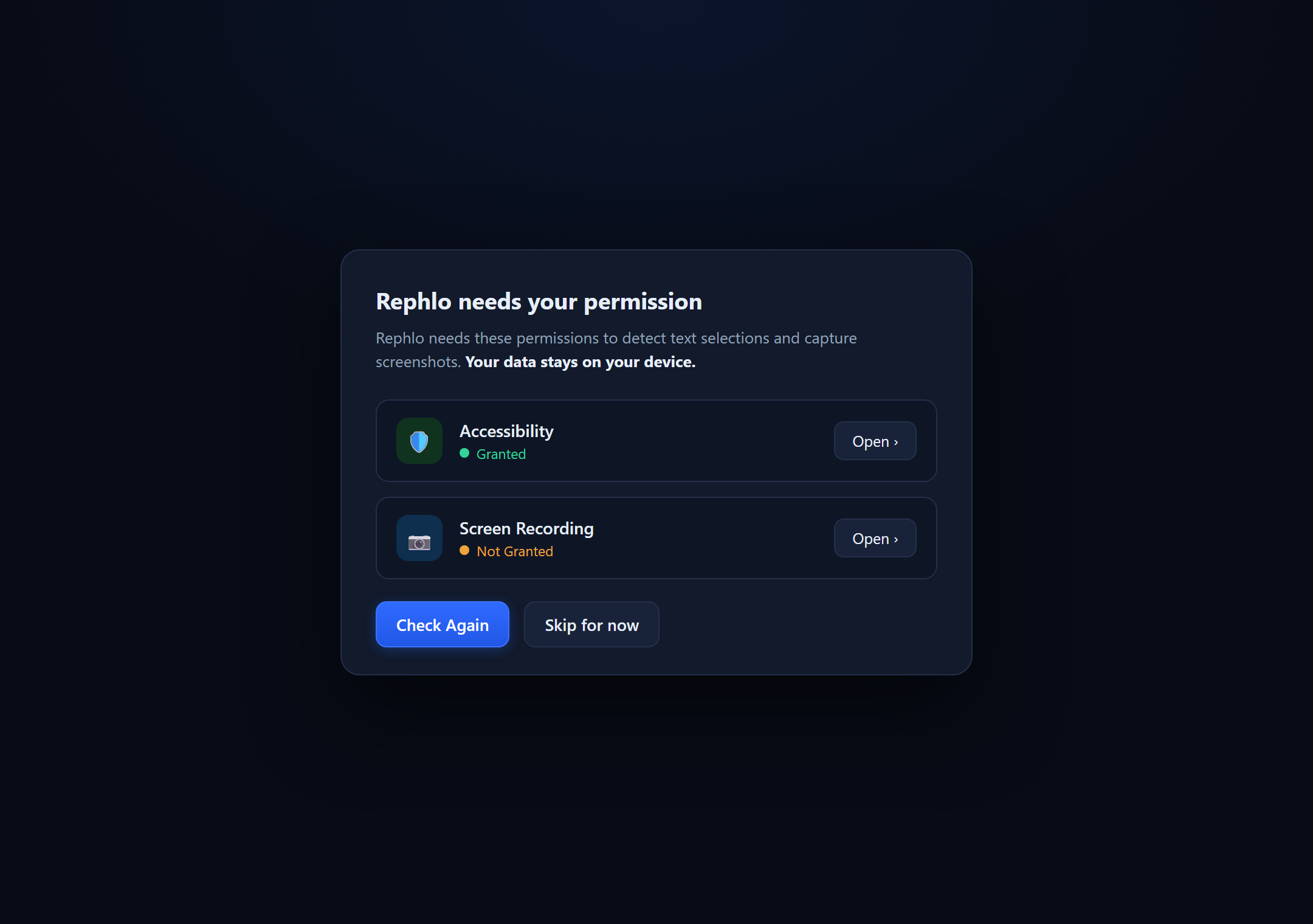
Der Berechtigungsdialog zeigt zwei Zeilen — Accessibility (mit einem Schild-Symbol) und Screen Recording (mit einem Kamera-Symbol) — jeweils mit dem Status Granted oder Not Granted und einer Schaltfläche "Open ›", die zur passenden macOS-Einstellungsseite springt. Unten befinden sich zwei Aktionen: Check Again (primär) und Skip for now.
Rephlo kann erst dann globale Hotkeys auslösen oder Screenshots aufnehmen, wenn beide unten stehenden Berechtigungen erteilt sind. Gehen Sie wie folgt vor:
-
Berechtigung "Accessibility" a. Klicken Sie auf "Open ›" neben Accessibility. b. macOS öffnet System Settings > Privacy & Security > Accessibility. c. Suchen Sie Rephlo in der Liste und aktivieren Sie es (ON). d. Kehren Sie zum Rephlo-Dialog zurück und klicken Sie auf "Check Again".
-
Berechtigung "Screen Recording" a. Klicken Sie auf "Open ›" neben Screen Recording. b. macOS öffnet System Settings > Privacy & Security > Screen Recording. c. Suchen Sie Rephlo in der Liste und aktivieren Sie es (ON). d. Kehren Sie zum Rephlo-Dialog zurück und klicken Sie auf "Check Again".
-
App neu starten. Manche Berechtigungsänderungen unter macOS erfordern einen vollständigen Neustart der Anwendung, um wirksam zu werden. Beenden Sie Rephlo vollständig und starten Sie es erneut aus
/Applications.
Tipp: Wenn Rephlo nicht in den Berechtigungslisten erscheint, starten Sie die App einmal und prüfen Sie danach erneut. macOS fügt Apps erst dann zur Berechtigungsliste hinzu, wenn sie zum ersten Mal versuchen, die geschützte Funktion zu nutzen.
Warnung: Wenn Sie das Erteilen der Berechtigungen überspringen, startet und funktioniert Rephlo weiterhin für manuelle Befehle über das Dashboard, aber globale Hotkeys und die Bildschirmaufnahme funktionieren nicht.
Konfiguration beim ersten Start
Wenn Sie Rephlo zum ersten Mal öffnen, erscheint der Welcome Screen mit der Überschrift "Welcome to Rephlo — Choose how you'd like to get started." Er zeigt zwei Karten sowie einen Link zum Überspringen.
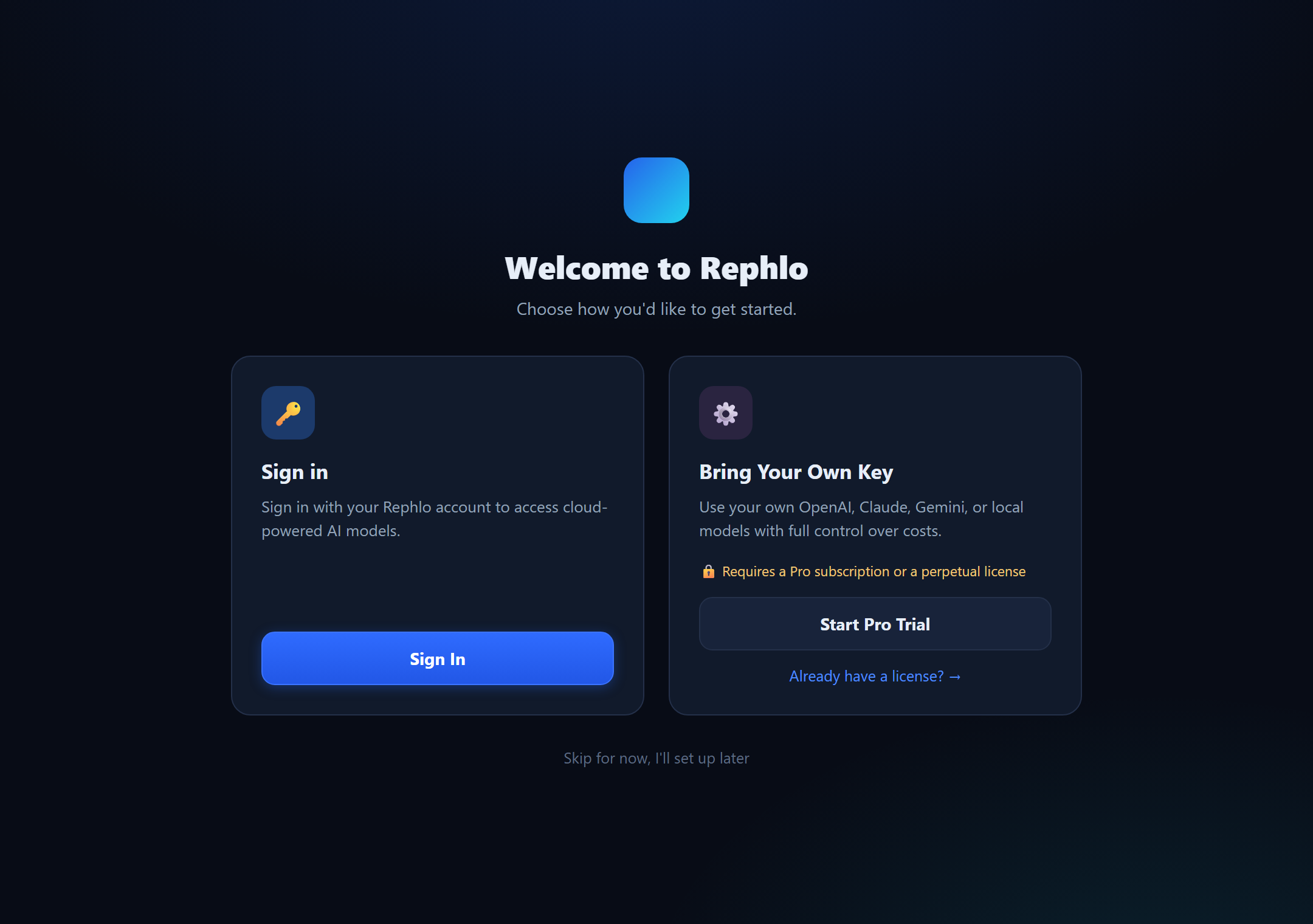
Der Welcome Screen zeigt zwei nebeneinanderliegende Karten. Die linke Karte, "Sign in" (Schlüssel-Symbol), lautet "Sign in with your Rephlo account to access cloud-powered AI models" mit einer Schaltfläche Sign In. Die rechte Karte, "Bring Your Own Key" (Zahnrad-Symbol), lautet "Use your own OpenAI, Claude, Gemini, or local models with full control over costs," mit dem Hinweis "🔒 Requires a Pro subscription or a perpetual license," sowie einer Schaltfläche Start Pro Trial und einem Link "Already have a license? →". Am unteren Rand befindet sich ein Link "Skip for now, I'll set up later".
Sign in (Dedicated API)
Am besten geeignet für Nutzer, die verwalteten Zugriff ohne eigene API-Schlüssel möchten. Klicken Sie auf Sign In, um Ihren Browser zu öffnen und sich mit Ihrem Rephlo-Konto zu authentifizieren. Bei Erfolg erstellt und aktiviert Rephlo automatisch einen Dedicated API-Provider mit dem bevorzugten Modell Ihres Kontos (oder einem sinnvollen Standardmodell, falls keines festgelegt ist). Sie können ein Rephlo-Konto auf der Web-Plattform erstellen.
Bring Your Own Key (BYOK)
Am besten geeignet für Nutzer, die bereits Konten bei AI-Providern haben und ihre eigenen Schlüssel verwenden möchten. BYOK wird durch ein Pro-Abonnement oder eine Perpetual License freigeschaltet:
- Klicken Sie auf Start Pro Trial, um sofort eine kostenlose 14-tägige Pro Plus Trial auf diesem Gerät zu aktivieren – es öffnet sich kein Browser, es ist keine Anmeldung erforderlich, und sie funktioniert sogar offline. Sie wird automatisch mit Ihrem Rephlo-Konto synchronisiert, sobald Sie sich das nächste Mal anmelden. Verwalten Sie sie jederzeit unter Settings > License & Trial.
- Oder klicken Sie auf "Already have a license? →", um direkt zu Settings > License zu springen und einen vorhandenen Perpetual-License-Schlüssel einzufügen.
Sobald freigeschaltet, fügen Sie Ihre Schlüssel unter Settings > LLM Providers hinzu: wählen Sie einen Provider (OpenAI, Anthropic, Google, Groq, xAI, OpenRouter, Azure OpenAI oder OpenAI-Compatible), fügen Sie Ihren API-Schlüssel ein, klicken Sie auf Test Connection und dann auf Save. Weitere Details finden Sie unter Provider verwalten.
Skip for now
Wählen Sie "Skip for now, I'll set up later", um das Dashboard zu erkunden, Commands zu durchsuchen und Einstellungen zu konfigurieren, ohne einen Provider einzurichten. Von Ihnen erstellte Commands werden lokal gespeichert; die Ausführung wird zurückgestellt, bis Sie einen Provider konfigurieren. Sie können jederzeit unter Settings > LLM Providers einen einrichten.
Für Ollama (lokal/offline): Stellen Sie sicher, dass Ollama installiert ist und läuft. Wählen Sie in Rephlo unter Settings > LLM Providers Ollama aus, geben Sie die Endpunkt-URL ein (Standard:
http://localhost:11434), und wählen Sie ein Modell aus der Dropdown-Liste. Informationen zu Modellen, die vollständig innerhalb von Rephlo ohne separate Installation laufen, finden Sie unter On-Device-Modelle.
Installation überprüfen
Suchen Sie nach dem Rephlo-Symbol in Ihrem System-Tray (Windows) oder in der Menüleiste (macOS).
| Plattform | Wo Sie suchen sollten |
|---|---|
| Windows | Bereich des System-Trays in der Nähe der Uhr (unten rechts in der Taskleiste). Klicken Sie auf den Pfeil nach oben, falls es ausgeblendet ist. |
| macOS | Menüleiste oben rechts im Bildschirm, neben den Systemsymbolen. |
Das Tray-Symbol hat zwei visuelle Zustände sowie einen über den Tooltip angezeigten Pausen-Indikator:
- Ready — das normale Symbol. Rephlo läuft und wartet auf Hotkeys.
- Processing — das Symbol blinkt sanft, während eine KI-Anfrage verarbeitet wird, und kehrt danach zum Normalzustand zurück.
- Paused — wenn die Hotkey-Erkennung pausiert ist, zeigt der Tooltip "Rephlo - AI Workspace (Paused)" an.
Aktionen am Tray-Symbol:
- Linksklick auf das Symbol, um das Rephlo-Fenster (Dashboard) anzuzeigen.
- Rechtsklick, um das Tray-Menü zu öffnen, das Show Rephlo und Exit enthält.
App-weiter Zoom
Rephlo unterstützt das Zoomen der gesamten Oberfläche zur besseren Zugänglichkeit:
| Aktion | Windows | macOS |
|---|---|---|
| Vergrößern | Ctrl + + | Cmd + + |
| Verkleinern | Ctrl + - | Cmd + - |
| Zoom zurücksetzen | Ctrl + 0 | Cmd + 0 |
Speicherorte der Daten
| Plattform | Datenverzeichnis | Datenbankdatei |
|---|---|---|
| Windows | %APPDATA%\Rephlo\ | rephlo.db |
| macOS | ~/Library/Application Support/Rephlo/ | rephlo.db |
Nächster Schritt: Führen Sie Ihren ersten Command in der Erste-Schritte-Anleitung aus.