Anmelden und Authentifizierung
Ihr Rephlo-Konto ist der zentrale Schlüssel zu allem: zur Web-Plattform, Ihrer Command-Bibliothek, Ihrer Abrechnung und der Desktop-App. Diese Seite erklärt, wie das Anmelden funktioniert, wie Sie ein Konto erstellen, was zu tun ist, wenn Sie Ihr Passwort vergessen haben, und wie die Desktop-App und das Web Sie gemeinsam anmelden.
Wie Rephlo Sie anmeldet
Rephlo verwendet einen dedizierten, sicheren Anmeldedienst (einen OAuth-2.0- / OpenID-Connect-Identitätsanbieter), statt Ihr Passwort direkt in jeder einzelnen Seite zu verarbeiten. Wenn Sie sich anmelden, werden Sie kurz an diesen Dienst weitergeleitet, authentifizieren sich dort und werden anschließend mit einem sicheren Token zur App zurückgeschickt. Sie geben Ihr Passwort niemals direkt im Dashboard ein.
Warum das für Sie wichtig ist:
- Eine Anmeldung überall. Dasselbe Konto funktioniert im Web-Dashboard und in der Desktop-App.
- Bleibt angemeldet. Ihre Sitzung wird bis zu 30 Tage lang gespeichert, sodass Sie sich nicht bei jedem Öffnen Ihres Browsers erneut anmelden müssen. Rephlo aktualisiert Ihre Sitzung im Hintergrund automatisch, bevor sie abläuft.
- Von Grund auf sicher. Die Anmeldung nutzt den branchenüblichen OAuth-2.0-Authorization-Code-Flow mit PKCE. Ihre Anmeldedaten berühren niemals den Dashboard-Code.
Anmelden
- Klicken Sie auf Sign In (oder rufen Sie den Anmeldebildschirm auf).
- Sie sehen eine Schaltfläche Sign in with Rephlo. Klicken Sie darauf.
- Sie gelangen zum sicheren Anmeldebildschirm. Geben Sie Ihre E-Mail-Adresse und Ihr Passwort ein, oder verwenden Sie eine unterstützte Single-Sign-On-Option wie Google.
- Nach der Authentifizierung kehrt Ihr Browser zu Rephlo zurück, und Sie landen auf Ihrem Profil oder dort, wohin Sie unterwegs waren.
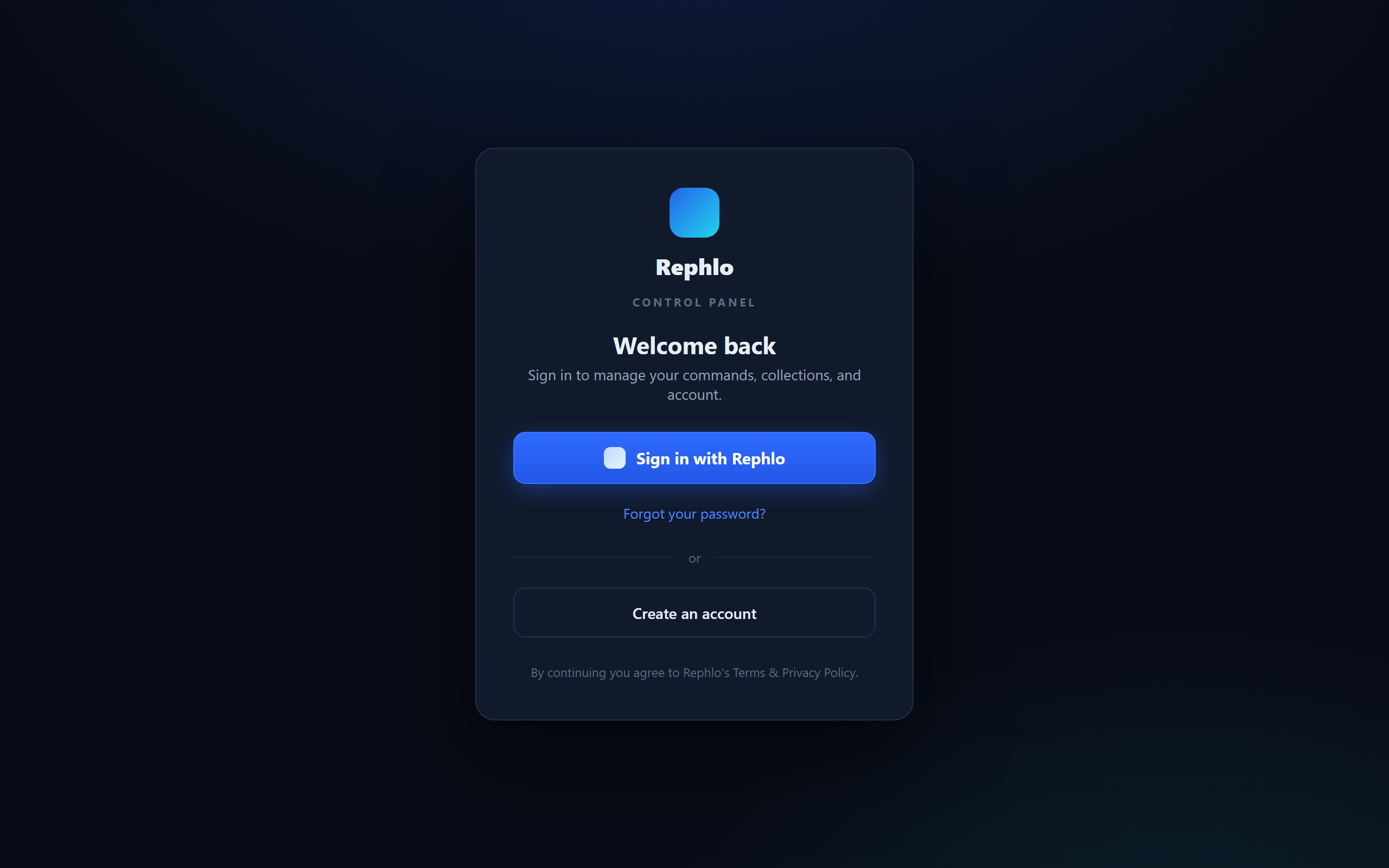
Geht etwas schief (zum Beispiel wenn Sie die Autorisierung abbrechen), zeigt Rephlo eine klare Fehlermeldung mit einer Schaltfläche Try again an.
Ein Konto erstellen
Falls Sie noch kein Konto haben, wählen Sie auf dem Anmeldebildschirm Create an account (angezeigt, wenn die Selbstregistrierung aktiviert ist). Sie gelangen zum Registrierungsformular des sicheren Anmeldedienstes, wo Sie Ihre E-Mail-Adresse und ein Passwort angeben oder sich mit Google registrieren.
Nach der Registrierung werden Sie aufgefordert, Ihre E-Mail-Adresse zu bestätigen, bevor Sie die vollständige App nutzen können.
Ihre E-Mail-Adresse bestätigen
Die E-Mail-Bestätigung schützt Ihr Konto und bestätigt, dass die Adresse Ihnen gehört.
- Nach der Registrierung sendet Rephlo eine Bestätigungs-E-Mail mit einem eindeutigen Link. Dieser Link läuft nach 24 Stunden ab.
- Klicken Sie auf den Link, um die Bestätigung abzuschließen. Sie sehen die Bestätigung Email verified!, und Sie können mit der Anmeldung fortfahren.
- Solange Ihre E-Mail-Adresse nicht bestätigt ist, sehen Sie auf Ihrem Profil einen Hinweis unverified email, und einige Aktionen sind gesperrt.
Keine E-Mail erhalten?
Klicken Sie auf dem Bestätigungsbildschirm auf Resend Verification Email (oder Request New Verification Email). Um Missbrauch zu verhindern, ist das erneute Senden ratenbegrenzt — warten Sie also einen Moment zwischen den Versuchen und prüfen Sie Ihren Spam-Ordner. Auch der neue Link läuft nach 24 Stunden ab.
Passwort vergessen oder zurücksetzen
- Klicken Sie auf dem Anmeldebildschirm auf Forgot your password?
- Geben Sie Ihre E-Mail-Adresse ein. Falls ein Konto existiert, erhalten Sie eine E-Mail zum Zurücksetzen des Passworts.
- Öffnen Sie den Link in dieser E-Mail und wählen Sie ein neues Passwort.
- Kehren Sie nach dem Zurücksetzen zum Anmeldebildschirm zurück und melden Sie sich wie gewohnt an.
Da Ihr Passwort beim sicheren Anmeldedienst liegt (nicht im Dashboard), erfolgen das Zurücksetzen und Ändern des Passworts immer dort. Um Ihr Passwort während einer aktiven Anmeldung zu ändern, verwenden Sie die Option Change Password in den Kontoeinstellungen.
Anmelden über die Desktop-App
Die Desktop-App nutzt dasselbe Konto wie das Web. Wenn Sie sich über die Desktop-App anmelden:
- Die Desktop-App öffnet Ihren Browser auf demselben sicheren Anmeldebildschirm.
- Sie melden sich an (oder sind im Web bereits angemeldet, dann geht es sofort).
- Der Browser übergibt Sie automatisch mittels eines Rephlo-Deep-Links (
app.rephlo://…) zurück an die Desktop-App, und die App übernimmt Ihre Sitzung.
Dies ist derselbe Deep-Link-Mechanismus, mit dem Rephlo Commands vom Web in die App sendet, sodass eine Schaltfläche Open in Rephlo die installierte App direkt starten kann. Siehe Desktop & Web zusammenarbeiten, um zu erfahren, wie die beiden Hälften als ein Produkt zusammenwirken.
Anmeldung bei mehreren Organisationen
Wenn Sie zu mehr als einer Organisation (Workspace) gehören, zeigt Ihnen der Anmeldedienst beim Anmelden möglicherweise einen Organisation-Auswähler an, mit dem Sie wählen können, welchen Workspace Sie betreten möchten. Rephlo merkt sich außerdem Ihren zuletzt verwendeten Workspace, sodass Sie meist automatisch am richtigen Ort landen. Sie können den Workspace jederzeit nach der Anmeldung wechseln — siehe Workspaces wechseln.
Angemeldet bleiben und abmelden
- Ihre Sitzung wird bis zu 30 Tage lang gespeichert und im Hintergrund automatisch erneuert.
- Läuft Ihre Sitzung dennoch ab, sehen Sie den Hinweis Session Expired und werden zur erneuten Anmeldung aufgefordert.
- Das Abmelden löscht Ihre gespeicherte Sitzung auf diesem Gerät.