Kontoeinstellungen & Präferenzen
Account Settings ist Ihre Kommandozentrale. Von einer einzigen Seite aus können Sie Ihr öffentliches Autorenprofil einrichten, einen Username wählen, das Theme wechseln, Benachrichtigungen verwalten, Ihre Daten exportieren, Workspaces verwalten und — falls Sie es jemals brauchen — Ihr Konto löschen.
Die Seite ist in klar benannte Abschnitte unterteilt. Hier erfahren Sie, was jeder davon bewirkt.
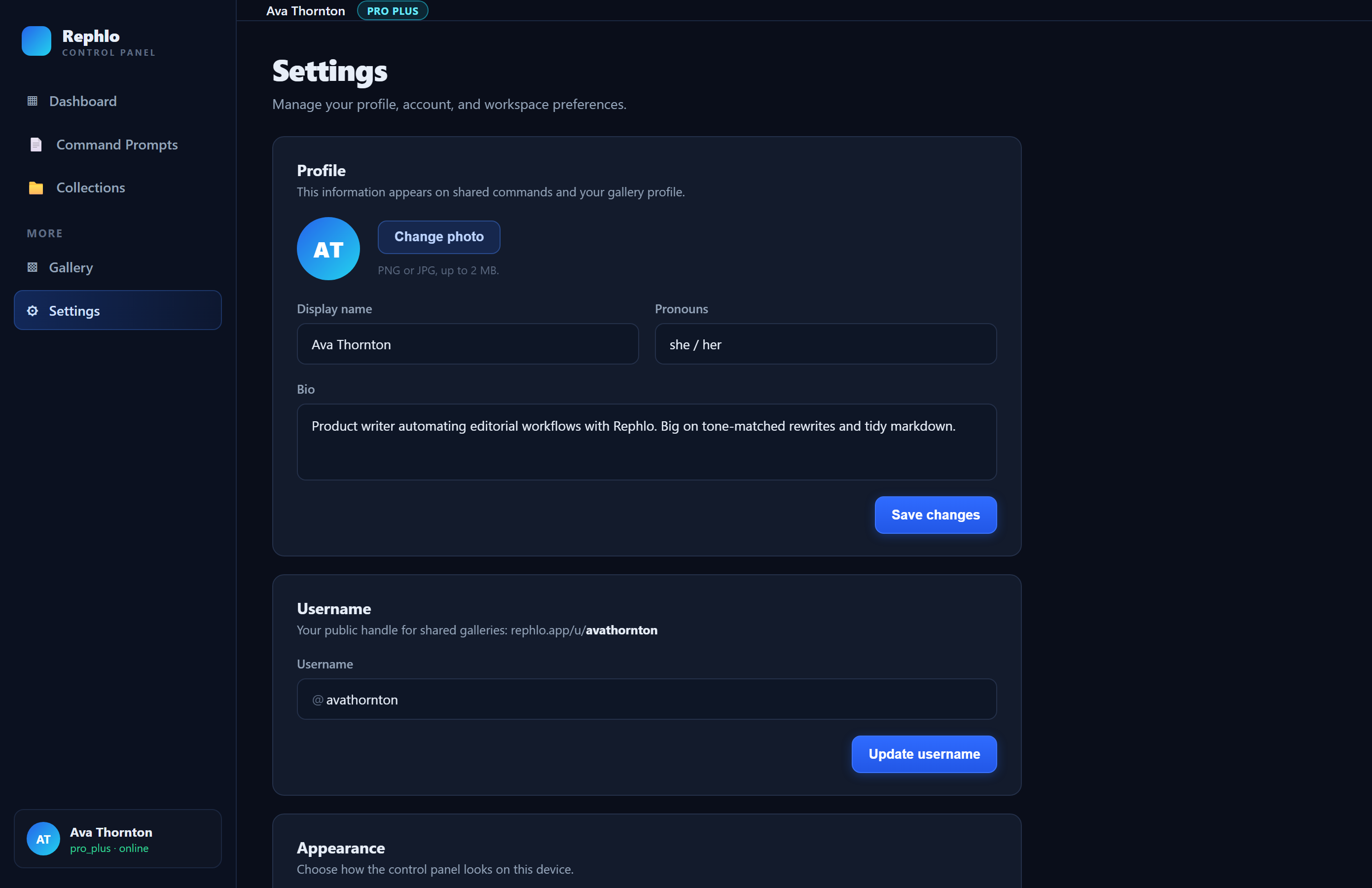
Profile (Profil)
Diese Einstellungen steuern Ihr öffentliches Autorenprofil (die Seite, die andere Personen unter /author/your-username sehen).
- Avatar URL — fügen Sie einen Link zu einem Bild ein, das als Ihr öffentlicher Avatar verwendet werden soll. (Der direkte Avatar-Upload folgt in Kürze; geben Sie vorerst eine URL an.)
- Bio — eine kurze Beschreibung mit bis zu 280 Zeichen.
- Public Profile — ein Schalter, der Ihr Profil und Ihre veröffentlichten Commands unter
/author/your-usernamesichtbar macht. Ist er deaktiviert, erhalten Besucherinnen und Besucher Ihres öffentlichen Profils die Meldung „not found".
Klicken Sie auf Save Profile, um Ihre Änderungen zu übernehmen. Um zu sehen, was Besucherinnen und Besucher zu sehen bekommen, lesen Sie Öffentliches Autorenprofil.
Username (Benutzername)
Ihr Username ist Ihre öffentliche Identität auf Rephlo (er erscheint als @username und bildet die URL Ihres öffentlichen Profils).
- Usernames bestehen aus 3–30 Zeichen und dürfen nur Buchstaben, Zahlen, Unterstriche und Bindestriche enthalten.
- Sie können Ihren Username alle 90 Tage einmal ändern.
Um ihn festzulegen oder zu ändern, klicken Sie auf Change (oder Set), geben Sie einen neuen Username ein und speichern Sie.
Ist der Name bereits vergeben, werden Sie gebeten, einen anderen zu wählen. Haben Sie ihn innerhalb der letzten 90 Tage geändert, nennt Ihnen Rephlo das Datum, ab dem Sie ihn erneut ändern können.
Appearance (Erscheinungsbild)
Wählen Sie Ihr Theme: Light, Dark oder System (folgt Ihrem Betriebssystem). Ihre Wahl wird in Ihrem Konto gespeichert und begleitet Sie so über Geräte und Browser hinweg.
Notifications (Benachrichtigungen)
Zwei Schalter geben Ihnen die Kontrolle über Konto-E-Mails:
- Email Notifications — Updates zu Ihrer Kontoaktivität.
- Usage Alerts — werden Sie benachrichtigt, wenn Ihre Credit-Nutzung 80 % Ihres Limits erreicht. Wie Credits funktionieren, erfahren Sie unter Credits & Nutzung.
Änderungen werden sofort gespeichert, sobald Sie einen Schalter umlegen.
Account (Konto)
- Change Password — öffnet Rephlos sicheren Anmeldedienst, damit Sie ein neues Passwort festlegen können (Passwörter werden nicht innerhalb des Dashboards verwaltet).
- Export Data — lädt eine JSON-Datei mit Ihren Präferenzen und Einstellungen herunter, sodass Sie immer eine Kopie Ihrer Kontodaten besitzen.
Workspaces (Arbeitsbereiche)
Wenn Sie Mitglied von Organisationen sind, listet dieser Abschnitt jeden Workspace auf, dem Sie angehören:
- Ein Typ-Chip (Personal, Team oder Enterprise).
- Ein Active-Badge auf Ihrem aktuellen Workspace.
- Ihre Rolle in jedem einzelnen.
- Eine Leave-Schaltfläche bei Team-Workspaces (in denen Sie nicht Eigentümer sind).
Ihren persönlichen Workspace können Sie nicht verlassen, und bei Enterprise-Workspaces muss Sie ein Administrator entfernen. Der Wechsel zwischen Workspaces erfolgt über den Umschalter in der Sidebar — siehe Zwischen Workspaces wechseln. Dieser Abschnitt erscheint nur, wenn Sie Mitglied einer oder mehrerer Organisationen sind.
Danger Zone — Ihr Konto löschen
Ganz unten befindet sich die Danger Zone. Die Schaltfläche Delete Account öffnet einen Bestätigungsdialog (Sie geben ein Bestätigungswort ein), bevor irgendetwas passiert. Das Löschen Ihres Kontos ist endgültig — alle Ihre Daten, Commands und Präferenzen werden entfernt. Nach der Bestätigung werden Sie abgemeldet und zum Anmeldebildschirm zurückgeführt.
Das Löschen eines Kontos kann nicht rückgängig gemacht werden. Wenn Sie lediglich ein Abonnement beenden möchten, erledigen Sie das unter Abonnements, statt Ihr Konto zu löschen.