Configuración y preferencias de la cuenta
Account Settings es tu centro de control. Desde una sola página puedes configurar tu perfil público de autor, elegir un nombre de usuario, cambiar de tema, gestionar notificaciones, exportar tus datos, administrar espacios de trabajo y — si alguna vez lo necesitas — eliminar tu cuenta.
La página está dividida en secciones claramente etiquetadas. Esto es lo que hace cada una.
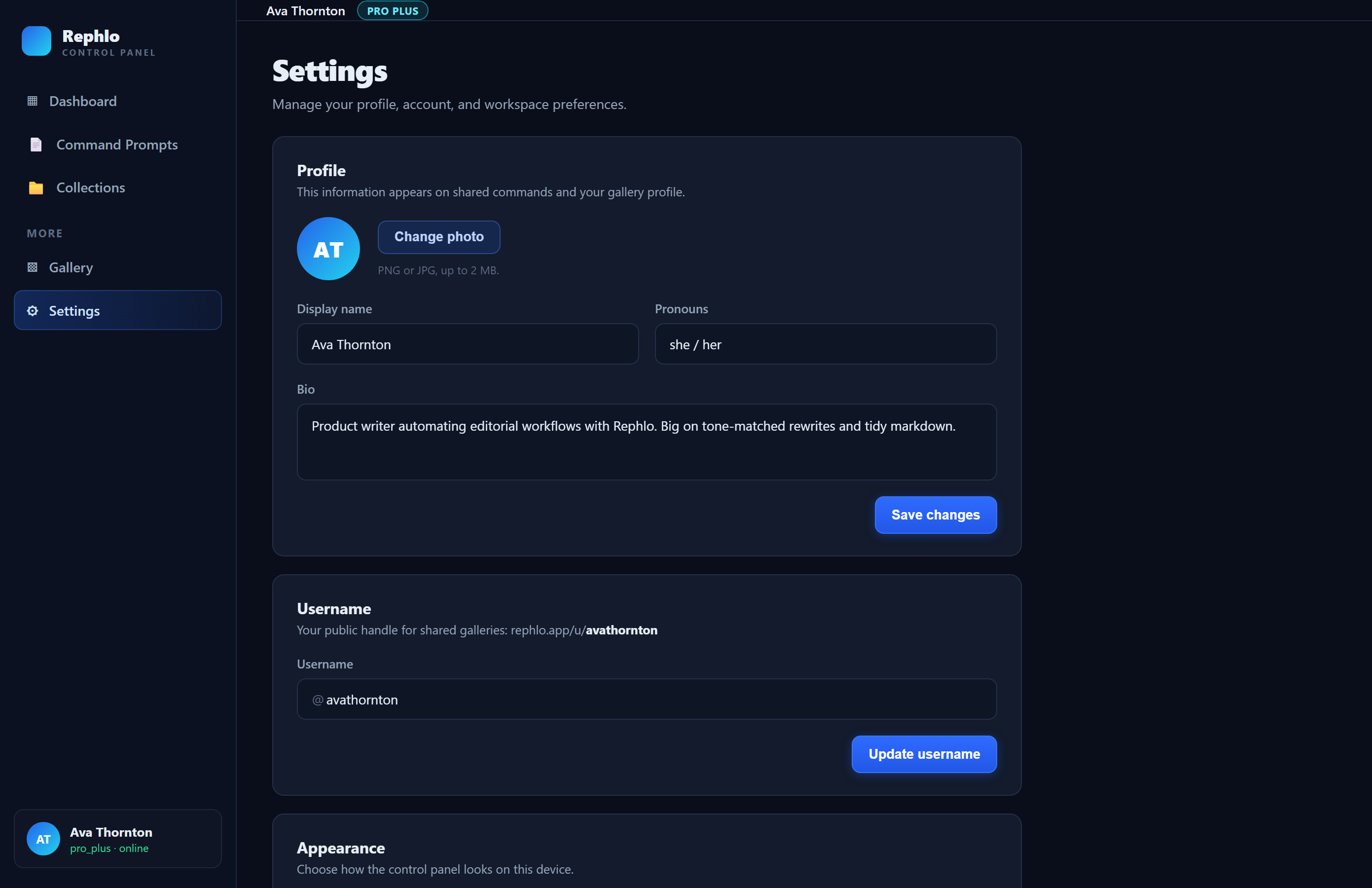
Perfil
Estos ajustes alimentan tu perfil público de autor (la página que ven otras personas en /author/your-username).
- Avatar URL — pega un enlace a una imagen para usarla como tu avatar público. (La subida directa de avatar estará disponible próximamente; por ahora, indica una URL.)
- Bio — una descripción breve, de hasta 280 caracteres.
- Public Profile — un interruptor que hace visibles tu perfil y tus comandos publicados en
/author/your-username. Cuando está desactivado, tu perfil público muestra "not found" a los visitantes.
Haz clic en Save Profile para aplicar tus cambios. Para ver lo que verán los visitantes, consulta perfil público de autor.
Nombre de usuario
Tu nombre de usuario es tu identidad pública en Rephlo (aparece como @username y forma la URL de tu perfil público).
- Los nombres de usuario tienen entre 3 y 30 caracteres y solo pueden contener letras, números, guiones bajos y guiones.
- Puedes cambiar tu nombre de usuario una vez cada 90 días.
Para configurarlo o cambiarlo, haz clic en Change (o Set), escribe un nuevo nombre de usuario y guarda.
Si el nombre ya está en uso, se te pedirá que elijas otro. Si lo cambiaste en los últimos 90 días, Rephlo te indica la fecha en la que podrás cambiarlo de nuevo.
Apariencia
Elige tu tema: Light, Dark o System (sigue el de tu sistema operativo). Tu elección se guarda en tu cuenta, así que te acompaña en todos tus dispositivos y navegadores.
Notificaciones
Dos interruptores te permiten controlar los correos de la cuenta:
- Email Notifications — novedades sobre la actividad de tu cuenta.
- Usage Alerts — recibe una notificación cuando tu uso de créditos alcance el 80% de tu límite. Consulta Créditos y uso para saber cómo funcionan los créditos.
Los cambios se guardan al instante en cuanto activas o desactivas cada interruptor.
Cuenta
- Change Password — abre el servicio seguro de inicio de sesión de Rephlo para que puedas establecer una nueva contraseña (las contraseñas no se gestionan dentro del dashboard).
- Export Data — descarga un archivo JSON con tus preferencias y ajustes, para que siempre tengas una copia de los datos de tu cuenta.
Espacios de trabajo
Si perteneces a organizaciones, esta sección enumera cada espacio de trabajo del que eres miembro:
- Un chip de tipo (Personal, Team o Enterprise).
- Una insignia Active en tu espacio de trabajo actual.
- Tu rol en cada uno.
- Un botón Leave en los espacios de trabajo de equipo (donde no eres el propietario).
No puedes salir de tu espacio de trabajo personal, y los espacios de trabajo enterprise requieren que un administrador te elimine. El cambio entre espacios de trabajo se hace desde el selector de la barra lateral — consulta Cambiar entre espacios de trabajo. Esta sección solo aparece cuando eres miembro de una o más organizaciones.
Zona de peligro — eliminar tu cuenta
En la parte inferior está la Danger Zone. El botón Delete Account abre un diálogo de confirmación (tendrás que escribir una palabra de confirmación) antes de que ocurra nada. Eliminar tu cuenta es permanente — se eliminan todos tus datos, comandos y preferencias. Después de confirmar, se cierra tu sesión y vuelves a la pantalla de inicio de sesión.
Eliminar la cuenta no se puede deshacer. Si solo quieres detener una suscripción, gestiona eso en Suscripciones en lugar de eliminar tu cuenta.