Account Settings & Preferences
Account Settings はコントロールセンターです。1つのページから、公開の著者プロフィールを設定し、ユーザー名を選び、テーマを切り替え、通知を管理し、データをエクスポートし、ワークスペースを管理し、必要であればアカウントを削除することができます。
このページは、わかりやすくラベル付けされたセクションに分かれています。各セクションの内容は以下のとおりです。
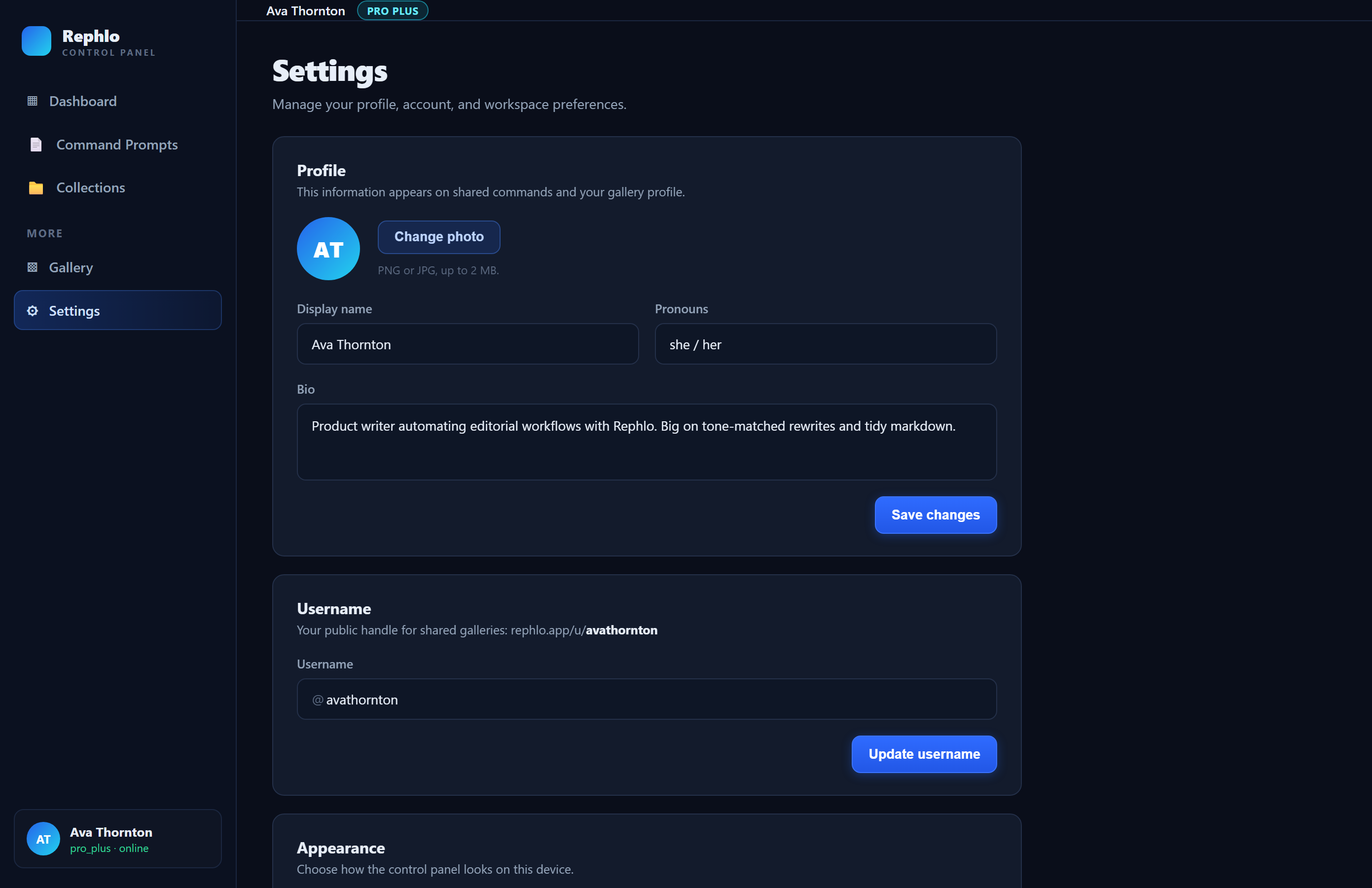
Profile
これらの設定は、あなたの公開の著者プロフィール(/author/your-username で他のユーザーが見るページ)を構成します。
- Avatar URL — 公開アバターとして使用する画像へのリンクを貼り付けます。(アバターの直接アップロードは近日対応予定です。現時点では URL を指定してください。)
- Bio — 最大 280 文字の短い自己紹介です。
- Public Profile — オンにすると、あなたのプロフィールと公開済みコマンドが
/author/your-usernameで閲覧可能になるトグルです。オフの場合、訪問者には公開プロフィールが「見つかりません」と表示されます。
Save Profile をクリックして変更を適用します。訪問者に表示される内容を確認するには、Public Author Profile をご覧ください。
Username
ユーザー名は、Rephlo 上での公開アイデンティティです(@username として表示され、公開プロフィールの URL を構成します)。
- ユーザー名は3〜30文字で、英字、数字、アンダースコア、ハイフンのみを使用できます。
- ユーザー名の変更は90日ごとに1回まで可能です。
設定または変更するには、Change(または Set)をクリックし、新しいユーザー名を入力して保存します。
その名前が既に使用されている場合は、別の名前を選ぶよう求められます。過去90日以内に変更している場合、Rephlo は次に変更できる日付を通知します。
Appearance
テーマを選択します:Light、Dark、または System(お使いの OS に従う)。選択内容はアカウントに保存されるため、デバイスやブラウザをまたいで引き継がれます。
Notifications
2つのトグルで、アカウント関連のメールをコントロールできます。
- Email Notifications — アカウントのアクティビティに関する更新情報です。
- Usage Alerts — クレジット使用量が上限の80%に達した際に通知を受け取ります。クレジットの仕組みについては Credits & Usage をご覧ください。
各トグルを切り替えると、変更はすぐに保存されます。
Account
- Change Password — Rephlo の安全なサインインサービスが開き、新しいパスワードを設定できます(パスワードはダッシュボード内では管理されません)。
- Export Data — あなたの環境設定と設定内容を含む JSON ファイルをダウンロードし、アカウントデータのコピーを常に手元に保持できます。
Workspaces
組織に所属している場合、このセクションには参加している各ワークスペースが一覧表示されます。
- タイプチップ(Personal、Team、Enterprise)。
- 現在のワークスペースに付く Active バッジ。
- 各ワークスペースでのロール。
- チームワークスペース(オーナーでない場合)にある Leave ボタン。
personal ワークスペースから離脱することはできず、enterprise ワークスペースからの削除には管理者による操作が必要です。ワークスペースの切り替えはサイドバーのスイッチャーから行います — 詳しくは Switching Workspaces をご覧ください。このセクションは、1つ以上の組織に所属している場合にのみ表示されます。
Danger Zone — アカウントの削除
ページの一番下には Danger Zone があります。Delete Account ボタンをクリックすると、実行前に確認ダイアログが開きます(確認のための単語を入力する必要があります)。アカウントの削除は元に戻せません — すべてのデータ、コマンド、環境設定が削除されます。確認後、サインアウトされ、ログイン画面に戻ります。
アカウントの削除は取り消せません。サブスクリプションを停止したいだけの場合は、アカウントを削除せず、Subscriptions から管理してください。