Configurações da Conta e Preferências
Account Settings é a sua central de controle. Em uma única página, você pode configurar seu perfil público de autor, escolher um nome de usuário, alternar temas, gerenciar notificações, exportar seus dados, gerenciar workspaces e — se algum dia precisar — excluir sua conta.
A página é dividida em seções claramente identificadas. Veja o que cada uma faz.
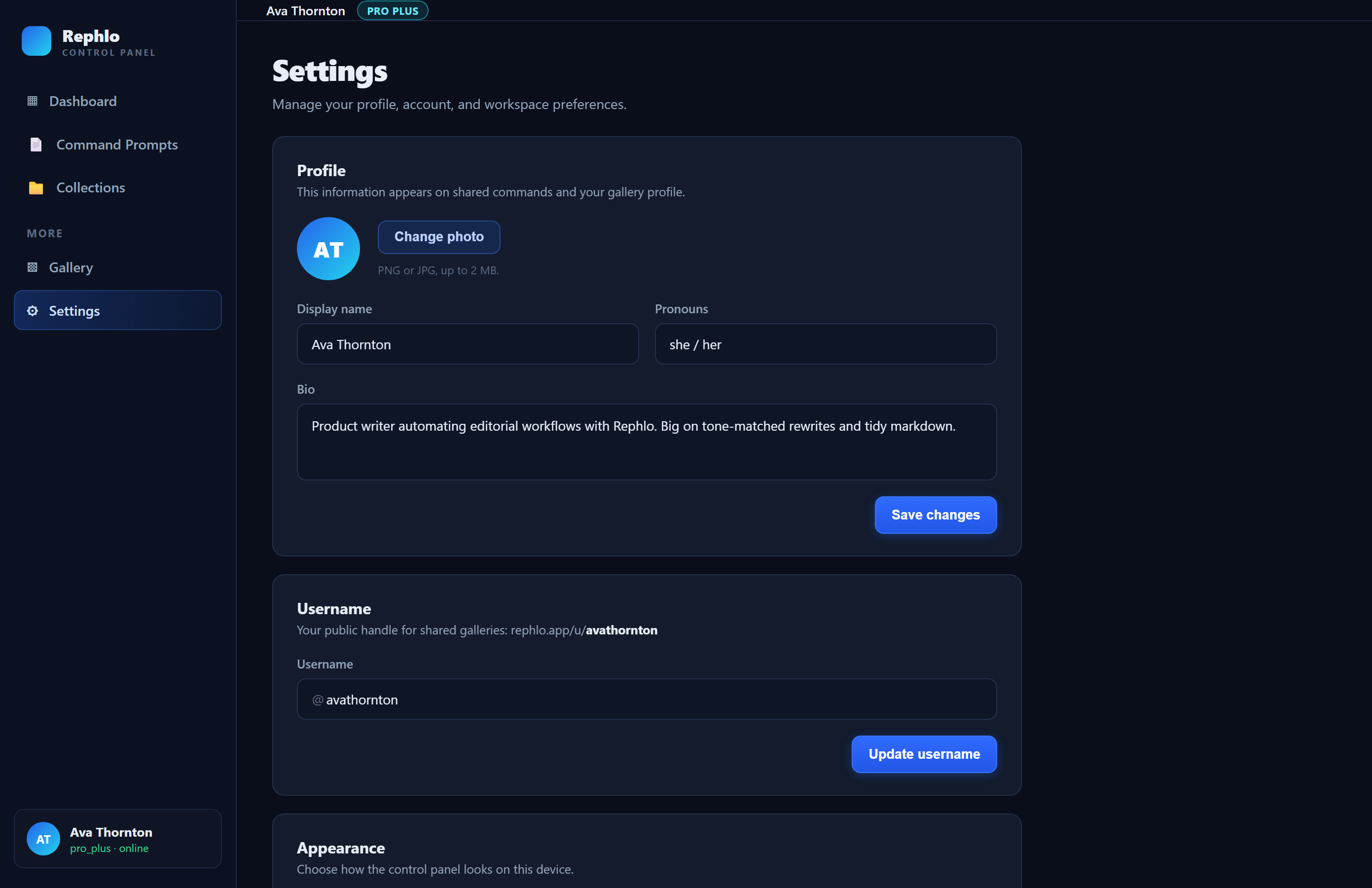
Profile
Essas configurações alimentam seu perfil público de autor (a página que outras pessoas veem em /author/seu-username).
- Avatar URL — cole o link de uma imagem para usar como seu avatar público. (O upload direto de avatar está chegando em breve; por enquanto, forneça uma URL.)
- Bio — uma descrição curta, de até 280 caracteres.
- Public Profile — um alternador que torna seu perfil e seus comandos publicados visíveis em
/author/seu-username. Quando está desativado, seu perfil público retorna "não encontrado" para os visitantes.
Clique em Save Profile para aplicar suas alterações. Para ver o que os visitantes verão, leia Public Author Profile.
Username
Seu nome de usuário é sua identidade pública no Rephlo (ele aparece como @username e forma a URL do seu perfil público).
- Os nomes de usuário têm de 3 a 30 caracteres e podem conter apenas letras, números, sublinhados e hifens.
- Você pode alterar seu nome de usuário uma vez a cada 90 dias.
Para definir ou alterar, clique em Change (ou Set), digite um novo nome de usuário e salve.
Se o nome já estiver em uso, você será solicitado a escolher outro. Se você o alterou nos últimos 90 dias, o Rephlo informa a data em que poderá alterá-lo novamente.
Appearance
Escolha seu tema: Light, Dark ou System (segue o sistema operacional). Sua escolha é salva na sua conta, então ela acompanha você em todos os dispositivos e navegadores.
Notifications
Dois alternadores permitem controlar os e-mails da conta:
- Email Notifications — atualizações sobre a atividade da sua conta.
- Usage Alerts — receba um aviso quando o uso do seu crédito atingir 80% do seu limite. Veja Créditos e Uso para entender como os créditos funcionam.
As alterações são salvas instantaneamente ao ativar ou desativar cada alternador.
Account
- Change Password — abre o serviço seguro de login do Rephlo para que você possa definir uma nova senha (as senhas não são gerenciadas dentro do dashboard).
- Export Data — baixa um arquivo JSON contendo suas preferências e configurações, para que você sempre tenha uma cópia dos dados da sua conta.
Workspaces
Se você faz parte de organizações, esta seção lista cada workspace do qual você é membro:
- Um chip de tipo (Personal, Team ou Enterprise).
- Um selo Active no seu workspace atual.
- Seu papel em cada um.
- Um botão Leave nos workspaces de equipe (onde você não é o proprietário).
Você não pode sair do seu workspace pessoal, e workspaces enterprise exigem que um administrador o remova. A alternância entre workspaces é feita pelo seletor na barra lateral — veja Alternando entre Workspaces. Esta seção aparece apenas quando você é membro de uma ou mais organizações.
Danger Zone — excluindo sua conta
Na parte inferior está a Danger Zone. O botão Delete Account abre uma caixa de diálogo de confirmação (você digitará uma palavra de confirmação) antes que qualquer coisa aconteça. A exclusão da sua conta é permanente — todos os seus dados, comandos e preferências são removidos. Após a confirmação, você é desconectado e retornado à tela de login.
A exclusão da conta não pode ser desfeita. Se você só quer interromper uma assinatura, gerencie isso em Subscriptions em vez de excluir sua conta.