Seu Painel
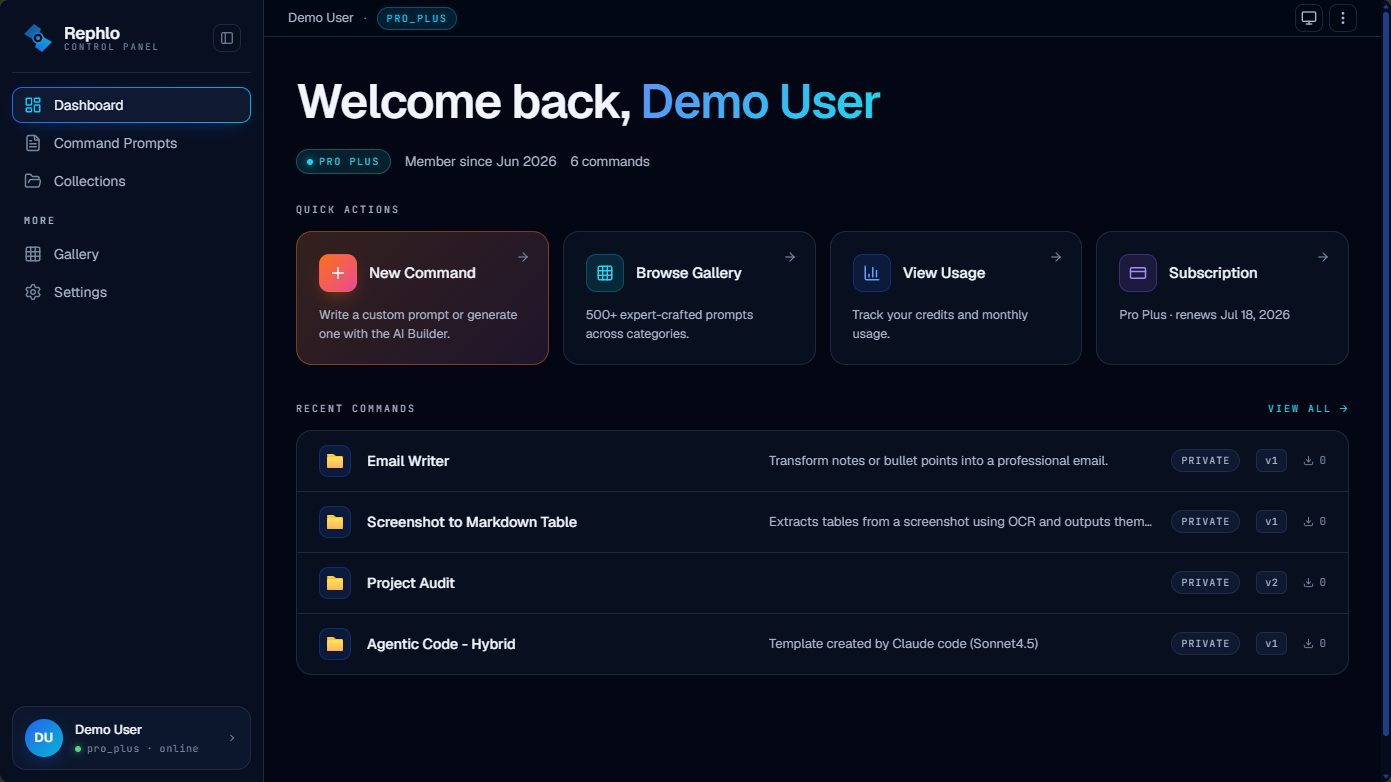
Quando você visita o Rephlo na web, sua página inicial é a superfície de entrada para toda a plataforma: ela apresenta o que o Rephlo faz, mostra comandos populares e — depois que você faz login — dá acesso rápido à sua conta, aos seus comandos e à galeria.
O que a página inicial mostra
A página inicial do Rephlo é a mesma página de entrada amigável, esteja você logado ou não. Ela te guia pelo produto e permite que você vá direto para as partes que mais usa:
- Banner principal — uma breve visão geral do que é o Rephlo, com chamadas para ação rápidas.
- Estatísticas em destaque — por exemplo, mais de 500 templates de prompt e 8 provedores de IA com chave própria (bring-your-own-key) suportados, além da opção de rodar totalmente offline com modelos no dispositivo.
- Comandos em destaque — uma grade com uma prévia de alguns dos comandos mais usados. A partir daqui você pode navegar pela Command Gallery completa.
- Vitrine de provedores — os provedores de IA com os quais o Rephlo funciona (OpenAI, Anthropic Claude, Google Gemini, Groq, xAI Grok, OpenRouter, Ollama e endpoints compatíveis com OpenAI).
- Visão geral dos pilares — seções curtas cobrindo as capacidades principais: Smart Select (ações de texto dentro do app), Multi-Turn Chat, Knowledge Spaces, Visual Intelligence e a biblioteca de prompts.
Logado vs. deslogado
A página inicial parece a mesma nos dois casos, mas usuários logados podem interagir com recursos restritos:
| Ação | Deslogado | Logado |
|---|---|---|
| Navegar pela galeria | Sim | Sim |
| Instalar / usar comandos | Solicitado a fazer login | Sim |
| Abrir sua biblioteca de comandos | Não | Sim |
| Gerenciar conta e faturamento | Não | Sim |
Se você estiver deslogado, a chamada para ação principal te leva para Baixar o Rephlo e para fazer login ou criar uma conta.
Uma observação sobre "painel"
O início do Rephlo na web é uma superfície de boas-vindas e lançamento, não um console administrativo pesado em dados. O trabalho do dia a dia acontece no aplicativo desktop — executando ações de texto do Smart Select, conversando com IA via Multi-Turn Chat, consultando documentos nas Knowledge Spaces e capturando regiões da tela com o Visual Intelligence. A plataforma web é onde você gerencia sua biblioteca, conta, faturamento e equipe. A administração mais profunda da organização (gerenciamento de membros, papéis, faturamento por assento) fica em uma área separada de administração do workspace; veja Teams & Organizations.
Navegando depois de fazer login
O menu da sua conta no canto superior direito (mostrando seu e-mail ou suas iniciais) é a porta de entrada para tudo o que é pessoal:
Destinos comuns:
- Seu Perfil — nome, papel, assinatura e organização rapidamente.
- Configurações da Conta — tema, notificações, nome de usuário, senha e controles de dados.
- Meus Comandos — os comandos que você criou ou salvou.
- Command Gallery — descubra e instale comandos da comunidade e oficiais.
- Planos e Preços e Créditos e Uso — gerencie sua assinatura e acompanhe o uso.
Trocando de workspace
Se você pertence a mais de uma organização, um seletor de workspace aparece na barra lateral mostrando seu workspace ativo. Clique nele para se mover entre seu workspace pessoal e qualquer workspace de equipe ou empresarial do qual você seja membro. O seletor só aparece quando você tem duas ou mais associações. Veja Trocando de Workspace para mais detalhes.