登录与身份验证
您的 Rephlo 账户是通往一切的唯一钥匙:网页平台、命令库、账单信息,以及桌面应用。本页说明登录是如何工作的、如何创建账户、忘记密码时该怎么办,以及桌面应用和网页端是如何共同为您完成登录的。
Rephlo 如何为您登录
Rephlo 使用一项专用的安全登录服务(一个 OAuth 2.0 / OpenID Connect 身份提供方),而不是在每个页面内部直接处理您的密码。登录时,您会被短暂转交给这项服务,完成身份验证后,系统会带着一个安全令牌将您送回应用。您永远不会在仪表盘本身中输入密码。
这对您来说为什么重要:
- 一次登录,处处可用。 同一个账户既可用于网页仪表盘,也可用于桌面应用。
- 保持登录状态。 您的会话最长可保留 30 天,因此不必每次打开浏览器都重新登录。Rephlo 会在会话过期前悄悄在后台刷新它。
- 设计上即安全。 登录采用业界标准的 OAuth 2.0 授权码流程(搭配 PKCE)。您的凭据永远不会经过仪表盘代码。
登录
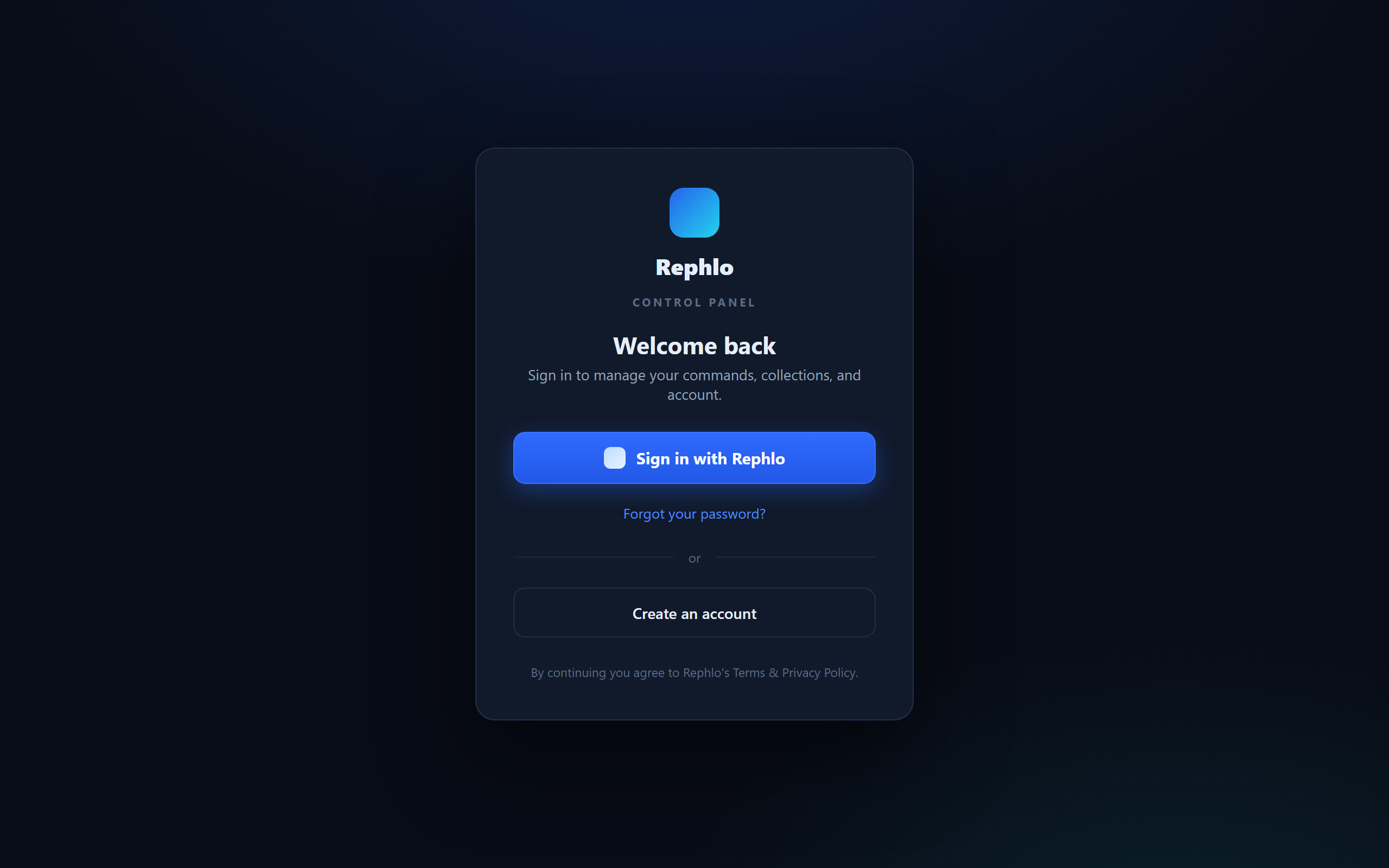
- 点击 Sign In(或前往登录页面)。
- 您会看到一个 Sign in with Rephlo 按钮,点击它。
- 您会被带到安全登录页面。输入您的邮箱和密码,或使用受支持的单点登录方式,例如 Google。
- 完成身份验证后,浏览器会返回 Rephlo,您会进入自己的个人资料页,或原本要前往的位置。
如果出现问题(例如您取消了授权),Rephlo 会显示明确的错误提示,并附带一个 Try again(重试)按钮。
创建账户
如果您还没有账户,请在登录页面选择 Create an account(启用自助注册时会显示此选项)。您会被带到安全登录服务上的注册表单,在那里填写您的邮箱和密码,或使用 Google 注册。
注册完成后,系统会提示您验证邮箱,之后才能使用完整的应用功能。
验证邮箱
邮箱验证可以保护您的账户,并确认该邮箱地址确实归您所有。
- 注册后,Rephlo 会发送一封包含唯一链接的验证邮件。该链接 24 小时后失效。
- 点击链接完成验证。您会看到 Email verified!(邮箱已验证!)确认提示,随后即可继续登录。
- 在邮箱验证完成之前,您的个人资料页会显示一个未验证邮箱提示条,部分操作会被禁用。
没有收到邮件?
在验证页面上,点击 Resend Verification Email(重新发送验证邮件,或显示为 Request New Verification Email)。为防止滥用,重新发送有频率限制,请稍等片刻再尝试,并检查垃圾邮件文件夹。新链接同样会在 24 小时后失效。
忘记密码或重置密码
- 在登录页面,点击 Forgot your password?(忘记密码?)
- 输入您的邮箱地址。如果账户存在,您会收到一封密码重置邮件。
- 打开该邮件中的链接,设置一个新密码。
- 重置完成后,返回登录页面正常登录即可。
由于您的密码保存在安全登录服务中(而非仪表盘),密码重置和修改始终在该服务上进行。若要在已登录状态下修改密码,请使用账户设置中的 Change Password(修改密码)选项。
从桌面应用登录
桌面应用与网页端共用同一个账户。当您从桌面应用登录时:
- 桌面应用会打开浏览器,跳转到同一个安全登录页面。
- 您完成登录(如果您已在网页端登录,则会瞬间完成)。
- 浏览器会使用 Rephlo 深度链接(
app.rephlo://…)自动将您带回桌面应用,应用随即获取您的会话。
这与 Rephlo 用来将命令从网页发送到应用的深度链接机制相同,因此一个 Open in Rephlo(在 Rephlo 中打开)按钮就能直接启动已安装的应用。参见桌面端与网页端如何协同工作,了解这两部分如何作为一个整体产品协同运作。
多组织登录
如果您属于多个组织(工作区),登录服务可能会在登录过程中显示一个组织选择器,让您选择要进入哪个工作区。Rephlo 也会记住您上次使用的工作区,因此您通常会自动进入正确的位置。登录后您随时可以切换工作区——参见切换工作区。
保持登录与登出
- 您的会话最长可保留 30 天,并会在后台静默刷新。
- 如果会话确实过期,您会看到一条 Session Expired(会话已过期)提示,并被要求重新登录。
- 登出会清除该设备上存储的会话。