核心概念:Commands
Commands 是 Rephlo 的基本构建单元。一个 Command 是一份保存下来的 AI 任务"配方":一段指令(提示词),加上控制其运行方式、拉取哪些上下文、以及如何交付输出的配置。Commands 以数据库记录的形式在本地存储,并且可以选择性地发布到在线的 Command Gallery。
Command 的结构
每个 Command 都具有以下核心属性:
| 字段 | 限制 | 用途 |
|---|---|---|
| Name(名称) | 最多 100 个字符,必须唯一 | 简短的描述性标题(例如 "Summarize Email")。 |
| Instruction(指令) | 最少 10 个、最多 10,000 个字符 | 完整的提示词——人设(persona)+ 任务(从 v2.0 版本的 5,000 提升而来)。 |
| Description(描述) | 可选,最多 500 个字符 | 说明该命令作用的辅助文本。 |
| Icon(图标,表情符号) | 可选,最多 16 个字符 | 在 Dashboard 和列表中显示的可视化符号。支持带 ZWJ 序列的表情符号。 |
| Group(分组) | 可选 | 分配到某个 Command Group,以便在 Card View 中整理。 |
| Execution Mode(执行模式) | — | 该命令的处理方式(见下文)。 |
| Default Space(默认 Space) | 可选 | 用于快速执行的关联 Space。 |
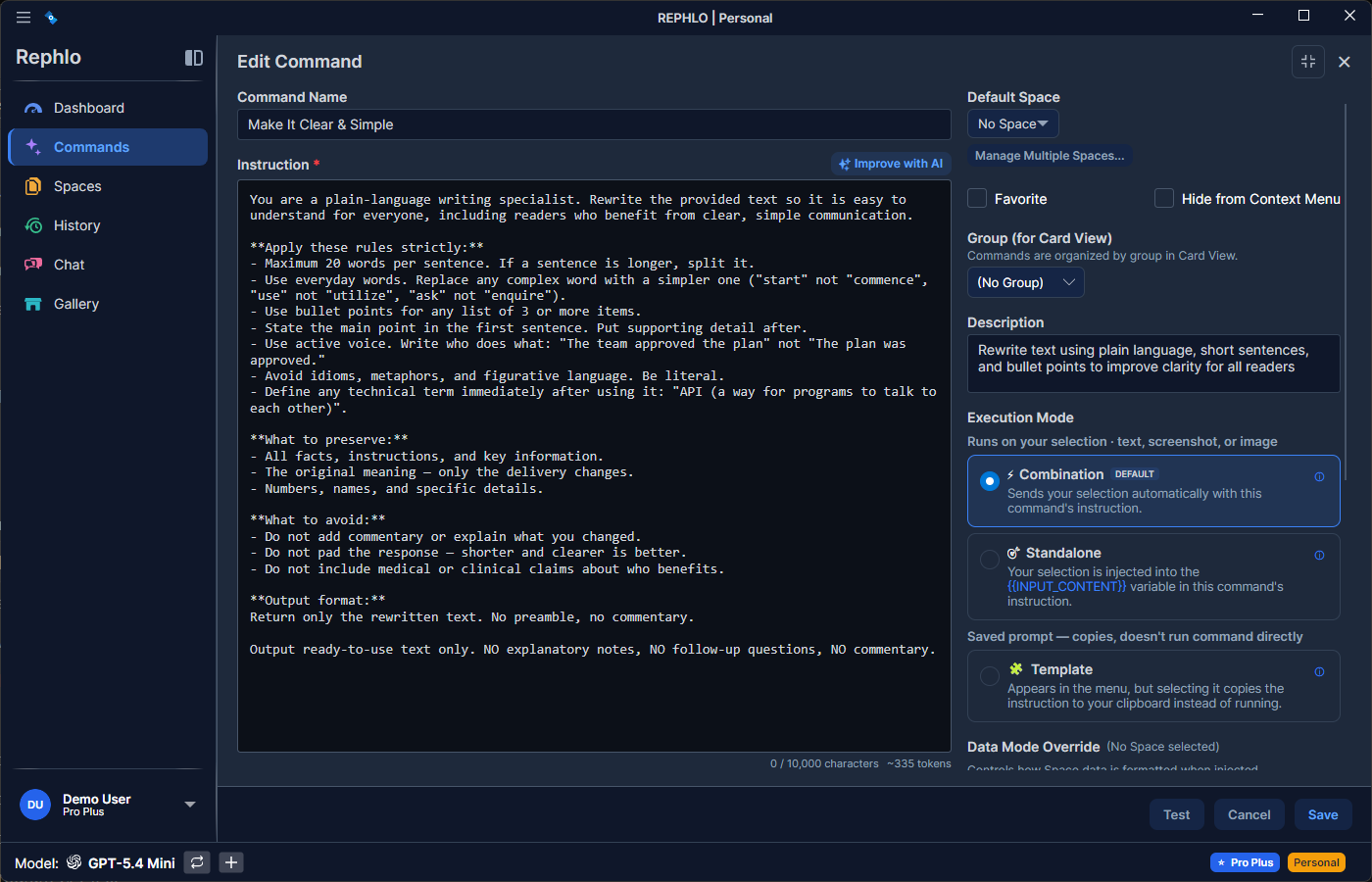
提示:点击编辑器中的 Improve with AI,可让 Rephlo 依据提示词工程最佳实践来增强您的指令。请参见 AI Command Builder。
执行模式
一个 Command 的**执行模式(Execution Mode)**决定了它如何处理输入和输出。您在创建或编辑命令时选择模式。共有三种模式:
1. Combination 模式(默认,情境感知)
最强大的模式。Rephlo 会自动为您组装三个元素:
- 您的 Instruction(命令逻辑)
- Selected Text(已选文本)(您在屏幕上高亮选中的内容)
- Active Space 数据(如果已附加 Space,则来自您知识库的相关文档)
- 使用场景:"根据我们的语气指南重写这封邮件。"
- 行为:您只需编写指令文本。您不需要手动放置
{{INPUT_CONTENT}}或{{space_data_all}}——Rephlo 会自动注入它们。
2. Standalone 模式(手动控制)
您通过自行放置变量,完全掌控提示词的结构,准确决定输入文本和 Space 数据出现的位置。
- 使用场景:"生成一个随机密码"、"解释量子物理",或任何需要精确放置变量的提示词。
- 变量:
{{input_content}}、{{space_data_all}},以及基于文件名的变量,都会在运行时解析。
3. Template 模式(不调用 AI)
Template 模式的命令不会调用 AI。取而代之,该指令会被复制到您的剪贴板,以便您粘贴到外部 AI 工具(ChatGPT、Claude.ai、Gemini 等)中。请参见 Template Mode。
- 使用场景:为基于浏览器的 AI 服务存储经过打磨的提示词。
- 行为:指令文本会原样放置到剪贴板上。无需 API 密钥,且变量不会被解析。
应该使用哪种模式?
- Combination ——适合大多数任务;默认且推荐的模式。
- Standalone ——当您需要精确控制输入文本和 Space 数据出现的位置时使用。
- Template ——当为外部的、基于浏览器的 AI 工具存储提示词时使用。
变量与模板化
在 Standalone 模式中(以及在 Combination 指令内您希望显式放置内容的地方),您可以使用双花括号占位符。它们的行为取决于执行模式:
| 变量 | Combination 模式 | Standalone 模式 | Template 模式 |
|---|---|---|---|
{{input_content}} | 自动注入(无需变量) | 手动放置 | 不解析 |
{{space_data_all}} | 自动注入 | 手动放置 | 不解析 |
{{filename.ext}}(例如 {{style_guide.pdf}}) | 按名称自动注入 | 手动放置 | 不解析 |
变量参考
{{input_content}}——注入您屏幕上当前高亮选中的文本(您选中的文本)。不区分大小写;编辑器的 Insert 菜单会将其写为{{INPUT_CONTENT}}。{{space_data_all}}——注入活动 Space 中的全部数据(您的知识库文档)。{{filename.ext}}——通过文件名引用 Space 中的特定文件,并注入其内容(例如,文件名为 "meeting-notes.md" 时使用{{meeting-notes.md}})。
Standalone 命令提示词示例:
Review this text: {{input_content}}

Apply the writing rules from: {{style_guide.pdf}}
Spaces、Default Space 与数据模式
Commands 通过多对多关系与 Spaces 相关联:一个 Command 可以关联多个 Spaces,一个 Space 也可以服务于多个 Commands。
- Default Space(默认 Space)——如果已设置,该 Space 会用于从上下文菜单浮层进行快速执行,而无需提示您选择。默认 Space 必须是与该命令关联的 Spaces 之一;如果一个 Command 关联了多个 Spaces 但没有默认值,您需要在运行时进行选择。
- Data Mode Override(数据模式覆盖)——每个 Space 都有一个默认数据模式(Smart Search 与 Compact)。一个 Command 可以通过 Data Mode Override 按命令单独覆盖该模式,以在该命令上用保真度换取 token 节省。请参见数据模式与压缩。
输出:Fixed Content Append(固定内容追加)
一个 Command 可以定义一段Fixed Content Append(可选,最多 5,000 个字符)——这段文本仅在交付时(即被复制到剪贴板或替换进您的文档时)才会追加到 AI 的输出后面。它不属于提示词、API 响应或您的历史记录的一部分。示例:像 "— Processed by Rephlo" 这样的签名行。
收藏(Favorites)
您可以将常用命令标记为Favorites(收藏)(最多 10 个):
- 收藏项会显示在 Home Dashboard 上,方便一键访问。
- 它们在搜索结果中会被优先展示。
整理、隐藏与归档
- 分组与排序——命令可以归属于某个 Command Group,拖放即可在组内重新排序。未分组的命令会出现在 "Ungrouped" 部分中。
- 从上下文菜单隐藏——一个命令可以从上下文菜单浮层中隐藏(它在其他地方仍可完全执行,只是不在浮层中列出)。这与归档相互独立。
- 归档(软删除)——命令是被归档而不是直接删除。已归档的命令会从活动视图和上下文菜单中排除。命令必须先被归档,然后才能被永久删除——这是一个安全的两步流程。
- "New" 徽标——新创建的命令(例如来自 AI Builder 的命令)会显示 New 徽标,直到您第一次编辑或执行它为止。
Gallery 元数据与云同步
Commands 可以发布到在线图库,发布时会附带额外的元数据和同步跟踪信息:
- Gallery 元数据——标签、一个表情符号图标、一个语言代码(BCP-47,默认为
en)、一个行业分类,以及一个最低应用版本号(semver),都会随命令一起同步。 - 同步状态——Rephlo 会追踪每个命令的同步状态、其服务端分配的 id、其在线版本,以及最后一次同步的时间。仅存在于本地的命令的同步状态为 None。
- Gallery 统计数据——发布后,该命令的详情视图中会显示安装次数和平均评分(这些数据在每次拉取时读取,不会存储在本地)。
有关完整的发布与冲突解决流程,请参见云同步与版本管理和管理 Commands。
下一概念:了解 Spaces,为您的命令添加记忆能力。