安装与设置
本指南将介绍系统要求、各平台的安装方法、权限设置以及初始配置,帮助您在 Windows、macOS 或 Linux 上顺利安装并运行 Rephlo。
系统要求
| 要求 | Windows | macOS | Linux |
|---|---|---|---|
| 操作系统版本 | Windows 10 及以上版本(64 位) | macOS 10.15 Catalina 及以上版本 | 具备图形化(X11)桌面会话的现代桌面发行版(例如 Ubuntu 22.04 及以上版本) |
| 处理器架构 | x64 | Apple Silicon (arm64) 或 Intel (x64) | x64 |
| 框架 | .NET 10 Runtime(内置) | .NET 10 Runtime(内置) | .NET 10 Runtime(内置) |
| 内存(云端) | 最低 4 GB | 最低 4 GB | 最低 4 GB |
| 内存(设备端 / Ollama) | 建议 16 GB 以上 | 建议 16 GB 以上 | 建议 16 GB 以上 |
| GPU(设备端 / Ollama) | NVIDIA 显存 8 GB 以上 | Apple Silicon 统一内存 | NVIDIA 显存 8 GB 以上 |
注意:.NET 10 运行时已内置于独立发行包中,您无需单独安装。
按平台安装
Windows
推荐方式 — 安装程序(.exe):
- 从 https://rephlo.app/download 下载
Rephlo-win-Setup.exe安装程序。 - 运行安装程序(双击即可)。Rephlo 会安装到
%LOCALAPPDATA%\Rephlo,添加开始菜单快捷方式,自动启动,并会在后续版本发布时自动保持更新。
数字签名:Rephlo 使用 Azure Trusted Signing 进行代码签名,因此 Windows 会正常完成安装,不会出现需要手动确认的 SmartScreen"未知发布者"警告。
备选方式 — 便携版 ZIP:
不想运行安装程序?您可以改为下载 Rephlo-win-Portable.zip,将其解压到一个固定位置(例如 C:\Program Files\Rephlo 或 %LOCALAPPDATA%\Rephlo),然后双击 Rephlo.exe 即可启动。便携版不会自动更新——如需升级请重新下载。
在 Windows 上,无论您选择哪种安装方式,Rephlo 都会将数据存储在 %APPDATA%\Rephlo\ 中,SQLite 数据库位于 %APPDATA%\Rephlo\rephlo.db。
macOS
- 从 https://rephlo.app/download 下载最新的
Rephlo-macos.dmg(或Rephlo-macos.zip)。 - 将
Rephlo.app拖动到您的/Applications文件夹以完成安装。 - 首次启动:macOS Gatekeeper 可能会阻止该应用运行。请右键点击
Rephlo.app并选择 "Open",然后在确认对话框中再次点击 "Open"。 - 授予权限:Rephlo 会在首次启动时显示权限对话框(请参阅下方的 macOS 权限设置 部分)。
在 macOS 上,Rephlo 将数据存储在 ~/Library/Application Support/Rephlo/ 中,SQLite 数据库位于 ~/Library/Application Support/Rephlo/rephlo.db。
Linux
- 从 https://rephlo.app/download 下载
rephlo.AppImage。 - 赋予可执行权限:
chmod +x rephlo.AppImage。 - 运行它:
./rephlo.AppImage。Rephlo 需要图形化桌面会话(X11)——无法在无头(headless)服务器上运行。
Linux 版 Rephlo 通过与 Windows 和 macOS 相同的自动更新渠道进行自我更新。全局热键、悬浮层、截图捕获、系统托盘和文本替换功能在 Linux 上均可正常使用;但部分语言的高级输入法(IME)场景可能会受到限制。
macOS 权限设置
macOS 要求应用在检测键盘快捷键(全局热键)和捕获屏幕内容时获得用户的明确同意。Rephlo 需要以下两项权限才能完整运作:
| 权限 | 用途 | 未授予时会受影响的功能 |
|---|---|---|
| Accessibility | 读取您选中的文本、检测键盘快捷键,并将 AI 结果粘贴回任意应用程序 | 热键无法触发;悬浮层不会出现;结果无法插入 |
| Screen Recording | 捕获屏幕截图,供 AI 进行视觉分析 | 截图相关命令将失败 |
逐步授予权限
首次启动时,Rephlo 会自动显示 "Rephlo needs your permission" 对话框,其中说明:"Rephlo needs these permissions to detect text selections and capture screenshots. Your data stays on your device."(Rephlo 需要这些权限来检测文本选择并捕获屏幕截图。您的数据始终留在您的设备上。)
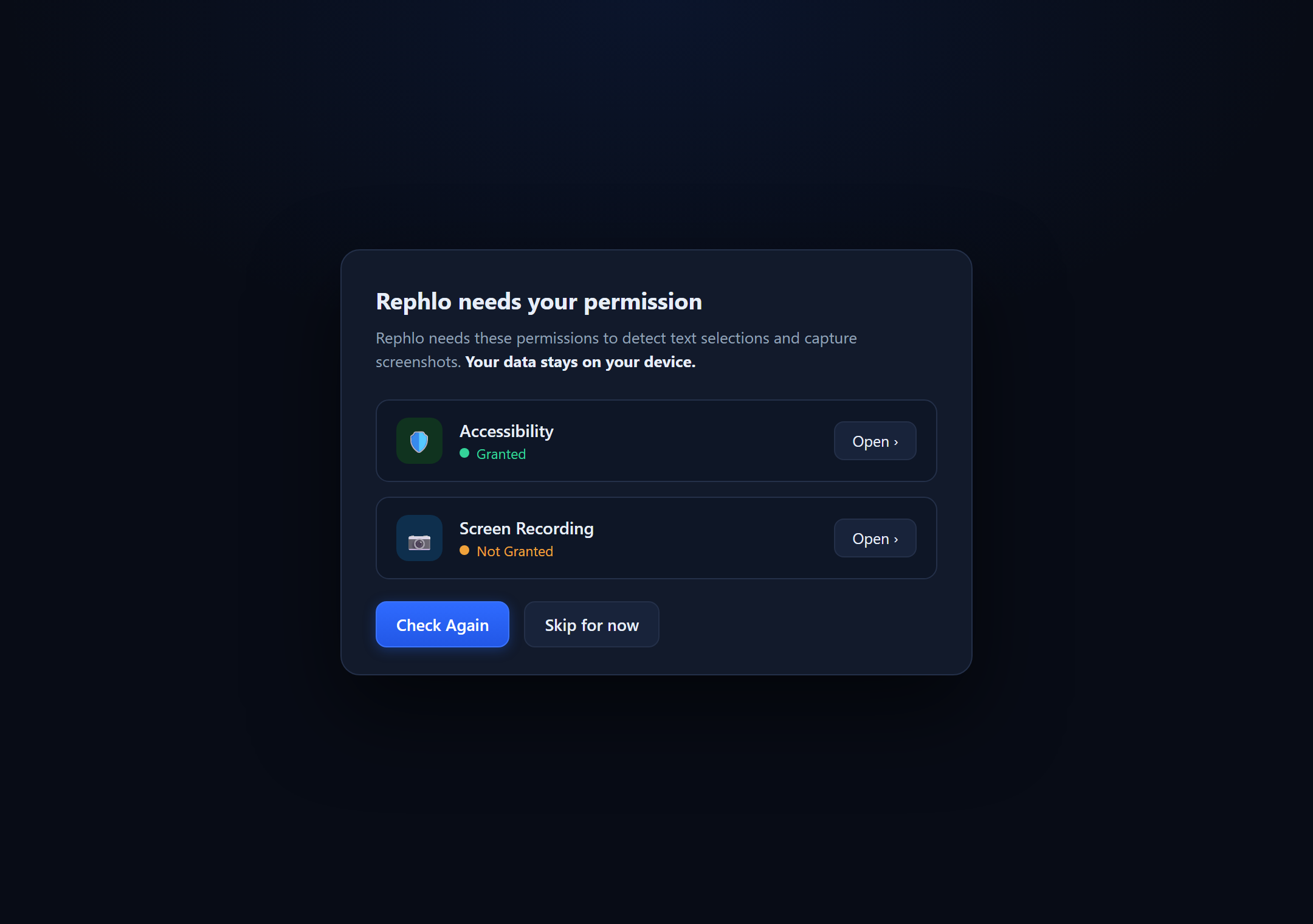
权限对话框显示两行内容——Accessibility(带盾牌图标)和 Screen Recording(带相机图标)——每行都显示 Granted 或 Not Granted 状态,以及一个跳转至对应 macOS 设置面板的 "Open ›" 按钮。底部有两个操作按钮:Check Again(主按钮)和 Skip for now。
在下方两项权限均被授予之前,Rephlo 无法触发全局热键或捕获屏幕截图。请按以下步骤操作:
-
Accessibility 权限 a. 点击 Accessibility 旁边的 "Open ›"。 b. macOS 会打开 System Settings > Privacy & Security > Accessibility。 c. 在列表中找到 Rephlo 并将其开关切换为 ON。 d. 返回 Rephlo 对话框并点击 "Check Again"。
-
Screen Recording 权限 a. 点击 Screen Recording 旁边的 "Open ›"。 b. macOS 会打开 System Settings > Privacy & Security > Screen Recording。 c. 在列表中找到 Rephlo 并将其开关切换为 ON。 d. 返回 Rephlo 对话框并点击 "Check Again"。
-
重启应用。在 macOS 上,部分权限更改需要完全重启应用才能生效。请完全退出 Rephlo,然后从
/Applications重新启动它。
提示:如果 Rephlo 未出现在权限列表中,请先尝试启动一次应用,然后再检查。macOS 只有在应用首次尝试使用受保护功能后,才会将其加入权限列表。
警告:如果您跳过授予权限,Rephlo 仍会启动,并且可以通过控制面板执行手动命令,但全局热键和截图捕获功能将无法使用。
首次启动配置
首次打开 Rephlo 时,会出现标题为 "Welcome to Rephlo — Choose how you'd like to get started." 的欢迎屏幕(Welcome Screen)。它包含两张卡片以及一个跳过链接。
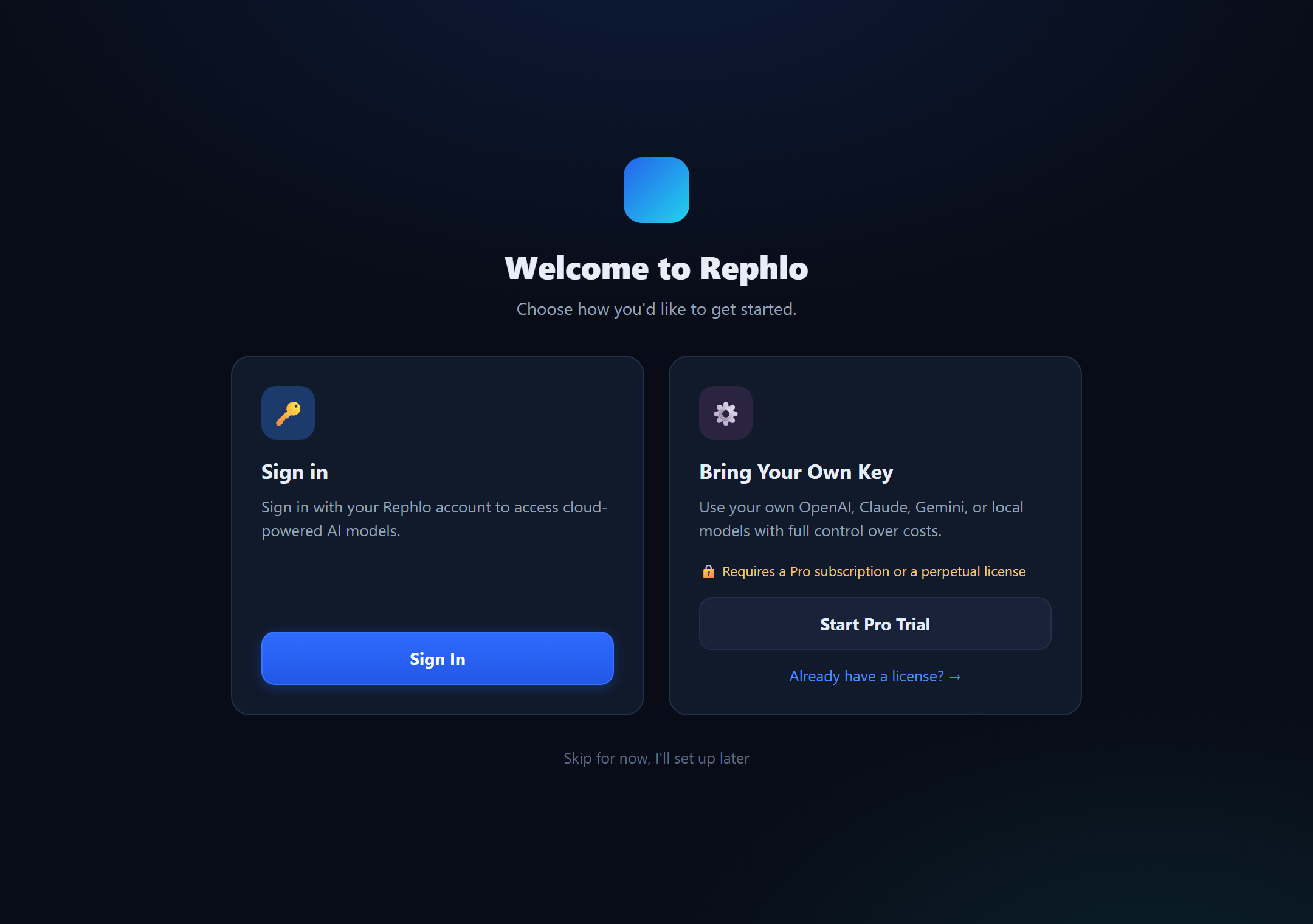
欢迎屏幕并排展示两张卡片。左侧卡片 "Sign in"(钥匙图标)写着 "Sign in with your Rephlo account to access cloud-powered AI models",并带有一个 Sign In 按钮。右侧卡片 "Bring Your Own Key"(齿轮图标)写着 "Use your own OpenAI, Claude, Gemini, or local models with full control over costs,",并标注 "🔒 Requires a Pro subscription or a perpetual license,",同时带有一个 Start Pro Trial 按钮和一个 "Already have a license? →" 链接。底部还有一个 "Skip for now, I'll set up later" 链接。
Sign in(Dedicated API)
最适合希望获得托管式访问、而不想自行管理 API 密钥的用户。点击 Sign In 会打开浏览器,让您使用 Rephlo 账户进行身份验证。验证成功后,Rephlo 会自动创建并激活一个 Dedicated API 提供方,使用您账户设置的首选模型(若未设置,则使用合理的默认模型)。您可以在网页平台上创建 Rephlo 账户。
Bring Your Own Key(BYOK)
最适合已经拥有 AI 提供方账户、希望使用自己密钥的用户。BYOK 需要通过 Pro 订阅或**永久授权(perpetual license)**才能解锁:
- 点击 Start Pro Trial,即可在本设备上立即激活为期 14 天的免费 Pro Plus 试用——无需打开浏览器,也无需登录,离线状态下同样可用。下次登录时,它会自动同步到您的 Rephlo 账户。您可以随时在 Settings > License & Trial 中管理该试用。
- 或者点击 "Already have a license? →",直接跳转到 Settings > License 并粘贴已有的永久授权密钥。
解锁后,请在 Settings > LLM Providers 中添加您的密钥:选择一个提供方(OpenAI、Anthropic、Google、Groq、xAI、OpenRouter、Azure OpenAI 或 OpenAI-Compatible),粘贴您的 API key,点击 Test Connection,然后点击 Save。完整说明请参阅管理提供方。
Skip for now
选择 "Skip for now, I'll set up later" 即可在不配置提供方的情况下浏览控制面板、查看命令并调整设置。您创建的命令会保存在本地,执行会被延迟,直到您配置好提供方为止。您可以随时在 Settings > LLM Providers 中完成配置。
如果使用 Ollama(本地/离线):请确保已安装并运行 Ollama。在 Rephlo 的 Settings > LLM Providers 中选择 Ollama,输入端点 URL(默认:
http://localhost:11434),然后从下拉菜单中选择一个模型。若需了解完全在 Rephlo 内部运行、无需单独安装的模型,请参阅设备端模型(On-Device Models)。
验证安装
请在系统托盘(Windows)或菜单栏(macOS)中查找 Rephlo 图标。
| 平台 | 查看位置 |
|---|---|
| Windows | 任务栏右下角、时钟附近的系统托盘区域。若图标被隐藏,请点击向上箭头展开。 |
| macOS | 屏幕右上角的菜单栏,系统图标旁边。 |
托盘图标有两种视觉状态,此外还会通过工具提示(tooltip)显示暂停状态:
- Ready——正常图标状态。Rephlo 正在运行并监听热键。
- Processing——AI 请求处理期间图标会轻微闪烁,处理完成后恢复正常。
- Paused——当热键检测被暂停时,工具提示会显示 "Rephlo - AI Workspace (Paused)"。
托盘图标操作:
- 左键点击图标可显示 Rephlo 窗口(控制面板)。
- 右键点击可打开托盘菜单,其中包含 Show Rephlo 和 Exit。
全局界面缩放
Rephlo 支持整个界面的缩放,以提升可访问性:
| 操作 | Windows | macOS |
|---|---|---|
| 放大 | Ctrl + + | Cmd + + |
| 缩小 | Ctrl + - | Cmd + - |
| 重置缩放 | Ctrl + 0 | Cmd + 0 |
数据存储位置
| 平台 | 数据目录 | 数据库文件 |
|---|---|---|
| Windows | %APPDATA%\Rephlo\ | rephlo.db |
| macOS | ~/Library/Application Support/Rephlo/ | rephlo.db |
下一步:让我们在首次使用指引中运行您的第一个命令。