管理 Spaces
Spaces 是为 AI 提供上下文的知识库。为每种情境创建一个独立的 Space——例如 "Work Project"、"Brand Voice"、"Personal Budget"——为其填入文档,并将其附加到您的命令。
Spaces 如何提供上下文
当一个 Space 附加到某个命令时,其内容会被包含在发送给 AI 的提示词中。每个 Space 存储着一批已摄取的文件(其 Space Data),从这些文件中提取出的文本便成为模型看到的上下文。
发送多少文本取决于该 Space 的数据模式(data mode):
- 🔍 Smart Search(默认)发送您的原始内容,并且是免费的——对于较小的 Space 会发送完整文本,而当 Space 增大后,则只发送最相关的部分。
- 🗜️ Compact 发送 AI 生成的摘要,以细节为代价节省 token。构建这些摘要会消耗 credit(此后会被复用)。
有关模式、token 预算、credit 保护机制以及压缩(compaction)如何相互配合的完整说明,请参见数据模式与压缩。
为什么 Smart Search 是默认选项:检索(RAG)会搜索您文档的原始文本,Rephlo 会为每个 Space 保留这些原始文本。Smart Search 之所以是默认选项,是因为它在任何规模下都是免费的——对较小的 Space 会全文扫描,对较大的 Space 只检索相关部分。仅当您希望每次请求都携带预先摘要好的文本(并且您愿意花费 credit 来构建这些摘要)时,才将某个 Space 切换为 Compact。
创建一个 Space
- 打开 Dashboard → Spaces 标签页。
- 点击 New Space。
- Name(名称)——必填,唯一,最多 100 个字符(例如 "Rephlo Docs")。
- Description(描述)——可选的上下文说明,最多 500 个字符。
扫描版 PDF。 没有文本层的 PDF 会先在你自己的电脑上完成识别,然后像其他文件一样建立索引——识别过程不会上传任何内容。超过 200 页上限的文档会基于其原本已有的文字建立索引,并标记为 Partial OCR(见下文)。 Rephlo 如何读取你的文件.
- Emoji & Color(表情符号与颜色)——可选择一个表情符号图标和一个十六进制颜色(
#RRGGBB),用于在界面中进行可视化区分。 - Create(创建)。
添加数据(摄取)
一旦 Space 创建完成,便可以为它输入信息。
- 打开该 Space 的详情页。
- 点击 Add Files,或将文件拖放到窗口中。
- 支持的格式:PDF、DOCX、TXT、MD 和 CSV。
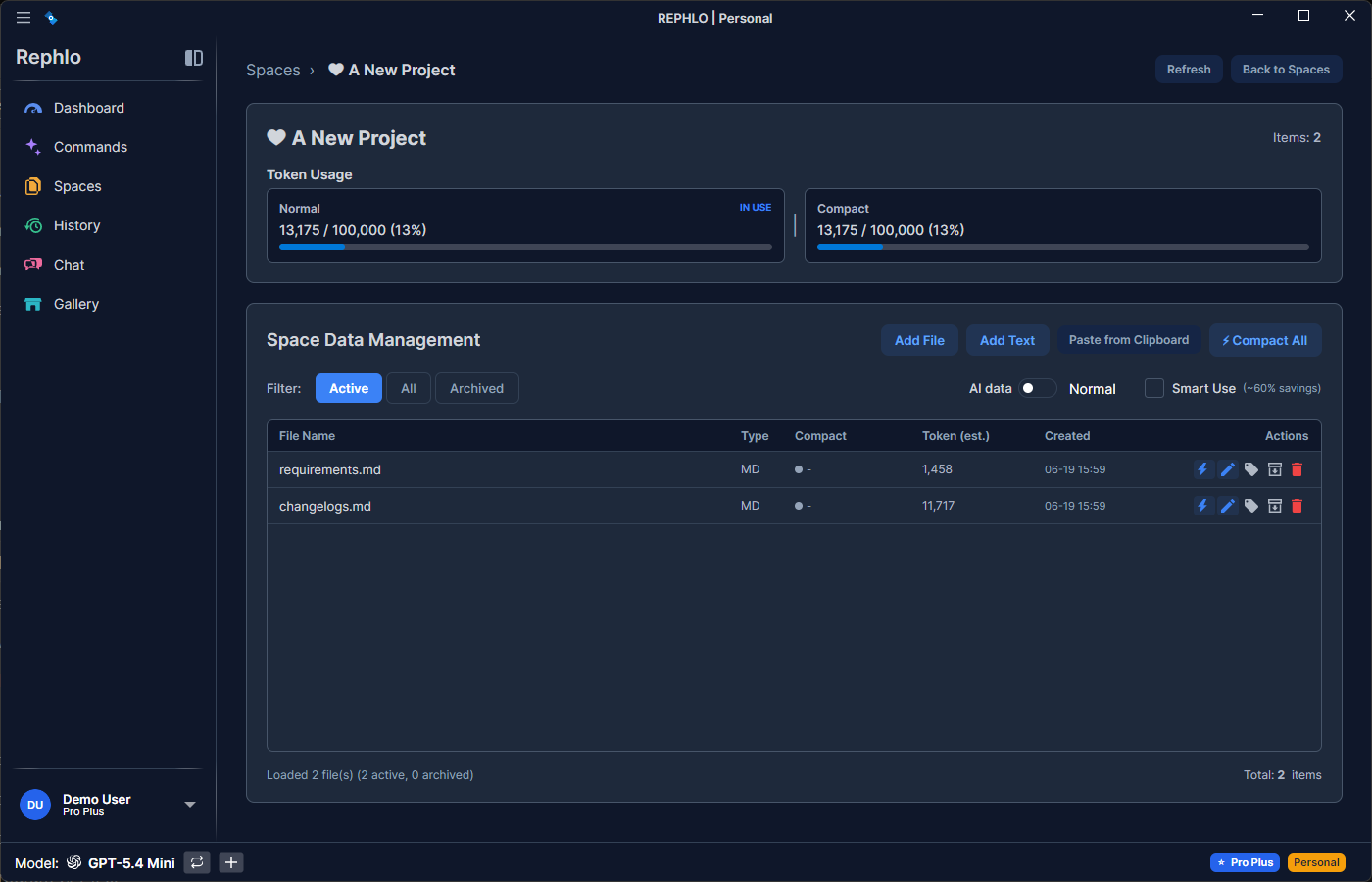
- 处理过程:进度条会显示 Rephlo 提取("摄取")文本的过程。每个文件都会成为一个 Space Data 条目,带有提取出的内容和计算出的 token 数。
查看 Space 内容
您可以查阅当前 Space 中的所有内容。
- Inspect(检查)——点击某个文件,查看 Rephlo 提取出的确切文本。适合用来确认某个 PDF 是否被正确读取。
- Remove(移除)——删除过时的文件,保持 Space 的精简。
“Partial OCR” 徽标
标记为 Partial OCR 的文档超出了设备端 200 页的识别上限。Rephlo 不会悄悄地为一个被截断的文档建立索引,而是索引该文件原本已有的文字并加以标记,让你知道针对该文档的搜索可能遗漏了部分页面。
如果你需要整份文档都可被搜索,请把它拆分成更小的文件。
每个 Space Data 条目都会追踪自己的原始 token 数,以及在压缩后的压缩 token 数。该 Space 会将这些数字汇总为两个累计值:原始总量与压缩总量。
Space 设置
Token 预算
每个 Space 都有一个token 预算,限制其能容纳的内容量。
- 默认值:100,000 个 token。范围:1,000 到 1,000,000。
- 为什么重要:附加的 Space 内容会进入提示词中,因此更大的 Space 会使每次请求消耗更多 token。
- 按模式分别追踪:该 Space 会为原始内容和压缩内容分别维护累计值,方便您查看任一模式下的大小。
- 建议:对大多数项目而言,50,000 到 100,000 个 token 已经足够。
数据模式
在该 Space 数据视图顶部的选择器中,选择两种互斥模式之一(一个 ⓘ 信息图标以及一行实时说明文字会解释当前的选择):
| 模式 | 发送内容 | Credit | 最适合 |
|---|---|---|---|
| 🔍 Smart Search(默认) | 您的原始内容——Space 较小时发送全文,较大时只发送相关部分 | 免费 | 任何规模的 Space;需要精确格式、代码、结构化数据以及本地搜索的场景 |
| 🗜️ Compact | AI 生成的摘要 | 构建时消耗 credit(此后复用) | 被广泛查询的小型 Space,且希望每次请求都保持 token 精简 |
一个命令可以覆盖某个 Space 的数据模式,但仅对该命令本身生效——请参见按命令覆盖数据模式。
Space 维护
构建 Compact 摘要
当一个 Space 处于 Compact 模式时,压缩(compaction)会用一份密集的 AI 生成摘要替换某个 Space Data 条目的原始文本,在缩小体积的同时保留其含义。原始文本始终会被保留作为回退。
- 构建摘要会消耗 credit,因此压缩绝不会是静默进行的——Rephlo 会在每次操作前请您确认 credit 花费。
- 可执行的操作:对单个文件执行 Compact、对所有未压缩文件执行 Compact All,或对已有摘要执行 Regenerate(重新生成)。选择 Compact 模式时,系统也会提议立即压缩您当前的文件。
- 策略:Aggressive(激进)、Balanced(均衡,推荐),或 Conservative(保守)——在节省更多 token 与保留更多细节之间进行权衡。
- 大文件提醒:压缩单个约 50,000 个 token 或以上的文件时,会先弹出额外的 credit 花费确认。
- Credit 保护机制(大型 Space):一旦某个 Space 的原始总量达到约 128,000 个 token,Compact 便会被禁用,所有压缩操作都会被阻止——Smart Search 能够高效且免费地处理大型 Space。请参见数据模式与压缩。
说明:本地 RAG 搜索是基于每个文件的原始文本运行的——即使在 Compact 模式下 Rephlo 也会保留这些原始文本——因此语义检索在两种模式下都能同样正常工作。(压缩摘要不会被单独建立索引;在 Compact 模式下,只有当 Rephlo 回退到发送整个 Space 时,这些摘要才会被发送。)
智能模式顾问(Smart Mode Advisor):当一个 Space 处于 Compact 模式时,如果该 Space 变得过大、刚收到一个大文件,或者内容过少,Rephlo 会主动提议将其切换为 Smart Search(免费)。它只会建议切换——绝不会自行进行压缩。
归档与取消归档
Spaces 支持通过归档实现软删除。
- Archive(归档)——将该 Space 从活动列表中隐藏,但不删除它(会记录归档时间)。已归档的 Spaces 会被排除在命令执行之外,也无法关联到命令。
- Unarchive(取消归档)——将该 Space 恢复为活动状态。
这样既能保持工作区整洁,又能为以后保留这些 Spaces。
Spaces 与 Commands(多对多)
一个 Space 可以关联到多个命令,一个命令也可以从多个 Spaces 中获取数据。一个关联的 Space 可以成为某个命令的默认(default) Space,用于免提示的快速执行。在单次命令执行过程中,同一时刻只有一个活动(active) Space;您可以在运行时从 Dashboard 或命令运行界面切换活动 Space。
有关为一个命令分配多个 Spaces 的方法,请参见多 Space 分配。
删除一个 Space
- 前往 Spaces 列表并选择 Delete。
- 警告:此操作会永久删除该 Space 及其在 Rephlo 中的文件引用。您磁盘上的原始文件不会受到影响。
下一步:在管理 Providers中配置您的 AI 引擎,或深入了解数据模式与压缩。