Spaces verwalten
Spaces sind Wissensdatenbanken, die der KI Kontext liefern. Erstellen Sie für jeden Kontext einen eigenen Space – „Work Project“, „Brand Voice“, „Personal Budget“ – füllen Sie ihn mit Dokumenten und hängen Sie ihn an Ihre Commands an.
Wie Spaces Kontext liefern
Wenn ein Space an einen Command angehängt ist, wird sein Inhalt in den an die KI gesendeten Prompt aufgenommen. Jeder Space speichert eine Sammlung erfasster Dateien (seine Space Data), und der aus diesen Dateien extrahierte Text wird zu dem Kontext, den das Modell sieht.
Wie viel Text gesendet wird, hängt vom Datenmodus des Space ab:
- 🔍 Smart Search (der Standard) sendet Ihre Rohinhalte und ist kostenlos – den vollständigen Text bei einem kleinen Space, oder nur die relevantesten Teile, sobald der Space wächst.
- 🗜️ Compact sendet stattdessen KI-generierte Zusammenfassungen, was Token spart, aber Details kostet. Der Aufbau dieser Zusammenfassungen verbraucht Credits (sie werden danach wiederverwendet).
Das vollständige Bild davon, wie Modi, das Token-Budget, die Credit-Sicherungen und die Komprimierung zusammenwirken, finden Sie unter Datenmodi & Compact.
Warum Smart Search der Standard ist: Retrieval (RAG) durchsucht den Rohtext Ihrer Dokumente, den Rephlo für jeden Space aufbewahrt. Smart Search ist der Standard, weil es bei jeder Größe kostenlos ist – es scannt einen kleinen Space vollständig und ruft bei einem großen nur die relevanten Teile ab. Wechseln Sie einen Space nur dann zu Compact, wenn Sie möchten, dass jede Anfrage vorab zusammengefassten Text trägt (und Sie bereit sind, Credits für den Aufbau dieser Zusammenfassungen auszugeben).
Einen Space erstellen
- Öffnen Sie den Tab Dashboard → Spaces.
- Klicken Sie auf New Space.
- Name — erforderlich, eindeutig, max. 100 Zeichen (z. B. „Rephlo Docs“).
- Description — optionaler Kontext, max. 500 Zeichen.
Gescannte PDFs. Eine PDF ohne Textebene wird zuerst auf Ihrem eigenen Rechner erkannt und dann wie jede andere Datei indexiert — zur Erkennung wird nichts hochgeladen. Dokumente jenseits der Grenze von 200 Seiten werden aus dem bereits vorhandenen Text indexiert und als Partial OCR markiert (siehe unten). Wie Rephlo Ihre Dateien liest.
- Emoji & Color — wählen Sie optional ein Emoji-Icon und eine Hex-Farbe (
#RRGGBB) zur visuellen Identifikation in der Benutzeroberfläche. - Create.
Daten hinzufügen (Ingestion)
Sobald ein Space existiert, speisen Sie ihn mit Informationen.
- Öffnen Sie die Space-Details.
- Klicken Sie auf Add Files, oder ziehen Sie Dateien per Drag-and-drop in das Fenster.
- Unterstützte Formate: PDF, DOCX, TXT, MD und CSV.
- Verarbeitung: Ein Fortschrittsbalken zeigt, wie Rephlo den Text extrahiert („erfasst“ / ingesting). Jede Datei wird zu einem Space Data-Element mit ihrem extrahierten Inhalt und einer berechneten Token-Anzahl.
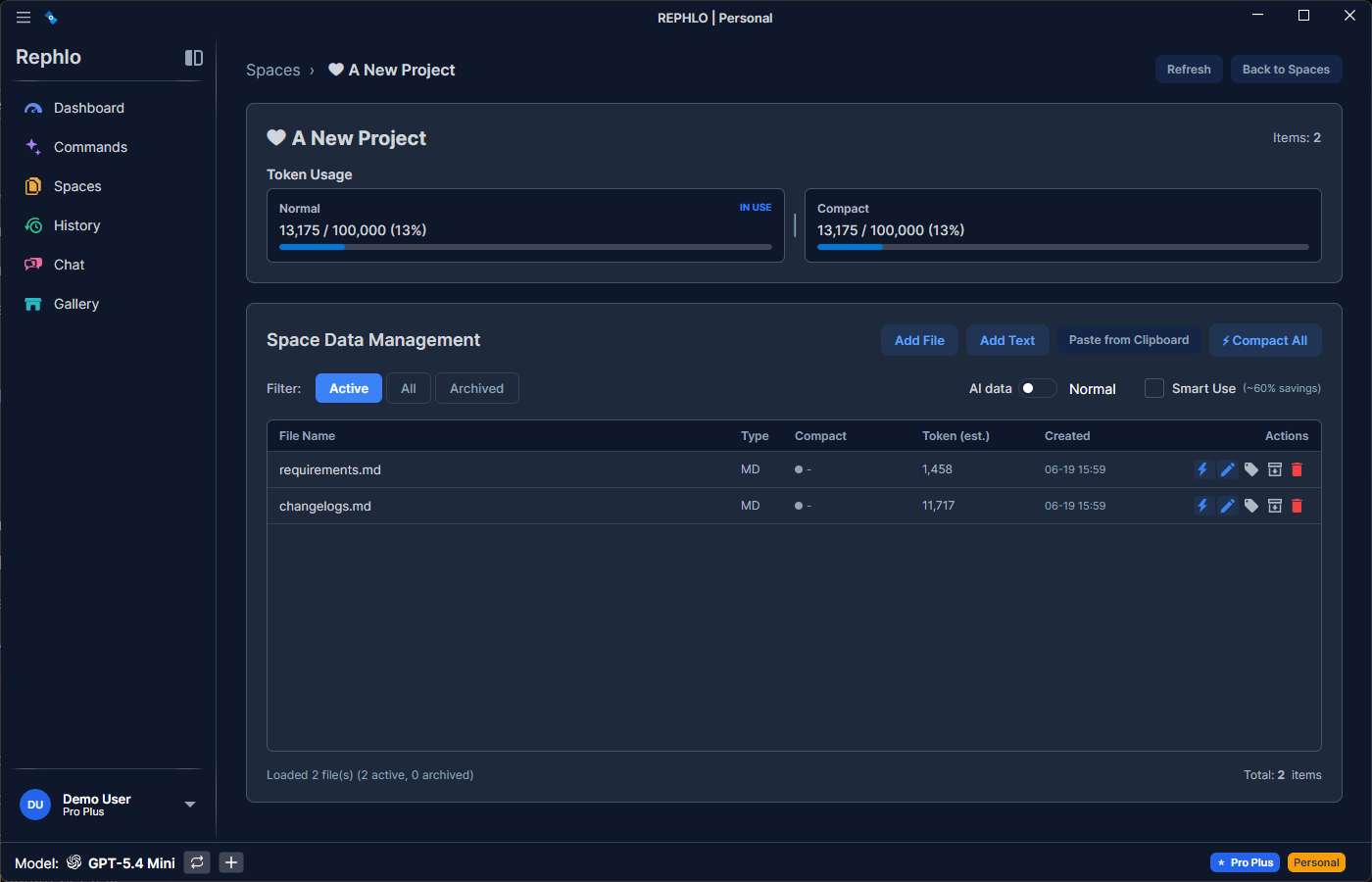
Space-Inhalt anzeigen
Sie können alles überprüfen, was sich aktuell in einem Space befindet.
- Inspect — klicken Sie auf eine Datei, um den genauen Text zu sehen, den Rephlo extrahiert hat. Nützlich, um zu bestätigen, dass eine PDF-Datei korrekt gelesen wurde.
- Remove — löschen Sie veraltete Dateien, um den Space schlank zu halten.
Der Hinweis „Partial OCR“
Ein Dokument mit dem Hinweis Partial OCR ist länger als die Erkennungsgrenze von 200 Seiten auf dem Gerät. Statt ein gekürztes Dokument stillschweigend zu indexieren, indexiert Rephlo den bereits vorhandenen Text und kennzeichnet es, damit Sie wissen, dass bei Suchen in diesem Dokument Seiten fehlen können.
Soll das gesamte Dokument durchsuchbar sein, teilen Sie es in kleinere Dateien auf.
Jedes Space-Data-Element verfolgt seine eigene raw token count und, sobald komprimiert, seine compact token count. Der Space summiert diese zu zwei laufenden Gesamtsummen: der Roh-Gesamtsumme und der Compact-Gesamtsumme.
Space-Einstellungen
Token-Budget
Jeder Space hat ein Token-Budget, das begrenzt, wie viel Inhalt er fassen kann.
- Standard: 100.000 Token. Bereich: 1.000 bis 1.000.000.
- Warum das wichtig ist: Angehängter Space-Inhalt fließt in den Prompt ein, sodass größere Spaces pro Anfrage mehr Token kosten.
- Pro Modus verfolgt: Der Space führt eine separate laufende Summe für Rohinhalte und für Compact-Inhalte, sodass Sie die Größe in beiden Modi sehen können.
- Empfehlung: Für die meisten Projekte reichen 50.000–100.000 Token völlig aus.
Datenmodus
Wählen Sie mit dem Selektor oben in der Datenansicht des Space einen von zwei sich gegenseitig ausschließenden Modi (ein Info-Symbol ⓘ und eine live aktualisierte Hilfezeile erklären die aktuelle Wahl):
| Datenmodus | Was gesendet wird | Credits | Am besten für |
|---|---|---|---|
| 🔍 Smart Search (Standard) | Ihre Rohinhalte – der vollständige Text, wenn der Space klein ist, nur die relevanten Teile, wenn er groß ist | Kostenlos | Spaces jeder Größe; präzise Formatierung, Code, strukturierte Daten und lokale Suche |
| 🗜️ Compact | KI-generierte Zusammenfassungen | Verbraucht Credits für die Erstellung (danach wiederverwendet) | Kleine Spaces, die breit abgefragt werden, bei denen Sie jede Anfrage tokensparend halten möchten |
Ein Command kann den Datenmodus eines Space nur für diesen einen Command überschreiben — siehe Datenmodus-Override pro Command.
Space-Wartung
Compact-Zusammenfassungen erstellen
Wenn sich ein Space im Compact-Modus befindet, ersetzt die Komprimierung (compaction) den Rohtext eines Space-Data-Elements durch eine dichte, KI-generierte Zusammenfassung, wobei die Bedeutung erhalten bleibt, während die Größe schrumpft. Der ursprüngliche Rohtext wird immer als Fallback aufbewahrt.
- Der Aufbau von Zusammenfassungen verbraucht Credits, daher geschieht die Komprimierung nie stillschweigend – Rephlo lässt Sie vor jeder Aktion die Credit-Kosten bestätigen.
- Aktionen: Compact eine einzelne Datei, Compact All noch nicht komprimierte Dateien, oder Regenerate eine vorhandene Zusammenfassung. Die Wahl des Compact-Modus bietet außerdem an, Ihre aktuellen Dateien sofort zu komprimieren.
- Strategien: Aggressive, Balanced (empfohlen) oder Conservative – ein Abwägen zwischen mehr Token-Einsparung und mehr erhaltenem Detail.
- Warnung bei großen Dateien: Das Komprimieren einer einzelnen Datei mit etwa 50.000 Token oder mehr erfordert zunächst eine zusätzliche Bestätigung der Credit-Kosten.
- Credit-Sicherung (große Spaces): Sobald die Roh-Gesamtsumme eines Space etwa 128.000 Token erreicht, wird Compact deaktiviert und jede Komprimierung blockiert – Smart Search verarbeitet große Spaces bereits effizient und kostenlos. Siehe Datenmodi & Compact.
Hinweis: Die lokale RAG-Suche läuft über den rohen Text jeder Datei – den Rephlo auch im Compact-Modus aufbewahrt –, sodass die semantische Suche in beiden Modi gleich funktioniert. (Die Compact-Zusammenfassungen werden nicht separat indiziert; im Compact-Modus werden sie nur gesendet, wenn Rephlo darauf zurückfällt, den gesamten Space zu senden.)
Smart Mode Advisor: Während sich ein Space im Compact-Modus befindet, bietet Rephlo proaktiv an, ihn zu Smart Search (kostenlos) zu wechseln, wenn der Space groß wird, gerade eine große Datei erhalten hat oder winzig ist. Er schlägt den Wechsel lediglich vor – er komprimiert niemals von sich aus.
Archive & Unarchive
Spaces unterstützen weiches Löschen über Archivierung.
- Archive — blendet den Space aus aktiven Listen aus, ohne ihn zu löschen (erfasst den Archivierungszeitpunkt). Archivierte Spaces sind von der Command-Ausführung ausgeschlossen und können nicht mit Commands verknüpft werden.
- Unarchive — stellt den Space wieder in den aktiven Status zurück.
Dies hält Ihren Arbeitsbereich aufgeräumt und bewahrt die Spaces gleichzeitig für später.
Spaces und Commands (Viele-zu-viele)
Ein Space kann mit vielen Commands verknüpft werden, und ein Command kann Daten aus vielen Spaces beziehen. Ein verknüpfter Space kann der Standard eines Commands sein, der für die Schnellausführung ohne Rückfrage verwendet wird. Während einer einzelnen Command-Ausführung gibt es jeweils einen aktiven Space; Sie können den aktiven Space zur Laufzeit über das Dashboard oder den Command-Runner wechseln.
Informationen zum Zuweisen mehrerer Spaces zu einem Command finden Sie unter Mehrere Spaces zuweisen.
Einen Space löschen
- Gehen Sie zur Spaces-Liste und wählen Sie Delete.
- Warnung: Dies entfernt den Space und seine Dateiverweise endgültig aus Rephlo. Die Originaldateien auf Ihrer Festplatte werden nicht angetastet.
Weiter: Konfigurieren Sie Ihre KI-Engines unter Anbieter verwalten, oder vertiefen Sie sich in Datenmodi & Compact.