Datenmodi & Compact
Wenn Sie einen Space (Ihre Wissensbasis aus Dokumenten) an einen Befehl oder Chat anhängen, fließt der gesamte Text in die KI ein. Sie entscheiden mit einer einzigen Wahl, wie dieser Text an die KI übergeben wird – dem Datenmodus-Auswahlfeld oben in der Datenansicht eines Spaces. Es gibt zwei Optionen:
- 🔍 Smart Search – Rohinhalte, bei Bedarf abgerufen. Kostenlos (keine Credits).
- 🗜️ Compact – vorab zusammengefasste Inhalte, immer gesendet. Verbraucht Credits für die Erstellung der Zusammenfassungen.
Diese Seite erklärt beide Modi, die Credit-Sicherungen rund um Compact sowie wie die App proaktiv dafür sorgt, dass Ihr Space im günstigeren Modus bleibt.
Eine Wahl: der Datenmodus-Selektor
Jeder Space hat einen Datenmodus, festgelegt über zwei sich gegenseitig ausschließende Optionen (wie Radiobuttons, nicht wie separate Schalter). Neben dem Selektor befindet sich ein Info-Symbol ⓘ, und darunter erklärt eine live aktualisierte Hilfezeile, was Ihre aktuelle Wahl für die Größe dieses Spaces bedeutet.
| Datenmodus | Was gesendet wird | Credits | Am besten für |
|---|---|---|---|
| 🔍 Smart Search (Standard) | Ihre Rohinhalte – der vollständige Text bei einem kleinen Space, oder nur die relevantesten Teile, sobald der Space wächst | Kostenlos | Spaces jeder Größe – die sichere Standardeinstellung |
| 🗜️ Compact | Nur die relevantesten abgerufenen Passagen, sobald der Space wächst, oder der vollständige Satz an KI-Zusammenfassungen bei einem kleinen Space | Verbraucht Credits für die Erstellung der Zusammenfassungen (danach wiederverwendet) | Kleine Spaces, die Sie breit abfragen und bei denen Sie tokensparend bleiben möchten |
🔍 Smart Search (Standard, kostenlos)
Smart Search sendet Ihre Rohinhalte und passt sich automatisch an die Größe des Spaces an:
- Kleiner Space – Rephlo sendet alles (ein vollständiger Scan), da sich der Abruf bei einer Handvoll Dokumente nicht lohnt.
- Großer Space – Rephlo ruft nur die relevantesten Teile für Ihre Anfrage ab (Retrieval-Augmented Generation, kurz RAG – siehe RAG & Retrieval), statt alles zu senden.
In beiden Fällen verbraucht Smart Search niemals Credits, und der Abruf erfolgt auf Ihrem Gerät – Ihre Dokumente verlassen Ihren Rechner nie. Die Hilfezeile unter dem Selektor zeigt Ihnen, welches Verhalten gerade aktiv ist:
„Alle Inhalte werden gesendet – dieser Space ist klein genug für einen vollständigen Scan." – oder – „Die relevantesten Teile werden abgerufen (Space ist groß)."
Wo die Größengrenze liegt
Die Trennlinie zwischen „alles scannen" und „nur die relevanten Teile abrufen" ist konfigurierbar. Öffnen Sie Settings ▸ General ▸ RAG Retrieval Tuning, aktivieren Sie Advanced, und passen Sie Minimum Space size (tokens) an (Standard 4.000). Erhöhen Sie den Wert, um bei größeren Spaces weiterhin alles zu scannen; verringern Sie ihn, um früher mit dem Abruf zu beginnen. Die vollständige Übersicht aller Einstellungen finden Sie unter RAG Retrieval & Tuning.
Da Smart Search bei großen Spaces nur das Relevante abruft, ist es meist günstiger als das Senden eines gesamten komprimierten Spaces – und es kostet keine Credits. Für fast alle ist das die richtige Standardeinstellung.
🗜️ Compact (verbraucht Credits)
Compact speichert eine KI-generierte Zusammenfassung jeder Datei und sendet diese Zusammenfassungen anstelle des Volltexts, sodass jede Anfrage weniger Tokens enthält. Das Erstellen dieser Zusammenfassungen kostet Credits – ist eine Datei jedoch einmal komprimiert, wird ihre Zusammenfassung wiederverwendet, sodass Sie nur für die Erstellung bezahlen (oder für eine erneute Erstellung bei Bedarf).
Auch Compact profitiert vom Abruf: Sobald ein Space die Abrufschwelle überschreitet, ruft eine normale Anfrage nur die relevanten Passagen aus den Rohinhalten Ihres Spaces ab (Retrieval-Augmented Generation, kurz RAG – siehe RAG & Retrieval) – genau wie bei Smart Search. Der vollständige Satz an KI-Zusammenfassungen wird nur als Fallback gesendet – wenn der Space klein genug ist, um ihn komplett zu senden, oder wenn nichts zuverlässig zu Ihrer Anfrage passt.
Sie erstellen Zusammenfassungen über explizite Aktionen in der Datenansicht des Spaces:
- Compact – fasst eine einzelne Datei zusammen.
- Compact All – fasst jede noch nicht komprimierte Datei im Space zusammen.
- Regenerate – erstellt die vorhandene Zusammenfassung einer Datei neu.
Jede Compact-Aktion fordert Sie zunächst auf, die Credit-Kosten zu bestätigen. Es wird nichts zusammengefasst – und es werden keine Credits verbraucht – bevor Sie zustimmen.
Credit-Sicherung für Compact (große Spaces)
Damit ein einzelner Klick nicht einen großen Teil Ihrer Credits verbraucht, sperrt Rephlo Compact für große Spaces. Erreicht der gesamte Rohinhalt eines Spaces etwa 128.000 Tokens, wird die Option Compact deaktiviert (ausgegraut), und jede Compact-Aktion – Compact, Compact All und Regenerate – wird blockiert. Ein kurzer Hinweis lenkt Sie zu Smart Search, das große Spaces bereits effizient und kostenlos verarbeitet.
Warnung bei großen Einzeldateien
Auch unterhalb der Sperrgrenze kann das Komprimieren einer großen einzelnen Datei spürbare Kosten verursachen. Umfasst eine einzelne Datei etwa 50.000 Tokens oder mehr, zeigt Rephlo vor dem Komprimieren eine Bestätigung der Credit-Kosten, damit ein großes Dokument niemals überraschend zusammengefasst wird.
Smart Mode Advisor
Befindet sich ein Space im Compact-Modus, achtet Rephlo auf Situationen, in denen Smart Search besser – und kostenlos – geeignet wäre, und bietet einen Wechsel an. Die Prüfung erfolgt beim Öffnen eines Spaces sowie nach jeder Änderung seiner Daten, und ein Wechsel wird vorgeschlagen, wenn der Space:
- groß wird (etwa 128.000 Tokens oder mehr) – Compact ist ohnehin gesperrt, sodass Smart Search die effizientere Wahl ist.
- gerade eine große Datei erhalten hat (etwa 50.000 Tokens oder mehr) – das Komprimieren würde reale Credits kosten.
- sehr klein ist (bei oder unter Ihrer Minimum Space size) – Smart Search kann ihn komplett kostenlos scannen, sodass es keinen Grund gibt, Credits auszugeben.
Der Advisor schlägt ausschließlich einen Wechsel zu Smart Search vor – er komprimiert nie von sich aus und ändert Ihren Modus nie stillschweigend. Lehnen Sie ab, bleibt Ihr Space auf Compact, und der Advisor fragt für dieselbe Situation nicht erneut nach.
Token-Budget pro Space
Jeder Space hat ein Token-Budget – die maximale Gesamtgröße seiner Dokumente (Standard 100.000 Tokens, anpassbar). Rephlo verfolgt zwei laufende Summen, damit Sie die Wirkung von Compact auf einen Blick sehen:
- Raw token count – die Gesamtsumme, wenn jedes Dokument vollständig verwendet wird (daran misst die Credit-Sicherung die Schwelle von ~128.000).
- Compact token count – die Gesamtsumme, sobald stattdessen die zusammengefassten Versionen verwendet werden.
Wann Sie was verwenden sollten
- Fast immer – Bleiben Sie bei Smart Search. Es ist kostenlos, scannt kleine Spaces vollständig und ruft bei großen nur das Relevante ab.
- Große Spaces – Smart Search. Compact ist hier ohnehin gesperrt, und der Abruf ist sowohl günstiger als auch kostenlos.
- Ein kleiner Space, den Sie sehr breit abfragen (Sie möchten, dass jedes Mal alles auf wenige Tokens zusammengefasst wird) – Compact kann hilfreich sein, und Sie bestätigen die Credit-Kosten vorab.
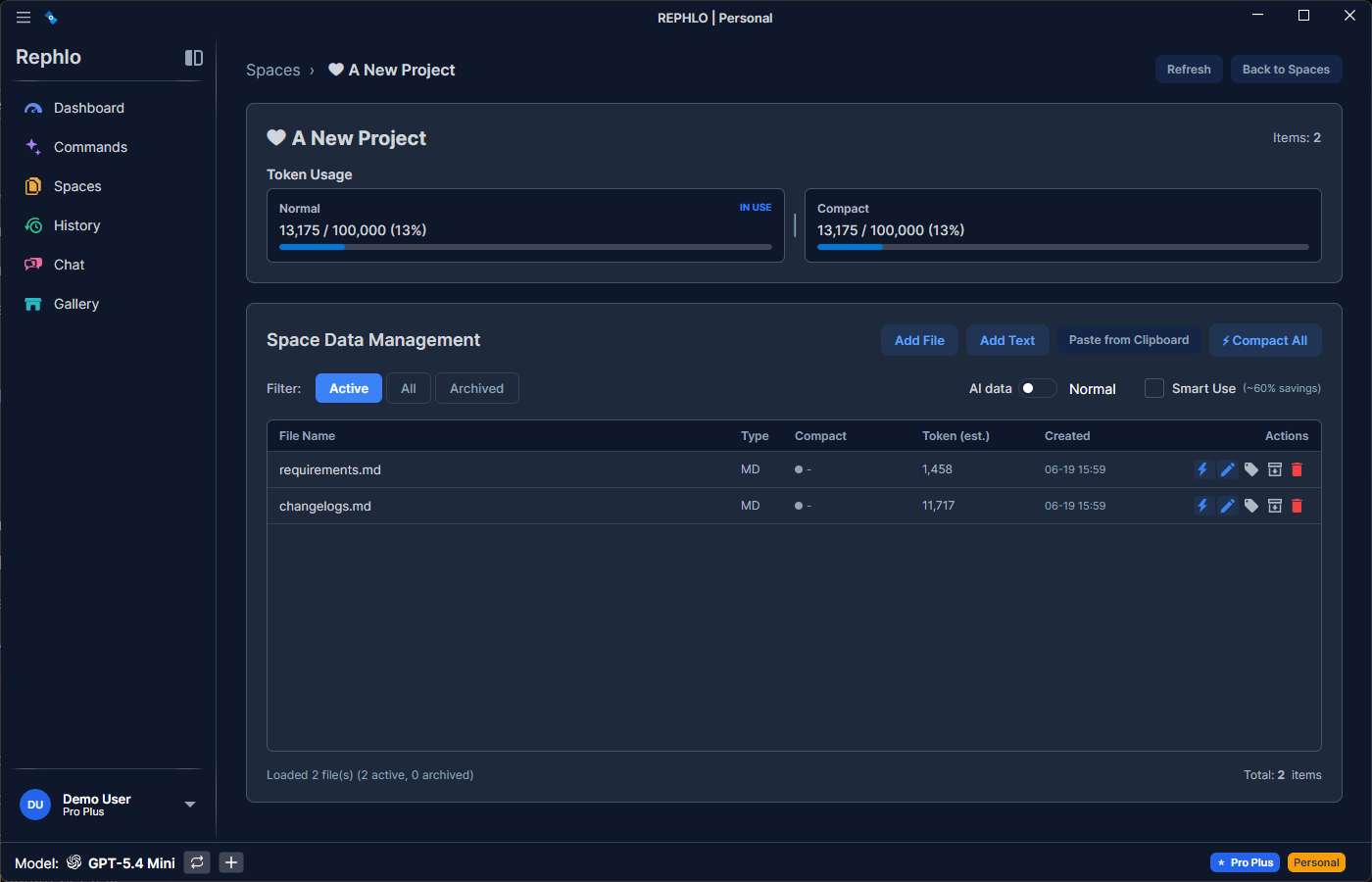 Die Datenansicht eines Spaces mit dem Datenmodus-Selektor (Smart Search/Compact), den Token-Nutzungskarten und den dateibezogenen Compact-Aktionen.