Chế độ dữ liệu & Nén
Khi bạn đính kèm một Space (kho kiến thức tài liệu của bạn) vào một lệnh hoặc một cuộc trò chuyện, toàn bộ văn bản đó sẽ được đưa vào AI. Bạn quyết định cách nó được đưa vào AI chỉ bằng một lựa chọn duy nhất — bộ chọn chế độ dữ liệu (Data mode) ở đầu khung xem dữ liệu của một Space. Có hai lựa chọn:
- 🔍 Smart Search — nội dung gốc, được truy xuất theo yêu cầu. Miễn phí (không tốn credit).
- 🗜️ Compact — nội dung đã được tóm tắt sẵn, luôn được gửi đi. Tốn credit để xây dựng các bản tóm tắt.
Trang này giải thích cả hai chế độ, các biện pháp bảo vệ credit xung quanh việc nén, và cách ứng dụng chủ động giữ Space của bạn ở chế độ rẻ hơn.
Một lựa chọn duy nhất: bộ chọn chế độ dữ liệu
Mỗi Space có một chế độ dữ liệu, được thiết lập bằng hai lựa chọn loại trừ lẫn nhau (giống nút radio, không phải công tắc riêng biệt). Một biểu tượng thông tin ⓘ nằm cạnh bộ chọn, và một dòng trợ giúp trực tiếp bên dưới nó giải thích lựa chọn hiện tại của bạn ảnh hưởng thế nào đến kích thước của Space này.
| Chế độ dữ liệu | Gửi đi những gì | Credit | Phù hợp nhất cho |
|---|---|---|---|
| 🔍 Smart Search (mặc định) | Nội dung gốc của bạn — toàn văn nếu Space nhỏ, hoặc chỉ những phần liên quan nhất khi Space lớn dần | Miễn phí | Space ở mọi kích thước — lựa chọn mặc định an toàn |
| 🗜️ Compact | Chỉ những đoạn trích liên quan nhất khi Space lớn dần, hoặc toàn bộ tập hợp bản tóm tắt AI nếu Space nhỏ | Tốn credit để xây dựng các bản tóm tắt (được tái sử dụng sau đó) | Space nhỏ mà bạn truy vấn trên diện rộng và muốn giữ nhẹ token |
🔍 Smart Search (mặc định, miễn phí)
Smart Search gửi nội dung gốc của bạn, và nó tự động thích ứng theo kích thước của Space:
- Space nhỏ — Rephlo gửi toàn bộ (quét toàn văn), vì việc truy xuất không đáng để làm với chỉ vài tài liệu.
- Space lớn — Rephlo chỉ truy xuất những phần liên quan nhất cho yêu cầu của bạn (Retrieval-Augmented Generation, hay RAG — xem RAG & Retrieval) thay vì gửi toàn bộ.
Dù theo cách nào, Smart Search không bao giờ tốn credit, và việc truy xuất diễn ra trên thiết bị của bạn — tài liệu của bạn không bao giờ rời khỏi máy. Dòng trợ giúp bên dưới bộ chọn cho bạn biết hành vi nào đang hoạt động ngay lúc này:
"Đang gửi toàn bộ nội dung — Space này đủ nhỏ để quét toàn văn." — hoặc — "Đang truy xuất những phần liên quan nhất (Space lớn)."
Ngưỡng kích thước nằm ở đâu
Ranh giới giữa "quét toàn bộ" và "chỉ truy xuất phần liên quan" có thể cấu hình được. Mở Settings ▸ General ▸ RAG Retrieval Tuning, bật Advanced, rồi điều chỉnh Minimum Space size (tokens) (mặc định 4.000). Tăng giá trị này để tiếp tục quét toàn bộ với các Space lớn hơn; giảm để bắt đầu truy xuất sớm hơn. Xem RAG Retrieval & Tuning để biết toàn bộ các tùy chỉnh.
Vì Smart Search chỉ truy xuất những gì liên quan đối với các Space lớn, nó thường rẻ hơn so với việc gửi toàn bộ một Space đã nén — và không tốn credit nào. Đây là lựa chọn mặc định phù hợp cho hầu hết mọi người.
🗜️ Compact (tốn credit)
Compact lưu trữ một bản tóm tắt do AI tạo ra cho mỗi tệp và gửi các bản tóm tắt đó thay vì toàn văn, nên mỗi yêu cầu mang theo ít token hơn. Việc xây dựng các bản tóm tắt đó tốn credit — nhưng một khi một tệp đã được nén, bản tóm tắt của nó sẽ được tái sử dụng, nên bạn chỉ trả phí để xây dựng nó (hoặc để xây dựng lại theo yêu cầu).
Compact cũng được hưởng lợi từ việc truy xuất: một khi Space lớn vượt ngưỡng truy xuất, một yêu cầu thông thường sẽ chỉ truy xuất các đoạn liên quan từ nội dung gốc của Space (Retrieval-Augmented Generation, hay RAG — xem RAG & Retrieval) — giống hệt Smart Search. Toàn bộ tập hợp bản tóm tắt AI chỉ được gửi đi như một phương án dự phòng — khi Space đủ nhỏ để gửi toàn bộ, hoặc khi không có gì khớp chắc chắn với yêu cầu của bạn.
Bạn xây dựng các bản tóm tắt bằng các hành động rõ ràng trong khung xem dữ liệu của Space:
- Compact — tóm tắt một tệp.
- Compact All — tóm tắt mọi tệp chưa được nén trong Space.
- Regenerate — xây dựng lại bản tóm tắt hiện có của một tệp.
Mỗi hành động nén đều yêu cầu bạn xác nhận chi phí credit trước. Không có gì được tóm tắt — và không có credit nào bị tiêu tốn — cho đến khi bạn đồng ý.
Bảo vệ credit khi nén (Space lớn)
Để ngăn một cú nhấp chuột đơn lẻ tiêu tốn một phần lớn credit của bạn, Rephlo khóa tính năng nén đối với các Space lớn. Khi tổng nội dung gốc của một Space đạt khoảng 128.000 token, tùy chọn Compact sẽ bị vô hiệu hóa (mờ đi) và mọi hành động nén — Compact, Compact All, và Regenerate — đều bị chặn. Một ghi chú ngắn sẽ hướng bạn đến Smart Search, vốn đã xử lý các Space lớn một cách hiệu quả và miễn phí.
Cảnh báo tệp đơn lẻ lớn
Ngay cả khi chưa đến ngưỡng khóa, việc nén một tệp lớn vẫn có thể tốn kém đáng kể. Nếu một tệp đơn lẻ có khoảng 50.000 token trở lên, Rephlo sẽ hiển thị xác nhận chi phí credit trước khi nén tệp đó, để một tài liệu lớn không bao giờ bị tóm tắt một cách bất ngờ.
Smart Mode Advisor
Khi một Space đang ở chế độ Compact, Rephlo theo dõi các tình huống mà Smart Search sẽ phục vụ bạn tốt hơn — và miễn phí — rồi đề xuất chuyển đổi. Nó đánh giá mỗi khi bạn mở một Space và sau mỗi thay đổi đối với dữ liệu của Space, và sẽ đề xuất chuyển đổi khi Space:
- Trở nên lớn (khoảng 128.000 token trở lên) — dù sao tính năng nén cũng đã bị khóa, nên Smart Search là lựa chọn hiệu quả.
- Vừa nhận một tệp lớn (khoảng 50.000 token trở lên) — việc nén tệp đó sẽ tốn credit thật.
- Rất nhỏ (bằng hoặc dưới Minimum Space size của bạn) — Smart Search có thể quét toàn bộ miễn phí, nên không có lý do gì để tốn credit.
Advisor luôn chỉ đề xuất chuyển sang Smart Search — nó không bao giờ tự mình nén bất cứ thứ gì và không bao giờ âm thầm thay đổi chế độ của bạn. Nếu bạn từ chối, Space của bạn vẫn ở chế độ Compact, và advisor sẽ không nhắc lại cho cùng một tình huống đó.
Ngân sách token cho mỗi Space
Mỗi Space có một ngân sách token — kích thước kết hợp tối đa của các tài liệu trong đó (mặc định 100.000 token, có thể điều chỉnh). Rephlo theo dõi hai tổng số song song để bạn thấy ngay hiệu quả của việc nén:
- Số token gốc — tổng số nếu mọi tài liệu được dùng đầy đủ (đây là con số mà biện pháp bảo vệ credit đo lường so với mức ~128.000).
- Số token đã nén — tổng số một khi các phiên bản đã tóm tắt được dùng thay thế.
Khi nào dùng chế độ nào
- Hầu hết mọi trường hợp — Ở lại với Smart Search. Nó miễn phí, quét toàn văn các Space nhỏ, và chỉ truy xuất những gì liên quan đối với các Space lớn.
- Space lớn — Smart Search. Dù sao tính năng nén cũng bị khóa ở đây, và việc truy xuất vừa rẻ hơn vừa miễn phí.
- Một Space nhỏ mà bạn truy vấn trên diện rất rộng (bạn muốn toàn bộ nội dung được tóm tắt thành vài token mỗi lần) — Compact có thể hữu ích, và bạn sẽ xác nhận chi phí credit trước.
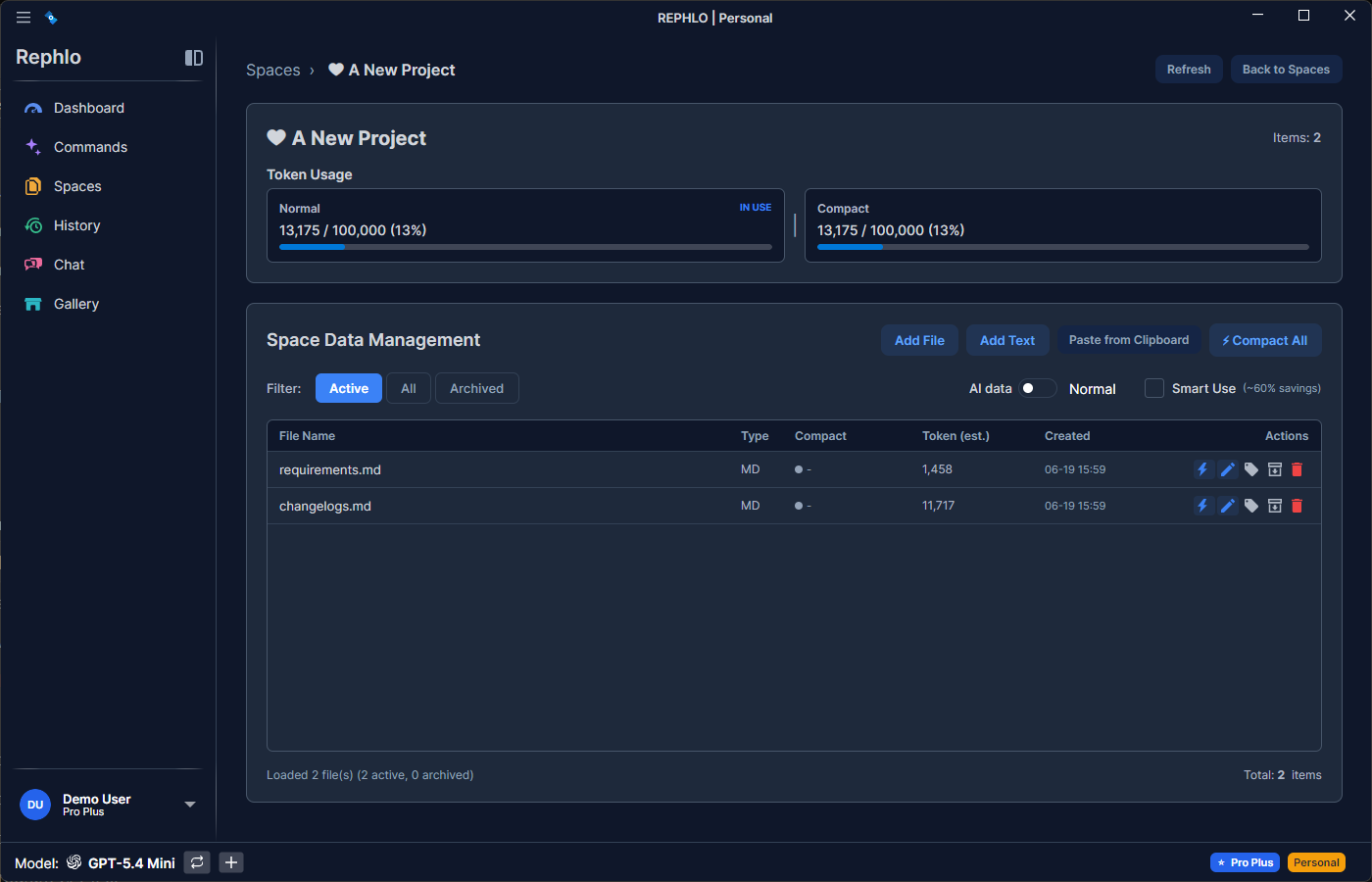 Khung xem dữ liệu Space hiển thị bộ chọn chế độ dữ liệu (Smart Search / Compact), các thẻ mức sử dụng token, và các hành động nén theo từng tệp.