MCP Connectors & Tool Calling
Connectors ermöglichen es der KI im Chat, über die Konversation hinauszugehen und tatsächlich Dinge zu erledigen in Ihren anderen Tools — Ihren Notion-Workspace durchsuchen, eine E-Mail nachschlagen, ein Issue finden und so weiter. Technisch gesehen basiert das auf Tool Calling: Die KI entscheidet, dass sie eine Information benötigt, ruft ein Tool auf, das der Connector bereitstellt, erhält ein Ergebnis zurück und webt dieses in ihre Antwort ein.
Diese Seite erklärt, wie Sie Connectors für einen Chat aktivieren, wie Tool-Aufrufe aussehen, während sie stattfinden, und wie Sie die Ergebnisse lesen.
Was ist ein Connector?
Ein Connector ist eine sichere Verbindung zwischen Rephlo und einem externen Dienst (zum Beispiel Notion). Jeder Connector stellt ein oder mehrere Tools bereit — Aktionen wie „search“ oder „fetch a page“ —, die die KI während einer Konversation in Ihrem Namen aufrufen kann.
Sie richten Connectors einmalig unter Settings → Connectors ein, wo Sie Ihr Konto mit dem Dienst verbinden. Danach können Sie sie in jedem Chat aktivieren. Um einen Dienst zu verbinden, siehe Connectors Settings und, auf der Webseite, Connecting Notion.
Connectors für einen Chat aktivieren
Connectors werden pro Konversation ausgewählt — Sie entscheiden, welche ein bestimmter Chat verwenden darf, und diese Wahl wird für diese Konversation gespeichert.
- Öffnen Sie das Connector-Menü im Chat-Composer.
- Wählen Sie einen oder mehrere verbundene Connectors aus, die Sie für diesen Chat aktivieren möchten.
- Senden Sie Ihre Nachricht wie gewohnt — die KI kann nun bei Bedarf die Tools der aktivierten Connectors aufrufen.
In der Liste erscheinen nur Connectors, die Sie bereits verbunden haben. Wenn Sie einen neuen Dienst in Settings verbinden, während ein Chat geöffnet ist, öffnen Sie das Menü erneut, um es zu aktualisieren. Über die Fußzeile des Menüs gelangen Sie außerdem direkt zu Settings → Connectors.
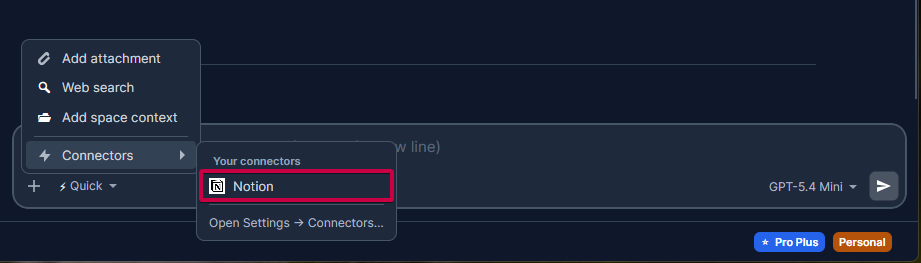
Öffnen Sie das +-Menü im Composer, fahren Sie mit der Maus über Connectors, und aktivieren Sie einen oder mehrere Ihrer verbundenen Dienste für diese Konversation.
Wann Connectors verfügbar sind
Einige Bedingungen beeinflussen, ob Connectors aktiv werden können:
- Das Modell muss Tool Calling unterstützen. Connectors funktionieren nur mit Modellen, die Tools aufrufen können. Wenn Sie zu einem Modell wechseln, das dies nicht kann, werden die Connector-Steuerelemente für diesen Chat nicht verfügbar — wechseln Sie zurück zu einem Tool-fähigen Modell, um sie wieder zu nutzen.
- Mindestens ein Connector muss aktiviert sein für die Konversation. Ist keiner ausgewählt, verhält sich der Chat wie eine normale Konversation.
- Der Connector muss funktionsfähig sein. Wenn jeder aktivierte Connector derzeit nicht erreichbar ist (zum Beispiel weil eine Anmeldung abgelaufen ist), zeigt Rephlo ein Banner an, damit Sie wissen, dass Tools erst nach einer erneuten Verbindung wieder funktionieren.
Connectors sind eine Abonnementfunktion. Wenn sie in Ihrem Plan nicht verfügbar sind, weist Rephlo Sie darauf hin — Details finden Sie unter Plans & Pricing.
Wie ein Tool-Aufruf aussieht
Wenn die KI mitten in einer Konversation einen Connector verwendet, erhalten Sie nicht einfach eine fertige Antwort aus dem Nichts — Rephlo zeigt in der Chat-Zeitleiste eine kompakte Tool-Aufruf-Karte, damit Sie sehen können, was passiert ist.
Jeder Tool-Aufruf erfasst:
- Welcher Connector und welches Tool verwendet wurden (zum Beispiel Notion → search).
- Status — Erfolg, Fehler, Zeitüberschreitung, abgebrochen oder ein Protokollfehler.
- Wie lange es gedauert hat (Dauer in Millisekunden).
- Eine kurze, verständliche Zusammenfassung des Ergebnisses (zum Beispiel die Titel der gefundenen Seiten).
Wenn die KI mehrere Aufrufe hintereinander an denselben Connector richtet, fasst Rephlo sie in einer einzigen Karte zusammen, die Gesamtwerte anzeigt (wie viele erfolgreich waren, wie viele fehlgeschlagen sind, Gesamtdauer). Sie können die Karte erweitern, um jeden einzelnen Aufruf zu sehen, und — sofern ein vollständiges Ergebnis gespeichert wurde — es öffnen, um die komplette Payload einzusehen.
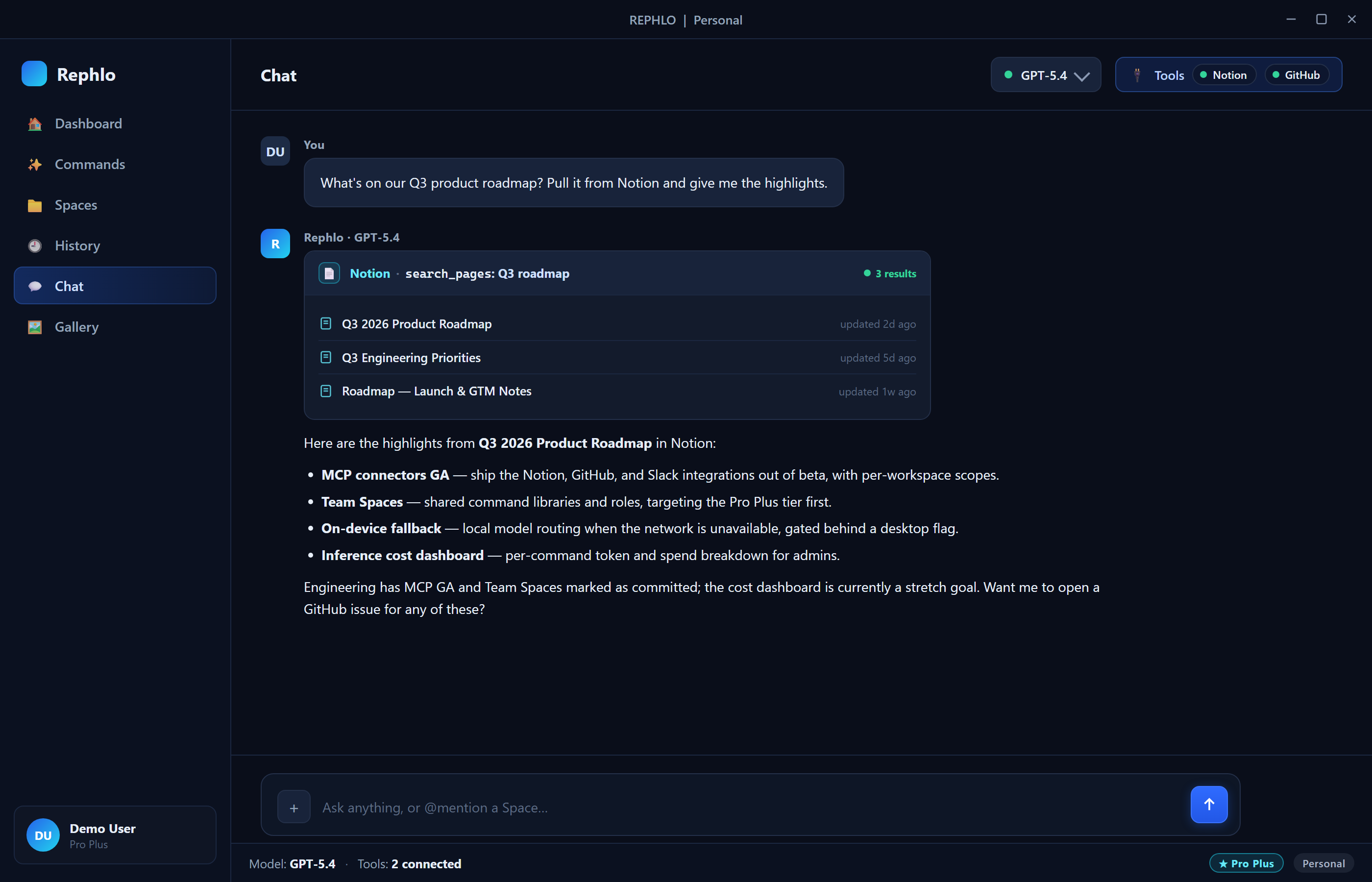
Eine Tool-Aufruf-Karte in der Chat-Zeitleiste: Connector-Name und Tool, eine Erfolgs-/Fehleranzeige, die Dauer und eine einzeilige Ergebniszusammenfassung, mit einer erweiterbaren Liste, wenn mehrere Aufrufe gruppiert sind, sowie einer Option „View full result“.
Einen Tool-Aufruf genehmigen
Manche Tools lesen nur Informationen (zum Beispiel eine Suche) — diese laufen automatisch ab, ohne Sie zu unterbrechen. Bevor die KI jedoch ein Tool ausführt, das in einem verbundenen Dienst etwas schreiben oder ändern kann (zum Beispiel eine Seite erstellen oder einen Eintrag aktualisieren), zeigt Rephlo zunächst einen Bestätigungsdialog mit drei Optionen an:
- Approve once — nur diesen Aufruf zulassen; beim nächsten Mal werden Sie erneut gefragt.
- Allow for session — dieses Tool für den Rest der Konversation zulassen, ohne erneut zu fragen.
- Deny — den Aufruf blockieren; die KI führt ihn nicht aus.
So behalten Sie die Kontrolle über alles, was Daten außerhalb der Konversation verändert, während reine Lesevorgänge schnell bleiben und Sie nicht unterbrechen.
Tool-Ergebnisse lesen
Die Zusammenfassung der Karte ist auf einen Blick verständlich gehalten. Bei einer Suche könnte sie etwa lauten: „3 results: Project Plan, Roadmap, Notes + 1 more.“ Beim Abrufen einer einzelnen Seite wird der Seitentitel angezeigt. Ist ein Aufruf fehlgeschlagen, zeigt die Karte statt eines Ergebnisses eine kurze Fehlermeldung an (zum Beispiel „object not found“).
Da diese Karten Teil der Konversation sind, bleiben sie mit dem Chat verknüpft — wenn Sie die Konversation später wieder öffnen, sind die Tool-Aufrufe weiterhin als Aufzeichnung dessen vorhanden, was die KI nachgeschlagen hat.
Datenschutz und Ihre Daten
Tool-Aufrufe laufen nur gegen die Connectors, die Sie für eine Konversation ausdrücklich aktivieren, und nur, wenn die KI entscheidet, dass sie sie benötigt. Sie behalten die Kontrolle darüber, auf welche Dienste ein Chat zugreifen kann. Ein umfassenderes Bild davon, wie Rephlo mit Ihren Daten umgeht, finden Sie unter Privacy & Data.
Verwandte Seiten
- Chat & Conversations — das Chat-Erlebnis, in das Connectors sich einklinken.
- Connectors Settings — verbinden und verwalten Sie Ihre Dienste.
- Connectors Overview — Connectors auf der Webseite.
- Connecting Notion — ein schrittweises Einrichtungsbeispiel.