Connectors
Connectors ermöglichen es Rephlo, auf die Tools zuzugreifen, die Sie bereits verwenden – etwa Notion, Linear, Stripe, Airtable und Todoist –, sodass die KI mit echten Daten arbeiten kann, statt sich nur auf den Text zu stützen, den Sie einfügen. Im Hintergrund nutzen sie das Model Context Protocol (MCP), einen offenen Standard zur Anbindung von KI-Assistenten an externe Tools.
Öffnen Sie den Katalog über Settings → Connectors.
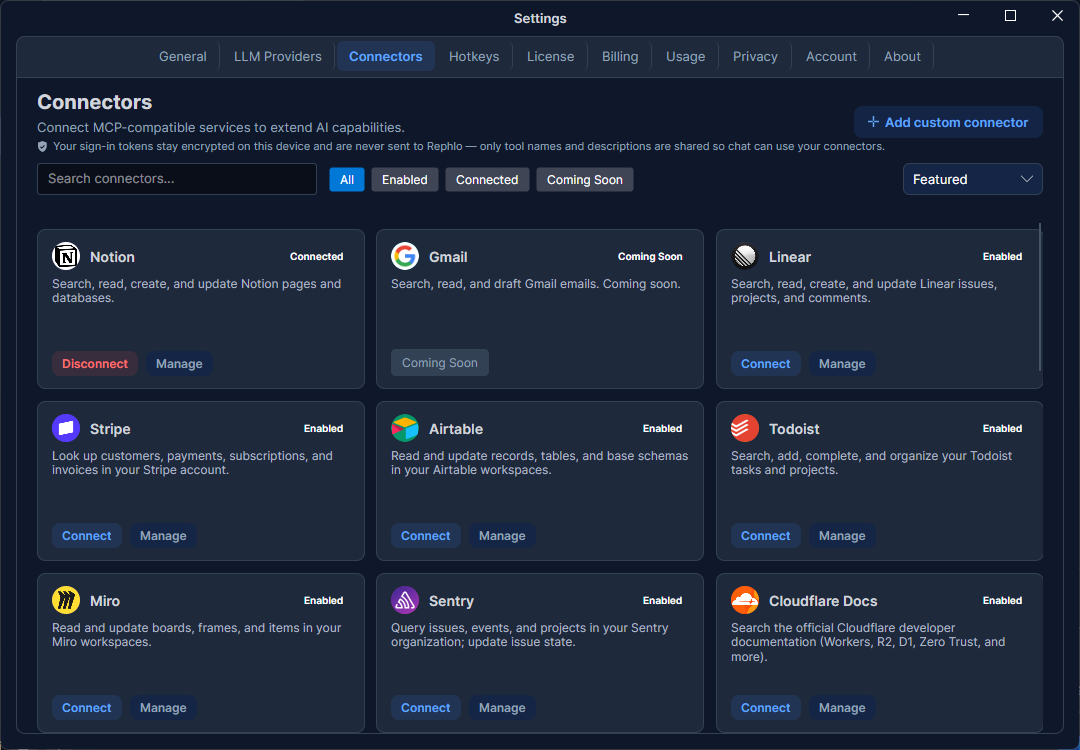
Hinweis: Connectors sind standardmäßig aktiviert – dies ist kein stufenweiser Rollout mehr. Der Connectors-Tab wird immer angezeigt; was gesperrt oder verfügbar ist, hängt von Ihrem Plan ab, nicht von Ihrer Build-Version. Eine ausführlichere Erläuterung, wie Connectors und Tools im Chat funktionieren, finden Sie unter MCP Connectors & Tools.
Wer Connectors nutzen kann
Connectors sind eine kostenpflichtige Funktion, verfügbar ab dem Plan Starter und höher. Wenn Ihr Plan sie nicht enthält, zeigt der Tab anstelle des Connector-Katalogs ein gesperrtes Banner (Überschrift „Upgrade to Starter+“, mit dem Text „Connectors are available on the Starter plan and above. Upgrade to connect MCP services.“). Einige einzelne Connectors (zum Beispiel Linear, Stripe, Miro, Sentry, Supabase und Exa) erfordern den Plan Pro, selbst wenn Sie diese Starter+-Schwelle bereits überschritten haben. Vergleichen Sie die Pläne auf der Seite Pläne & Preise.
Der Katalog
Jeder Connector erscheint als Karte mit Name, Symbol, einer kurzen Beschreibung und einem Status. Der Status spiegelt zwei unterschiedliche Dinge wider:
| Status | Bedeutung |
|---|---|
| Enabled | Der Connector ist verfügbar und bereit, von Ihnen verbunden zu werden. |
| Coming Soon | Wird zur Übersicht aufgeführt, ist aber noch nicht verbindbar. |
| Connected | Sie haben aktiv ein Konto mit diesem Connector verbunden. |
„Enabled“ beschreibt, was Rephlo anbietet; „Connected“ beschreibt, was Sie eingerichtet haben. Ein Connector kann Enabled (verfügbar) sein, aber noch nicht Connected (Sie haben Ihr Konto noch nicht verknüpft).
Einen Connector finden
Die Symbolleiste oben im Katalog hilft Ihnen, die Auswahl einzugrenzen:
- Search — tippen Sie, um nach Namen zu filtern (die Suche wird beim Tippen entprellt (debounced), wartet also einen Moment, nachdem Sie mit dem Tippen aufgehört haben). Akzente werden ignoriert, sodass „cafe“ auch mit „Café“ übereinstimmt.
- Filter chips — All, Enabled, Connected und Coming Soon. Wählen Sie einen bestimmten Chip aus, wird „All“ deaktiviert; heben Sie alle Auswahlen wieder auf, kehren Sie zu „All“ zurück.
- Sort — Featured (Standard), Alphabetical oder Recently used.
Das Karten-Raster aktualisiert sich in Echtzeit, wenn Sie die Suche, die Filter oder die Sortierung ändern.
Einen Connector verbinden
- Suchen Sie den gewünschten Connector und klicken Sie auf Connect (oder auf Manage bei einem bereits vorhandenen).
- Ein Seitenpanel gleitet ein und zeigt die Details des Connectors.
- Schließen Sie die Authentifizierung des Connectors ab — je nach Connector kann dies eine OAuth-Anmeldung, ein API-Schlüssel oder eine benutzerdefinierte Konfiguration sein.
- Sobald die Autorisierung erfolgreich ist, wechselt die Karte automatisch zu Connected — ein separater Testschritt ist nicht erforderlich.
Der Status der Karte wird sofort auf Connected aktualisiert — Sie müssen den Tab dazu nicht verlassen und neu öffnen.
Verwalten und Trennen
Klicken Sie auf Manage bei einer verbundenen Karte, um das Seitenpanel erneut zu öffnen. Dort können Sie:
- Die Details und den Verbindungsstatus des Connectors überprüfen.
- Die Autorisierung erneuern, wenn Ihre Verbindung abläuft oder aufgefrischt werden muss.
- Disconnect wählen, um die Verknüpfung zu entfernen. Das Trennen hebt nur die Kontoverknüpfung auf — es löscht nichts im externen Dienst.
Wenn eine Verbindung fehlschlägt oder ihre Autorisierung abläuft, zeigt die Karte einen Fehler an, damit Sie wissen, dass Sie sich erneut verbinden müssen.
Was Ihr Gerät verlässt (und was niemals)
Einen Dienst zu verbinden bedeutet, Rephlo den Zugriff darauf anzuvertrauen. Deshalb erfahren Sie hier genau, wie mit diesem Zugriff umgegangen wird:
- Ihre Anmelde-Token verlassen niemals Ihr Gerät. Wenn Sie einen Dienst verbinden, wird das dabei ausgestellte Zugriffs-Token verschlüsselt in der lokalen Datenbank von Rephlo auf Ihrem Rechner gespeichert. Es wird nicht auf die Server von Rephlo hochgeladen, ist nicht in Exporten enthalten und wird gelöscht, sobald Sie die Verbindung trennen.
- Sie autorisieren den Dienst direkt. Die Anmeldung erfolgt in Ihrem eigenen Browser, auf der eigenen Seite des Dienstes (Notion, Linear und so weiter) — Rephlo bekommt Ihr Passwort niemals zu sehen, und der Zustimmungsbildschirm nennt Rephlo namentlich, sodass Sie stets wissen, wem Sie die Autorisierung erteilen.
- Mit Rephlo werden nur Tool-Namen und -Beschreibungen geteilt. Damit die KI während eines Chats weiß, welche Tools Ihre Connectors anbieten, erhält der Dienst von Rephlo einen kleinen Katalog mit den Tool-Namen, einzeiligen Beschreibungen und Eingabeformaten jedes verbundenen Dienstes. Das ist alles — keine Token, keine Kontodetails, keine Inhalte aus dem Dienst.
- Tool-Aufrufe laufen auf Ihrem Gerät. Wenn die KI mitten in einer Konversation ein Tool nutzt, sendet Ihr Computer die Anfrage direkt an den Dienst und verwendet dabei das lokal gespeicherte Token. Das Ergebnis wird ausschließlich Teil dieser Konversation.
Die eine geplante Ausnahme: Einige wenige Dienste benötigen ein App-Secret, das nicht sicher auf Ihrem Gerät liegen kann. Für diese (sie werden im Katalog entsprechend gekennzeichnet) läuft der Anmelde-Handshake über den Dienst von Rephlo — aber selbst dann wird Ihr Token direkt an Ihr Gerät zurückgegeben und niemals auf den Servern von Rephlo gespeichert.
Einen benutzerdefinierten Connector hinzufügen
Wenn Sie Ihren eigenen MCP-Server betreiben, verwenden Sie Add custom connector, um ihn zu registrieren. Sie geben einen Servernamen an, wählen einen Transport (Streamable HTTP oder Stdio) und füllen dann entweder einen ausführbaren Pfad mit Argumenten (für Stdio) oder eine Server-URL mit Bearer-Token (für HTTP) aus. Nach dem Speichern erscheint er im Katalog neben den integrierten Connectors.
Connectors im Chat verwenden
Connectors entfalten ihre Wirkung in Chat & Unterhaltungen. Öffnen Sie das +-Menü des Composers und verwenden Sie das Untermenü Connectors, um auszuwählen, welche Ihrer verbundenen Connectors für diese Unterhaltung aktiv sein sollen — Sie können mehr als einen auswählen. Sobald ein Connector aktiv ist, kann die KI mitten in der Unterhaltung dessen Tools aufrufen — zum Beispiel, um in Notion etwas nachzuschlagen oder in Todoist eine Aufgabe zu erstellen.
Bevor die KI ein Tool ausführt, das etwas schreiben oder verändern kann, erscheint ein Zustimmungsdialog mit den Optionen Deny, Approve once und Allow for session, sodass nichts ohne Ihre Zustimmung geschieht. Das Detailpanel eines Connectors vermerkt außerdem, wie viele seiner Tools diese Freigabe benötigen (zum Beispiel „3 tools require approval in Chat“).
Tool Calling erfordert ein Modell mit Function-Calling-Fähigkeit; stellen Sie sicher, dass Ihr aktiver Provider dies unterstützt (siehe LLM Providers).