Abrechnung & Abonnement
Der Bildschirm Billing & Subscription gibt Ihnen direkt in der Desktop-App einen klaren, übersichtlichen Blick auf Ihren aktuellen Plan und Ihr Credit-Guthaben. Er ist schreibgeschützt: Es gibt hier keine Zahlungsfelder. Alle kostenpflichtigen Aktionen (Upgrade, Ändern der Zahlungsmethode, Kündigung) erfolgen im Web, und eine Schaltfläche Manage subscription führt Sie direkt dorthin.
Was der Bildschirm anzeigt
Wenn Sie angemeldet sind, zeigt der Bildschirm eine Zusammenfassung Ihres Abonnements:
| Feld | Was angezeigt wird |
|---|---|
| Current tier | Ihr Plan – zum Beispiel Free, Pro, Pro+, Team oder Enterprise. |
| Status | Active, Paused oder Canceled. |
| Billing cycle | Monatlich oder jährlich. |
| Current period | Start- und Enddatum Ihres Abrechnungszeitraums. |
| Auto-renew | Enabled oder Disabled (Disabled bedeutet, dass sich Ihr Plan am Ende der Periode nicht automatisch verlängert). |
Um etwas davon zu ändern, wählen Sie Manage subscription – dies öffnet Ihre Abonnementseite im Web.
Credits
Die meisten Pläne beinhalten monatliche Credits, die KI-Anfragen über die von Rephlo gehosteten Modelle antreiben. Der Bildschirm zeigt eine Credits-Anzeige mit einer Zusammenfassungszeile, zum Beispiel wie viele Credits noch übrig sind, wie viele Sie bereits verbraucht haben und wann sie zurückgesetzt werden.
Eine vollständige Erklärung, wie Credits verbraucht werden, finden Sie unter Credits & Nutzung.
Was Sie sehen, hängt von Ihrem Plan ab
Der Credits-Bereich passt sich Ihrer Situation an:
- Persönliche Pläne (Free, Pro, Pro+, Elite) zeigen Ihre eigene Credits-Anzeige mit verbleibenden, verbrauchten Credits und Reset-Datum.
- Reine BYOK-Pläne (Team BYOK, Enterprise BYOK) verwenden überhaupt keine Plattform-Credits – Ihre Organisation nutzt ihre eigenen Provider-Keys –, sodass die Credits-Zeile stattdessen durch eine kurze Erklärung ersetzt wird.
- Team / Enterprise mit Organisations-Keys zeigen Ihre Credits-Anzeige zusätzlich zu einem Hinweis, dass Aufrufe über die eigenen Provider-Keys der Organisation keine Credits abziehen.
- Team- / Enterprise-Mitglieder sehen ein Banner „Covered by your organization“, das erklärt, dass die Abrechnung von Ihrem Organisationsadministrator verwaltet wird und dass der Pool der Organisation die Nutzung über Ihre persönliche Zuteilung hinaus abdeckt.
Credit-Pool der Organisation (nur Owner)
Wenn Sie Owner oder Admin einer Organisation auf einem sitzplatzbasierten Plan sind, sehen Sie zusätzlich eine Anzeige des Organisations-Pools. Sie zeigt den Status des gemeinsamen Pools – wie viel vom Gesamtbetrag noch übrig ist, den prozentualen Verbrauch und ein Reset-Datum – zusammen mit einer Aufschlüsselung pro Sitzplatz. Wenn der Pool aufgebraucht ist, kennzeichnet die Anzeige ihn als erschöpft.
Reguläre Mitglieder sehen nie die genauen Pool-Zahlen – nur das allgemeine Banner „Covered by your organization“. Pool-Details sind Owners und Admins vorbehalten.
Die Credits-Anzeige aktualisiert sich nach Aktivität von selbst (zum Beispiel nach Abschluss eines Chats), sodass der Saldo stets aktuell bleibt, ohne den Bildschirm neu zu öffnen.
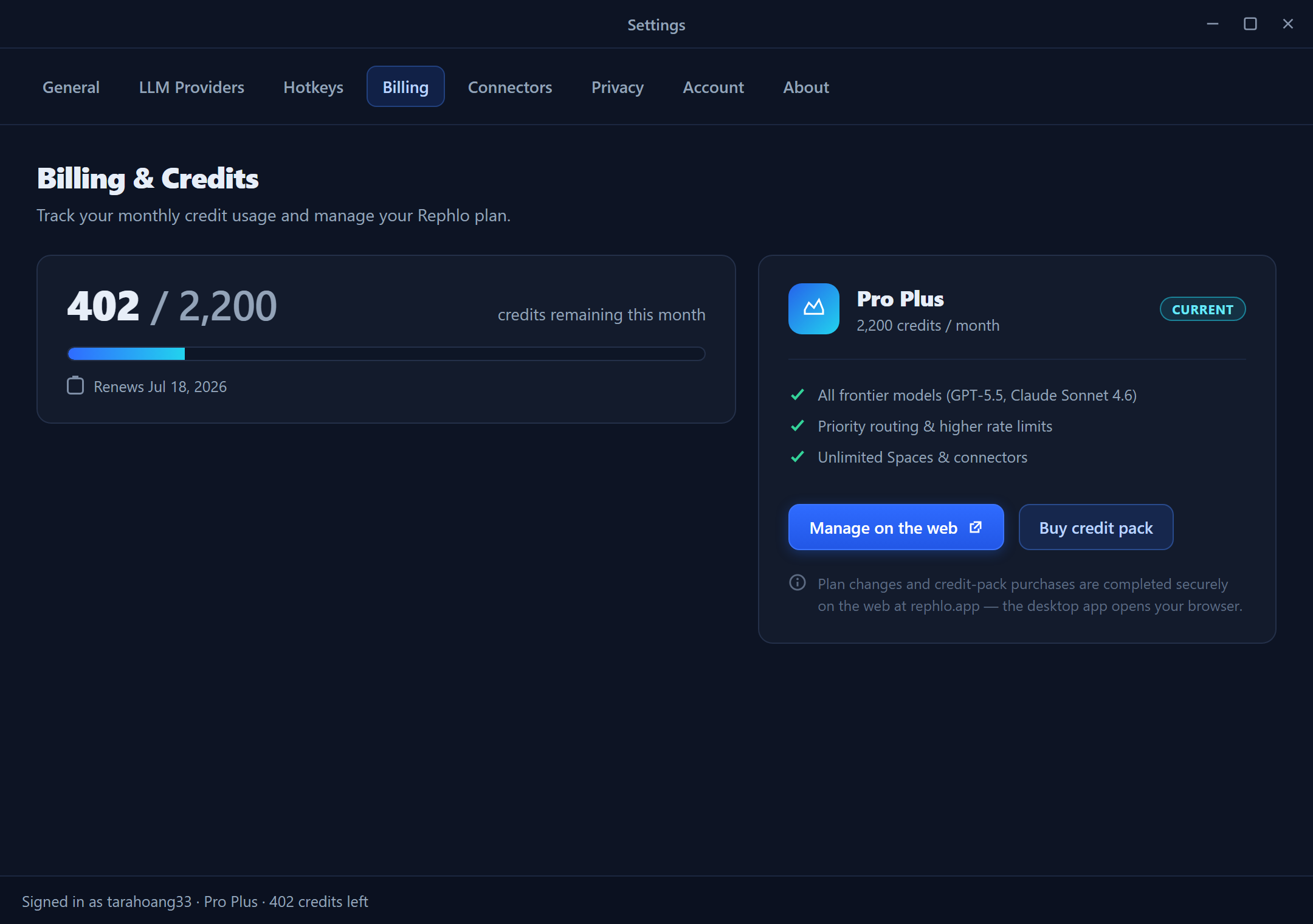
Der Bildschirm Billing & Subscription: Plan-Tier, Status, Abrechnungszyklus, aktuelle Periode und automatische Verlängerung oben; eine Credits-Anzeige mit Zusammenfassungszeile; eine optionale Organisations-Pool-Anzeige für Owner; sowie eine Schaltfläche Manage subscription, die das Web öffnet.
Wo Sie Änderungen vornehmen
Alles, was mit Kosten verbunden ist, geschieht im Web. Nutzen Sie dazu diese Seiten:
| Um dies zu tun | Gehen Sie zu |
|---|---|
| Pläne und Preise vergleichen | Pläne & Preise · Preisseite |
| Upgrade, Downgrade oder Kündigung | Abonnements |
| Verstehen, wie Credits verbraucht werden | Credits & Nutzung |
| Eine einmalige unbefristete Lizenz kaufen | Unbefristete Lizenz |
| Ihre kostenlose Testversion starten | Kostenlose Testversion |
Verwandte Seiten
- Account – Ihr Profil und Workspace
- License & Trial – Lizenzstatus, Testversion und Tier-Limits
- Credits & Nutzung – wie Credits funktionieren