Connectors
Os Connectors permitem que o Rephlo acesse as ferramentas que você já usa — como Notion, Linear, Stripe, Airtable e Todoist — para que a IA possa ler e agir sobre dados reais, e não apenas sobre o texto que você cola. Por baixo dos panos, eles usam o Model Context Protocol (MCP), um padrão aberto para conectar assistentes de IA a ferramentas externas.
Abra o catálogo em Settings → Connectors.
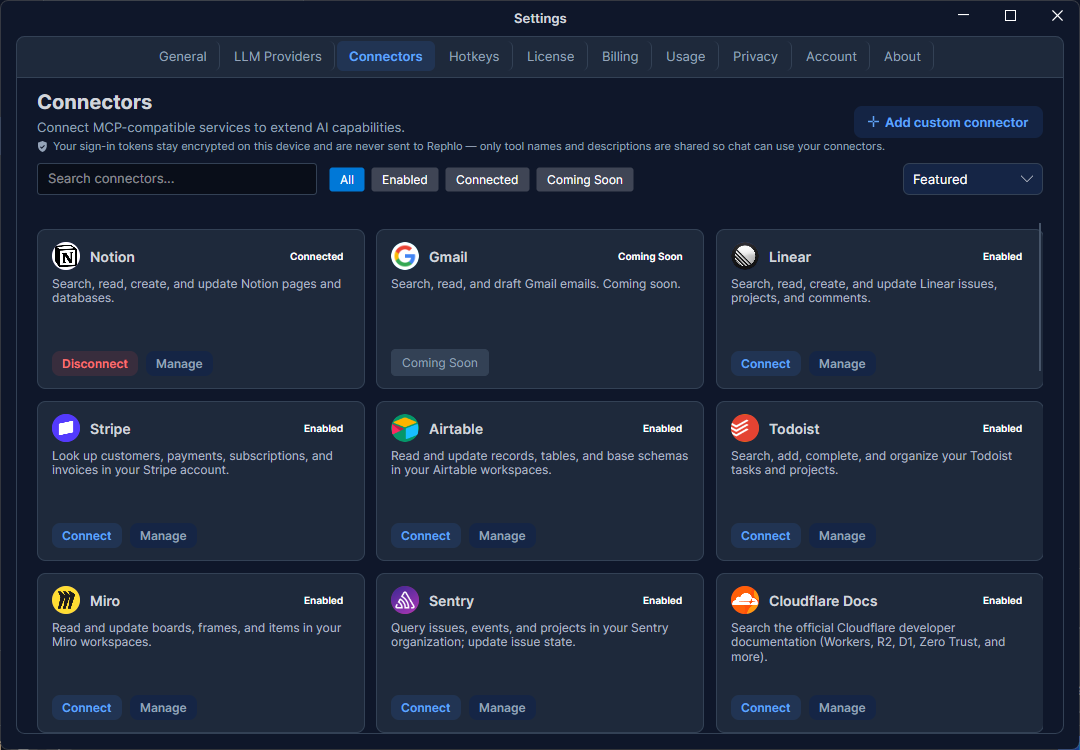
Atenção: os connectors vêm habilitados por padrão — isso não é mais um lançamento em etapas. A aba Connectors sempre é exibida; o que está bloqueado ou disponível depende do seu plano, não da sua versão. Para uma explicação mais detalhada de como connectors e ferramentas funcionam no chat, veja MCP Connectors & Tools.
Quem pode usar connectors
Connectors são um recurso pago, disponível a partir do plano Starter. Se o seu plano não os inclui, a aba exibe um banner de bloqueio (título "Upgrade to Starter+", com o texto "Connectors are available on the Starter plan and above. Upgrade to connect MCP services.") no lugar do catálogo de connectors. Alguns connectors específicos (por exemplo, Linear, Stripe, Miro, Sentry, Supabase e Exa) exigem o plano Pro mesmo depois de passar por esse bloqueio Starter+. Compare os planos na página Plans & Pricing.
O catálogo
Cada connector aparece como um card mostrando seu nome, ícone, uma breve descrição e um status. O status reflete duas coisas diferentes:
| Status | Significado |
|---|---|
| Enabled | O connector está disponível e pronto para você conectar. |
| Coming Soon | Listado para visibilidade, mas ainda não disponível para conexão. |
| Connected | Você conectou ativamente uma conta a este connector. |
"Enabled" descreve o que o Rephlo oferece; "Connected" descreve o que você configurou. Um connector pode estar Enabled (disponível), mas ainda não Connected (você ainda não vinculou sua conta).
Encontrando um connector
A barra de ferramentas no topo do catálogo ajuda você a filtrar:
- Search — digite para filtrar por nome (a busca tem debounce, ou seja, espera um instante depois que você para de digitar). Ela ignora acentos, então "cafe" corresponde a "Café".
- Filter chips — All, Enabled, Connected e Coming Soon. Selecionar um chip específico desativa "All"; limpar todos os chips volta para "All".
- Sort — Featured (padrão), Alphabetical ou Recently used.
A grade de cards se atualiza em tempo real conforme você altera a busca, os filtros ou a ordenação.
Conectando um connector
- Encontre o connector que deseja e clique em Connect (ou Manage em um já existente).
- Um painel lateral desliza com os detalhes do connector.
- Complete a autenticação do connector — dependendo do connector, isso pode ser um login via OAuth, uma chave de API ou uma configuração personalizada.
- Assim que a autorização for concluída com sucesso, o card muda automaticamente para Connected — não há uma etapa de teste separada para executar.
O status do card é atualizado para Connected imediatamente — você não precisa sair e reabrir a aba.
Gerenciando e desconectando
Clique em Manage em um card conectado para reabrir o painel lateral, onde você pode:
- Revisar os detalhes do connector e o status da conexão.
- Reautorizar caso sua conexão expire ou precise ser renovada.
- Clicar em Disconnect para remover o vínculo. Desconectar apenas desvincula a conta — não apaga nada no serviço externo.
Se uma conexão falhar ou sua autorização expirar, o card exibe um erro para que você saiba que precisa reconectar.
O que sai do seu dispositivo (e o que nunca sai)
Conectar um serviço significa confiar ao Rephlo o acesso a ele, então veja exatamente como esse acesso é tratado:
- Seus tokens de login nunca saem do seu dispositivo. Quando você conecta um serviço, o token de acesso concedido é armazenado criptografado no banco de dados local do Rephlo na sua máquina. Ele não é enviado aos servidores do Rephlo, não é incluído em exportações e é excluído quando você desconecta.
- Você autoriza o serviço diretamente. O login acontece no seu próprio navegador, na própria página do serviço (Notion, Linear, etc.) — o Rephlo nunca vê sua senha, e a tela de consentimento identifica o Rephlo pelo nome, para que você sempre saiba quem está autorizando.
- Apenas nomes e descrições de ferramentas são compartilhados com o Rephlo. Para que a IA saiba quais ferramentas seus connectors oferecem durante um chat, o serviço do Rephlo recebe um pequeno catálogo com os nomes das ferramentas de cada serviço conectado, descrições de uma linha e formatos de entrada. Isso é tudo — nenhum token, nenhum dado de conta, nenhum conteúdo do serviço.
- As chamadas de ferramenta são executadas no seu dispositivo. Quando a IA usa uma ferramenta no meio de uma conversa, seu computador faz a solicitação diretamente ao serviço, usando o token armazenado localmente. O resultado passa a fazer parte apenas daquela conversa.
A única exceção planejada: alguns serviços exigem um app secret que não pode ficar armazenado com segurança no seu dispositivo. Para esses (eles serão marcados no catálogo), o handshake de login passa pelo serviço do Rephlo — mas mesmo assim seus tokens são devolvidos diretamente ao seu dispositivo e nunca são armazenados nos servidores do Rephlo.
Adicionando um connector personalizado
Se você mantém seu próprio servidor MCP, use Add custom connector para registrá-lo. Você informará um server name, escolherá um transport (Streamable HTTP ou Stdio) e, em seguida, preencherá um executable path and arguments (para Stdio) ou uma server URL and bearer token (para HTTP). Depois de salvo, ele aparece no catálogo junto com os connectors nativos.
Usando connectors no chat
Os connectors ganham vida em Chat & Conversations. Abra o menu + do compositor e use o submenu Connectors para escolher quais dos seus connectors conectados ficam ativos naquela conversa — você pode selecionar mais de um. Uma vez que um connector está ativo, a IA pode chamar suas ferramentas no meio da conversa — por exemplo, para buscar algo no Notion ou criar uma tarefa no Todoist.
Antes que a IA execute uma ferramenta que possa escrever ou alterar algo, um diálogo de consentimento aparece com as opções Deny, Approve once e Allow for session, para que nada aconteça sem a sua autorização. O painel de detalhes de um connector também indica quantas de suas ferramentas exigem essa aprovação (por exemplo, "3 tools require approval in Chat").
O uso de ferramentas requer um modelo com capacidade de function-calling; certifique-se de que seu provedor ativo tenha suporte a isso (veja LLM Providers).