MCP Connectors 및 도구 호출
Connectors를 사용하면 Chat 안의 AI가 대화를 넘어 다른 도구에서 실제로 작업을 수행할 수 있습니다 — Notion 워크스페이스를 검색하거나, 이메일을 조회하거나, 이슈를 찾는 등의 일을 할 수 있습니다. 내부적으로는 도구 호출(tool calling) 방식을 사용합니다: AI가 정보가 필요하다고 판단하면 connector가 제공하는 도구를 호출하고, 결과를 받아 답변에 반영합니다.
이 문서에서는 채팅에서 connector를 켜는 방법, 도구 호출이 진행되는 동안 어떻게 표시되는지, 그리고 결과를 읽는 방법을 설명합니다.
connector란 무엇인가요?
connector는 Rephlo와 외부 서비스(예: Notion) 사이의 안전한 연결입니다. 각 connector는 "검색"이나 "페이지 가져오기"와 같은 동작인 하나 이상의 **도구(tools)**를 제공하며, 대화 중 AI가 사용자를 대신하여 이 도구들을 호출할 수 있습니다.
connector는 Settings → Connectors에서 한 번만 설정하면 되며, 여기서 계정을 서비스에 연결합니다. 이후에는 어떤 채팅에서도 켤 수 있습니다. 서비스를 연결하는 방법은 Connectors 설정(Connectors Settings) 문서와, 웹 쪽에서는 Notion 연결하기(Connecting Notion) 문서를 참고하세요.
채팅에서 connector 켜기
connector는 대화별로 선택합니다 — 특정 채팅에서 어떤 connector를 사용할 수 있는지 직접 결정하며, 그 선택은 해당 대화에 대해 기억됩니다.
- 채팅 작성창에서 connector 메뉴를 엽니다.
- 이 채팅에서 활성화할 연결된(connected) connector를 하나 이상 선택합니다.
- 평소처럼 메시지를 보냅니다 — 이제 AI는 필요할 때 활성화된 connector의 도구를 호출할 수 있습니다.
이미 연결한 connector만 목록에 표시됩니다. 채팅이 열려 있는 동안 Settings에서 새 서비스를 연결했다면, 메뉴를 다시 열어 새로고침하세요. 메뉴 하단에는 Settings → Connectors로 바로 이동할 수 있는 바로가기도 있습니다.
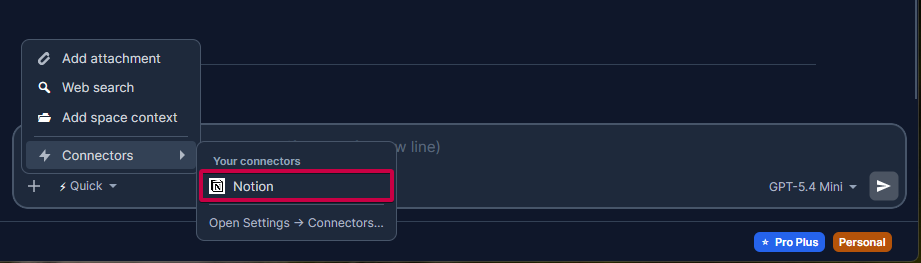
작성창에서 + 메뉴를 열고 Connectors에 마우스를 올린 뒤, 이 대화에서 사용할 연결된 서비스를 하나 이상 활성화하세요.
connector를 사용할 수 있는 경우
connector가 작동할 수 있는지는 몇 가지 조건에 따라 달라집니다.
- 모델이 도구 호출(tool calling)을 지원해야 합니다. connector는 도구를 호출할 수 있는 모델에서만 작동합니다. 도구 호출을 지원하지 않는 모델로 전환하면 해당 채팅에서 connector 컨트롤을 사용할 수 없게 됩니다 — 다시 사용하려면 도구 호출이 가능한 모델로 돌아가세요.
- 대화에서 connector가 최소 하나 이상 활성화되어 있어야 합니다. 아무것도 선택하지 않으면 채팅은 일반 대화처럼 동작합니다.
- connector가 정상 상태여야 합니다. 활성화된 connector가 모두 현재 연결할 수 없는 상태라면(예: 로그인이 만료된 경우), Rephlo는 배너를 표시하여 다시 연결하기 전까지 도구가 실행되지 않는다는 것을 알려줍니다.
Connectors는 구독 기능입니다. 사용 중인 요금제에서 이용할 수 없는 경우 Rephlo가 이를 알려드립니다 — 자세한 내용은 **요금제 및 가격(Plans & Pricing)**을 참고하세요.
도구 호출은 어떻게 표시되나요
대화 도중 AI가 connector를 사용할 때, 최종 답변만 갑자기 나타나는 것이 아니라 Rephlo가 채팅 타임라인에 간단한 **도구 호출 카드(tool-call card)**를 표시하여 어떤 일이 있었는지 확인할 수 있게 해줍니다.
각 도구 호출은 다음 정보를 기록합니다.
- 사용된 connector와 도구(예: Notion → search).
- 상태(Status) — 성공, 오류, 타임아웃, 취소, 또는 프로토콜 오류.
- 소요 시간(밀리초 단위).
- 결과에 대한 짧고 이해하기 쉬운 요약(예: 찾은 페이지의 제목).
AI가 동일한 connector를 연속으로 여러 번 호출하면, Rephlo는 이를 하나의 카드로 묶어 총계(성공한 횟수, 실패한 횟수, 총 소요 시간)를 보여줍니다. 카드를 펼쳐 개별 호출을 확인할 수 있으며, 전체 결과가 저장된 경우에는 이를 열어 전체 페이로드를 볼 수 있습니다.
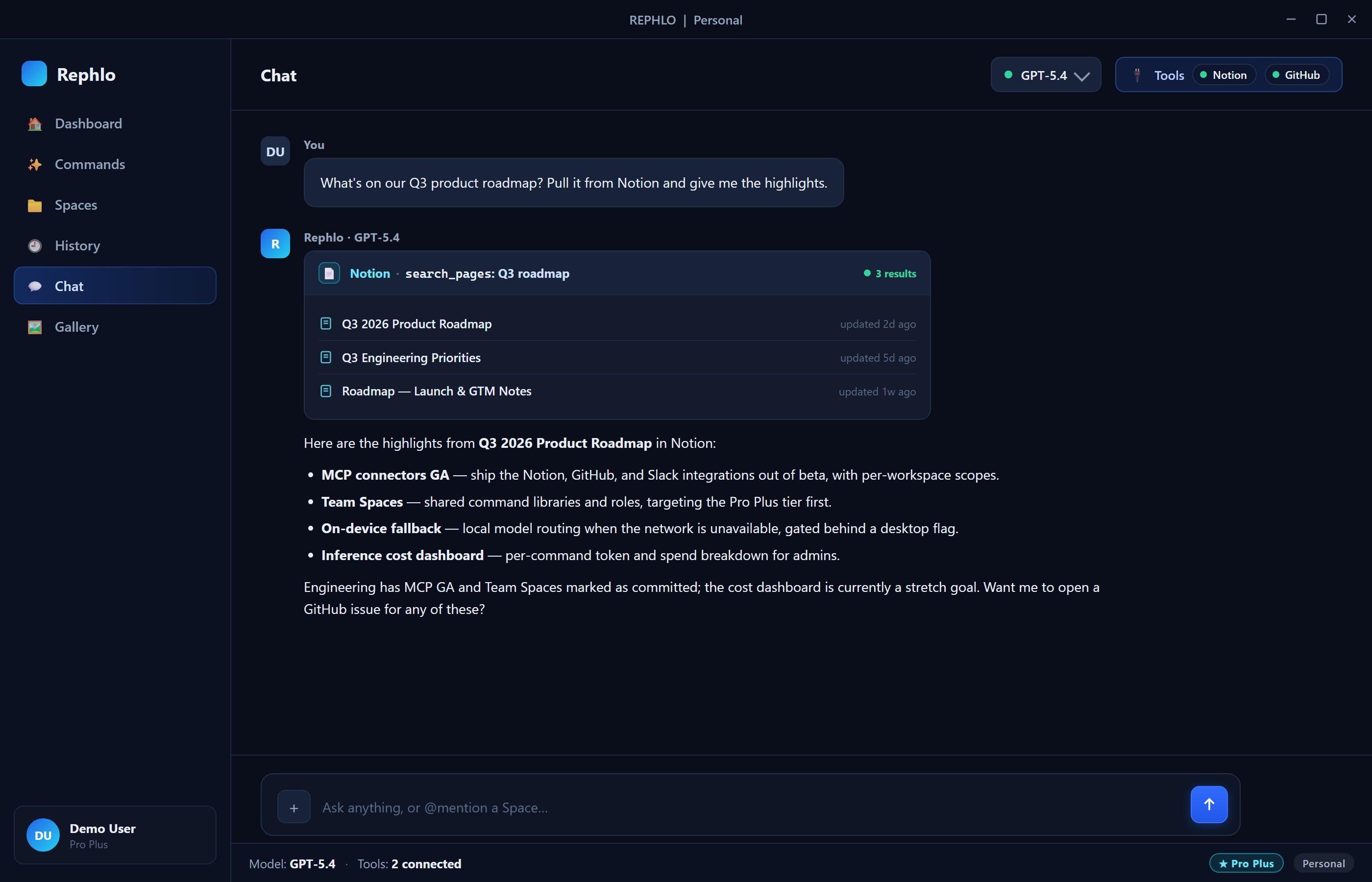
채팅 타임라인의 도구 호출 카드: connector 이름과 도구, 성공/오류 표시, 소요 시간, 한 줄 결과 요약이 표시되며, 여러 호출이 묶인 경우 펼칠 수 있는 목록과 "View full result" 옵션이 함께 제공됩니다.
도구 호출 승인하기
일부 도구는 정보를 읽기만 합니다(예: 검색) — 이러한 도구는 사용자를 방해하지 않고 자동으로 실행됩니다. 하지만 AI가 연결된 서비스에서 무언가를 작성하거나 변경할 수 있는 도구(예: 페이지 생성이나 레코드 업데이트)를 실행하기 전에는, Rephlo가 먼저 확인 대화 상자를 표시하며 다음 세 가지 선택지를 제공합니다.
- Approve once — 이번 호출만 허용합니다; 다음에는 다시 확인을 요청받습니다.
- Allow for session — 이 대화가 끝날 때까지 다시 묻지 않고 이 도구를 허용합니다.
- Deny — 호출을 차단합니다; AI가 이를 실행하지 않습니다.
이를 통해 대화 밖에서 데이터를 변경하는 모든 작업을 사용자가 직접 통제할 수 있으며, 읽기 전용 조회는 빠르게 처리되어 사용자를 방해하지 않습니다.
도구 호출 결과 읽기
카드의 요약은 한눈에 파악할 수 있도록 설계되었습니다. 검색의 경우 "3 results: Project Plan, Roadmap, Notes + 1 more."와 같이 표시될 수 있습니다. 단일 페이지 조회의 경우 페이지 제목이 표시됩니다. 호출이 실패한 경우, 카드는 결과 대신 짧은 오류 메시지(예: "object not found")를 표시합니다.
이러한 카드는 대화의 일부이므로 채팅에 그대로 남아 있습니다 — 나중에 대화를 다시 열어도 도구 호출 내역이 AI가 무엇을 조회했는지에 대한 기록으로 그대로 남아 있습니다.
개인정보 보호와 사용자 데이터
도구 호출은 사용자가 대화에서 명시적으로 활성화한 connector에 대해서만, 그리고 AI가 필요하다고 판단할 때만 실행됩니다. 어떤 서비스에 채팅이 접근할 수 있는지는 항상 사용자가 통제합니다. Rephlo가 데이터를 처리하는 방식에 대한 더 자세한 내용은 **개인정보 및 데이터(Privacy & Data)**를 참고하세요.
관련 문서
- Chat 및 대화(Chat & Conversations) — connector가 연동되는 채팅 경험입니다.
- Connectors 설정(Connectors Settings) — 서비스를 연결하고 관리합니다.
- Connectors 개요(Connectors Overview) — 웹 쪽의 connector에 대한 개요입니다.
- Notion 연결하기(Connecting Notion) — 단계별 설정 예시입니다.