MCP Connectors & Gọi công cụ
Connectors cho phép AI trong Chat vươn ra ngoài cuộc trò chuyện và thực sự thực hiện việc trong các công cụ khác của bạn — tìm kiếm trong không gian làm việc Notion, tra cứu một email, tìm một issue, và nhiều việc khác. Về bản chất, cơ chế này dùng gọi công cụ (tool calling): AI xác định nó cần thông tin, gọi một công cụ mà connector cung cấp, nhận lại kết quả, và lồng ghép kết quả đó vào câu trả lời.
Trang này giải thích cách bật connector cho một cuộc trò chuyện, các lệnh gọi công cụ trông như thế nào khi diễn ra, và cách đọc kết quả.
Connector là gì?
Một connector là một liên kết an toàn giữa Rephlo và một dịch vụ bên ngoài (ví dụ: Notion). Mỗi connector cung cấp một hoặc nhiều tool — các hành động như "search" hoặc "fetch a page" — mà AI có thể gọi thay mặt bạn trong một cuộc trò chuyện.
Bạn thiết lập connector một lần trong Settings → Connectors, nơi bạn kết nối tài khoản của mình với dịch vụ đó. Sau đó, chúng sẽ sẵn sàng để bật trong bất kỳ cuộc trò chuyện nào. Để kết nối một dịch vụ, xem Cài đặt Connectors (Connectors Settings) và, ở phía web, Kết nối Notion (Connecting Notion).
Bật connector cho một cuộc trò chuyện
Connector được chọn theo từng cuộc trò chuyện — bạn quyết định những connector nào một cuộc trò chuyện cụ thể được phép dùng, và lựa chọn đó được ghi nhớ cho cuộc trò chuyện đó.
- Mở menu connector trong ô soạn tin nhắn (composer) của chat.
- Chọn một hoặc nhiều connector đã kết nối (connected) để bật cho cuộc trò chuyện này.
- Gửi tin nhắn như bình thường — giờ đây AI có thể gọi các công cụ (tool) của những connector đã bật khi cần.
Chỉ những connector bạn đã kết nối mới xuất hiện trong danh sách. Nếu bạn kết nối một dịch vụ mới trong Settings trong khi một cuộc trò chuyện đang mở, hãy mở lại menu để làm mới danh sách. Cũng có một lối tắt để chuyển thẳng tới Settings → Connectors từ phần chân của menu.
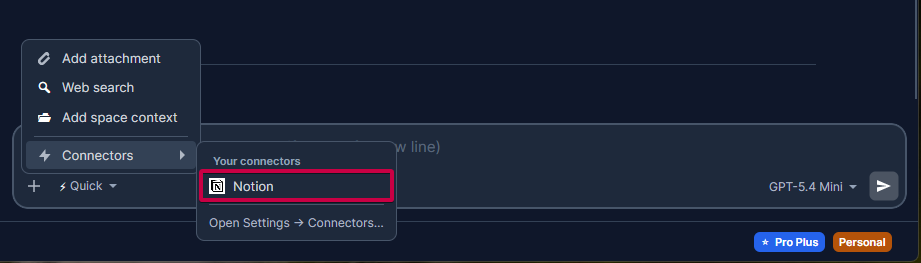
Mở menu + trong ô soạn tin nhắn, di chuột vào Connectors, và bật một hoặc nhiều dịch vụ đã kết nối cho cuộc trò chuyện này.
Khi nào connector khả dụng
Một vài điều kiện ảnh hưởng đến việc connector có thể hoạt động hay không:
- Mô hình phải hỗ trợ gọi công cụ (tool calling). Connector chỉ hoạt động với các mô hình có thể gọi công cụ. Nếu bạn chuyển sang một mô hình không hỗ trợ, các điều khiển connector sẽ không khả dụng cho cuộc trò chuyện đó — chuyển lại một mô hình có khả năng gọi công cụ để dùng lại chúng.
- Phải có ít nhất một connector được bật cho cuộc trò chuyện. Khi không chọn connector nào, cuộc trò chuyện hoạt động như một cuộc trò chuyện bình thường.
- Connector phải ở trạng thái hoạt động tốt (healthy). Nếu mọi connector đã bật hiện không thể truy cập được (ví dụ: phiên đăng nhập đã hết hạn), Rephlo sẽ hiển thị một banner để bạn biết công cụ sẽ không chạy cho đến khi bạn kết nối lại.
Connector là một tính năng thuộc gói thuê bao. Nếu chúng không khả dụng trên gói của bạn, Rephlo sẽ cho bạn biết — xem Gói & Giá (Plans & Pricing) để biết chi tiết.
Một lệnh gọi công cụ trông như thế nào
Khi AI dùng một connector giữa cuộc trò chuyện, bạn không chỉ nhận được câu trả lời cuối cùng từ hư không — Rephlo hiển thị một thẻ lệnh gọi công cụ (tool-call card) gọn nhẹ trên dòng thời gian chat để bạn thấy được điều gì đã xảy ra.
Mỗi lệnh gọi công cụ ghi lại:
- Connector và công cụ nào đã được dùng (ví dụ: Notion → search).
- Trạng thái — thành công, lỗi, hết thời gian chờ (timeout), đã hủy, hoặc lỗi giao thức.
- Thời gian thực hiện (tính bằng mili giây).
- Một tóm tắt ngắn gọn, dễ hiểu về kết quả (ví dụ: tiêu đề của các trang tìm được).
Khi AI thực hiện nhiều lệnh gọi liên tiếp đến cùng một connector, Rephlo sẽ gom chúng vào một thẻ duy nhất hiển thị tổng số (bao nhiêu thành công, bao nhiêu thất bại, tổng thời gian). Bạn có thể mở rộng thẻ để xem từng lệnh gọi riêng lẻ, và — khi kết quả đầy đủ đã được lưu — mở nó để xem toàn bộ payload.
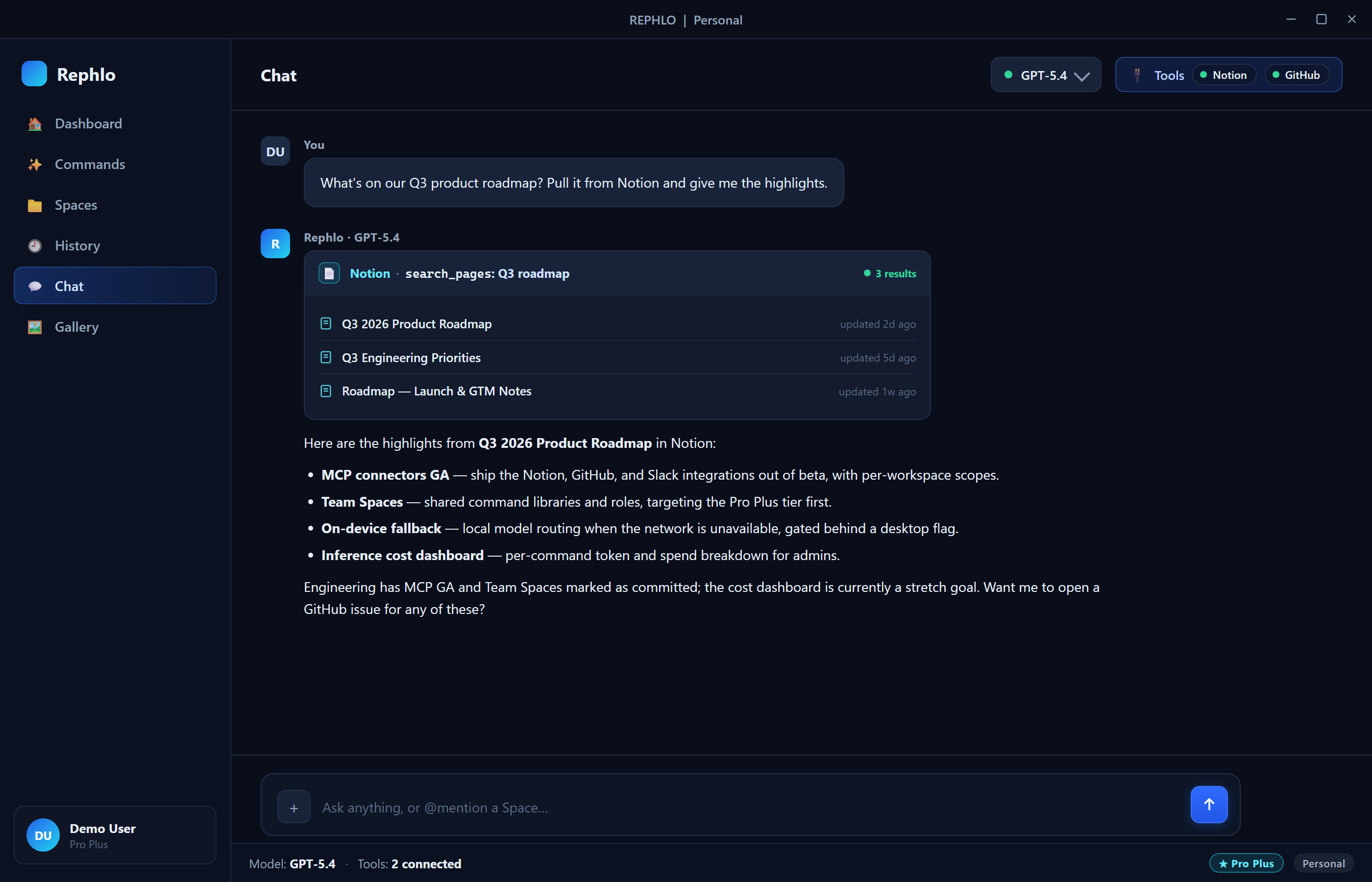
Một thẻ lệnh gọi công cụ trên dòng thời gian chat: tên connector và công cụ, chỉ báo thành công/lỗi, thời gian thực hiện, và tóm tắt kết quả một dòng, kèm danh sách có thể mở rộng khi nhiều lệnh gọi được gom nhóm và tùy chọn "View full result".
Phê duyệt một lệnh gọi công cụ
Một số công cụ chỉ đọc thông tin (ví dụ: một lượt search) — những công cụ này chạy tự động mà không làm gián đoạn bạn. Nhưng trước khi AI chạy một công cụ có thể ghi hoặc thay đổi thứ gì đó trong một dịch vụ đã kết nối (ví dụ: tạo một trang hoặc cập nhật một bản ghi), Rephlo sẽ hiển thị hộp thoại xác nhận trước, với ba lựa chọn:
- Approve once — chỉ cho phép lệnh gọi này; bạn sẽ được hỏi lại vào lần sau.
- Allow for session — cho phép công cụ này trong suốt phần còn lại của cuộc trò chuyện mà không hỏi lại.
- Deny — chặn lệnh gọi; AI sẽ không chạy nó.
Điều này giúp bạn luôn kiểm soát mọi thứ làm thay đổi dữ liệu bên ngoài cuộc trò chuyện, trong khi các thao tác tra cứu chỉ đọc vẫn nhanh và không làm gián đoạn bạn.
Đọc kết quả công cụ
Tóm tắt trên thẻ được thiết kế để bạn có thể nắm bắt nhanh chỉ bằng một cái liếc mắt. Với một lượt search, nó có thể hiển thị như "3 results: Project Plan, Roadmap, Notes + 1 more." Với một lượt lấy một trang đơn lẻ, nó hiển thị tiêu đề trang. Nếu một lệnh gọi thất bại, thẻ sẽ hiển thị một thông báo lỗi ngắn gọn (ví dụ: "object not found") thay vì một kết quả.
Vì những thẻ này là một phần của cuộc trò chuyện, chúng sẽ ở lại cùng với chat — khi bạn mở lại cuộc trò chuyện sau này, các lệnh gọi công cụ vẫn còn đó như một bản ghi về những gì AI đã tra cứu.
Quyền riêng tư và dữ liệu của bạn
Lệnh gọi công cụ chỉ chạy trên các connector mà bạn đã chủ động bật cho một cuộc trò chuyện, và chỉ khi AI quyết định nó cần dùng đến. Bạn luôn kiểm soát những dịch vụ nào một cuộc trò chuyện có thể chạm tới. Để có bức tranh đầy đủ hơn về cách Rephlo xử lý dữ liệu của bạn, xem Quyền riêng tư & Dữ liệu (Privacy & Data).
Trang liên quan
- Chat & Cuộc trò chuyện — trải nghiệm chat mà connector kết nối vào.
- Cài đặt Connectors (Connectors Settings) — kết nối và quản lý các dịch vụ của bạn.
- Tổng quan Connectors (Connectors Overview) — connector ở phía web.
- Kết nối Notion (Connecting Notion) — một ví dụ thiết lập từng bước.