Notionへの接続
Notionのワークスペースを Rephloに接続すると、チャットの一環としてAIがページやデータベースを検索・変更できるようになります。Notionコネクタは Starter、Pro、Pro+、Elite、 および Enterprise の各プランと、Trial 期間中に利用できます。各プランに含まれる内容についてはプランと価格を参照してください。
Notionはデスクトップアプリの Settings → Connectors から接続します。コネクタの仕組みについては、Connectorsの概要を参照してください。
できること
Notionが接続され、composerの Connectors メニューで選択されている場合、モデルは代わりに次のツールを呼び出せます。
- Search: クエリ、タグ、日付でページやデータベースを検索します。
- Read: ブロックやデータベースの行を含む、ページの内容を読み取ります。
- Create: 新しいページやデータベースの行を作成します。
- Update: 既存のページを更新します — ブロックの追加、プロパティの編集、ステータスの変更など。
各ツール呼び出しは、ツール名、ステータス、所要時間を示す小さなbreadcrumbカードとしてチャット内に表示されます — そのため、生の出力をスクロールしなくても、AIが何をしたかを正確に確認できます。
接続方法
- デスクトップアプリで Settings → Connectors を開きます。
- Notion カードを見つけて Connect をクリックします。
- 既定のブラウザが開き、Notionの認可ページが表示されます。必要に応じてサインインしてください。
- Rephloにアクセスさせたい Notion のワークスペースとページを選びます。特定のページやデータベースだけにアクセス権を付与することもできます — Notionはワークスペース全体へのアクセスを必須としません。
- 承認(Approve)します。ブラウザから Rephloに制御が戻り、カードには Connected バッジが表示されます。
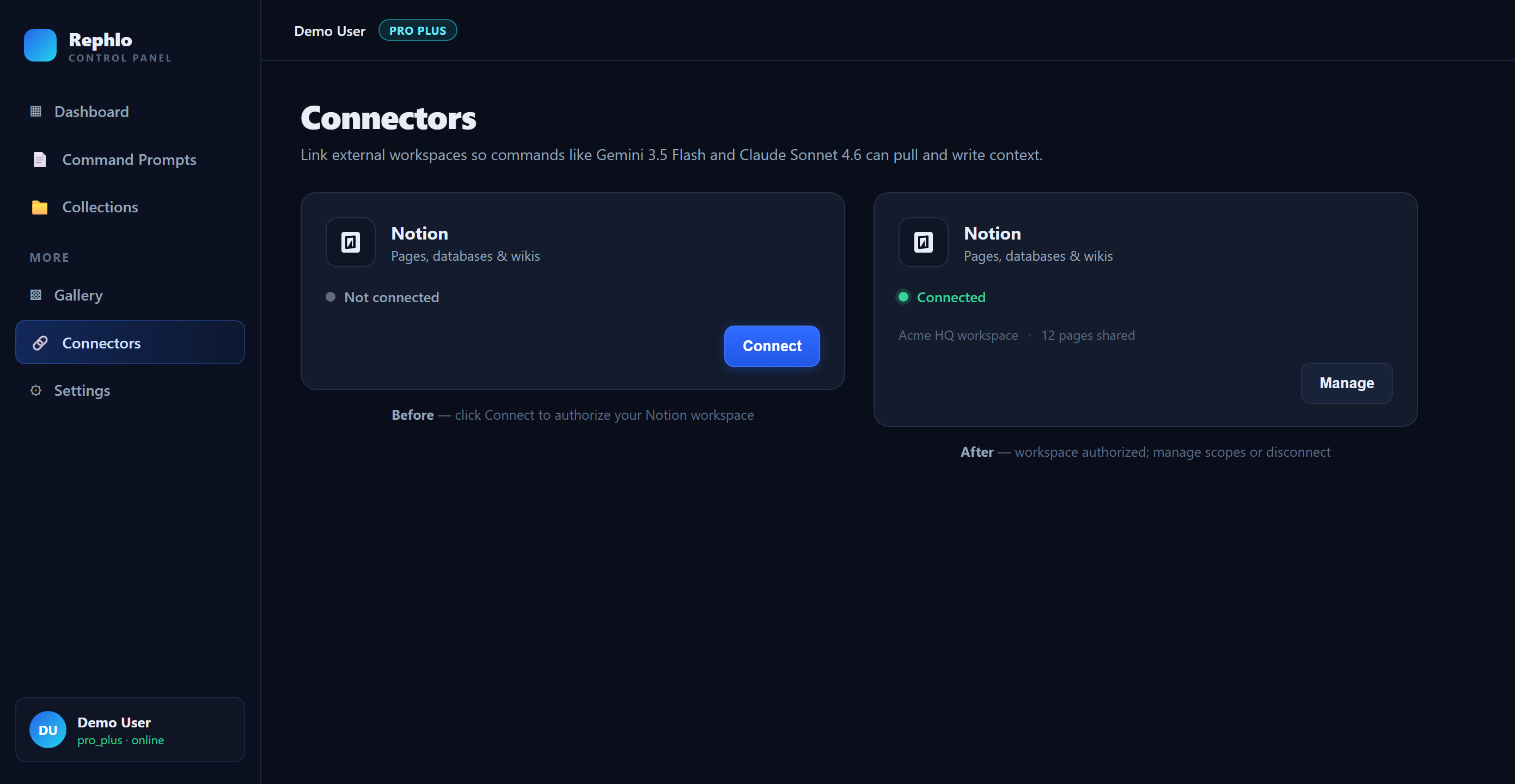
Settings内のNotionコネクタカード。接続前と接続後。
この一連のフローは、PKCEおよびDynamic Client Registrationを用いた OAuth 2.1 で行われます。共有される認証情報やコピーが必要なAPIキーは一切ありません — アクセス権はあなたのアカウントに限定されており、Notion自身のインテグレーション設定からいつでも取り消せます。
Rephloが要求する権限
| 権限 | AIが実行できること |
|---|---|
| Read content | コネクタに明示的に共有したページやデータベースを読み取ります。 |
| Update content | 共有したページやデータベースの行を編集します。 |
| Insert content | 共有したワークスペースに新しいページや行を追加します。 |
認可の手順でコネクタに共有しなかったページに、Rephloがアクセスすることは決してありません。共有範囲を広げたり狭めたりしたい場合は、いつでもこのフローを再実行できます。
データの保存場所
- Authorization tokens(認可トークン)は、Rephloのアプリケーションデータフォルダ内に暗号化された状態でデバイスに保存されます。トークンがマシンの外に出ることはありません — Rephloのバックエンドがそれを見ることもありません。
- Tool results(ツール結果、たとえば検索で返されたページ)は、チャットセッションがアクティブな間だけメモリ上に存在します。結果の全文がディスクに保存されることはなく、チャットのbreadcrumbには短いテキスト要約のみが表示されます。
- デバイス上のaudit log(監査ログ)には、すべての接続、切断、更新、ツール呼び出しが記録されます — 記録されるのはコネクタ名、ツール名、所要時間、ステータスのみです。ツールの引数や結果の内容が記録されることはありません。
チャットでNotionを使う
composerの Connectors メニューでNotionが選択されていることを確認してください。あとは自然に質問するだけです — 例えば「Notionで自分のQ3計画ページを見つけて、未完了のタスクをまとめて」のように。AIは search ツールと read ツールを呼び出し、処理が進むにつれてbreadcrumbが表示されます。
接続を解除する
Notionカードで Disconnect をクリックすると、次が行われます。
- 実行中のNotionツール呼び出しをすべてキャンセルします。
- Notionへの接続を終了します。
- Notion側のアクセストークンとリフレッシュトークンをベストエフォートで取り消します。
- ローカルデータベースからキャッシュされたツール一覧と接続情報を削除します。
過去のNotionツール呼び出しによるチャットのbreadcrumb履歴はそのまま保持されます — これらは何が起きたかの記録であり、有効な認証情報ではありません。
Notion側からもRephloのアクセスを取り消したい場合は(完全にクリーンアップしたいときにおすすめです)、Notionで Settings & Members → Integrations を開き、Rephlo を削除してください。
トラブルシューティング
"Authorization failed — please try again." たいていの場合、ブラウザセッションが古くなっているか、サインインが中断されたことが原因です。Notionカードから Connect をもう一度クリックしてください。
接続に "Needs re-auth." と表示される場合。 アクセス権の有効期限が切れたか、Notion側で取り消されています。カードの詳細パネルを開いて再認可してください。
"Some tools are unavailable because they need additional permissions." Rephloが要求した権限より少ない権限しか付与されていません。Reconnect をクリックし、すべての権限を許可すると、再びすべてのツールが使えるようになります。
ツール呼び出しがプロトコルエラーになる場合。 ほとんどの場合、Notion側の一時的な障害です。数分待ってから再試行してください — チャット自体は継続し、影響を受けるのは失敗した呼び出しだけです。
ツール呼び出しがタイムアウトする場合。 大規模な検索や大きなページの読み取りなど、時間のかかる処理は1呼び出しあたり60秒の制限に達することがあります。より絞り込んだクエリを試すか、作業を小さなリクエストに分割してください。
次のステップ
コネクタは随時追加されています — 現在接続可能なものと近日公開予定のものの最新の一覧については、Connectorsの概要を参照してください。自分で運用するサーバーを今すぐ追加することもできます。詳しくはカスタムMCPサーバーを参照してください。