Cuenta
La pantalla Account (Cuenta), dentro de Settings, muestra con qué cuenta iniciaste sesión, los detalles de tu membresía y — si perteneces a más de una organización — te permite cambiar tu espacio de trabajo activo. Es un espejo de solo lectura de tu cuenta web: las ediciones de perfil se hacen en la plataforma web, y la app de escritorio simplemente las refleja.
Con sesión iniciada frente a modo BYOK
La pantalla se ve diferente según cómo estés usando Rephlo:
- Modo de inicio de sesión — Iniciaste sesión con tu cuenta de Rephlo. La pantalla muestra tu perfil y los detalles de tu cuenta.
- Modo BYOK — Estás usando Rephlo con tus propias claves de API de proveedor y no iniciaste sesión. La pantalla muestra un indicador de "trae tu propia clave" y un botón Sign in.
Puedes pasar de un modo a otro en cualquier momento usando Sign in / Sign out.
Tu perfil (modo de inicio de sesión)
Cuando iniciaste sesión, la pantalla Cuenta muestra:
| Campo | Qué muestra |
|---|---|
| La dirección de correo electrónico de tu cuenta de Rephlo. | |
| Member since | La fecha en que se creó tu cuenta (por ejemplo, 4 de marzo de 2026). |
Un botón Copy email copia tu dirección al portapapeles con una confirmación rápida de "Copied" — útil cuando contactas a soporte.
Para cambiar tu nombre, contraseña u otros datos del perfil, usa el botón Manage profile. Este abre la configuración de tu cuenta en la web, donde en realidad se hace toda la edición del perfil.
Espacios de trabajo y organizaciones
Si tu cuenta de Rephlo pertenece a dos o más organizaciones, la pantalla Cuenta muestra una sección de espacio de trabajo activo con:
- El nombre y tipo de tu organización activa actual
- Un botón Switch workspace
Al seleccionar Switch workspace puedes elegir otra organización para trabajar. Rephlo vuelve a iniciar tu sesión en el espacio de trabajo elegido y actualiza todo lo relacionado con él — tu acceso a proveedores, tus credits y tu licencia se actualizan para coincidir con la nueva organización.
Si perteneces a una sola organización, esta sección queda oculta — no hay nada a qué cambiar, así que la app mantiene la pantalla despejada.
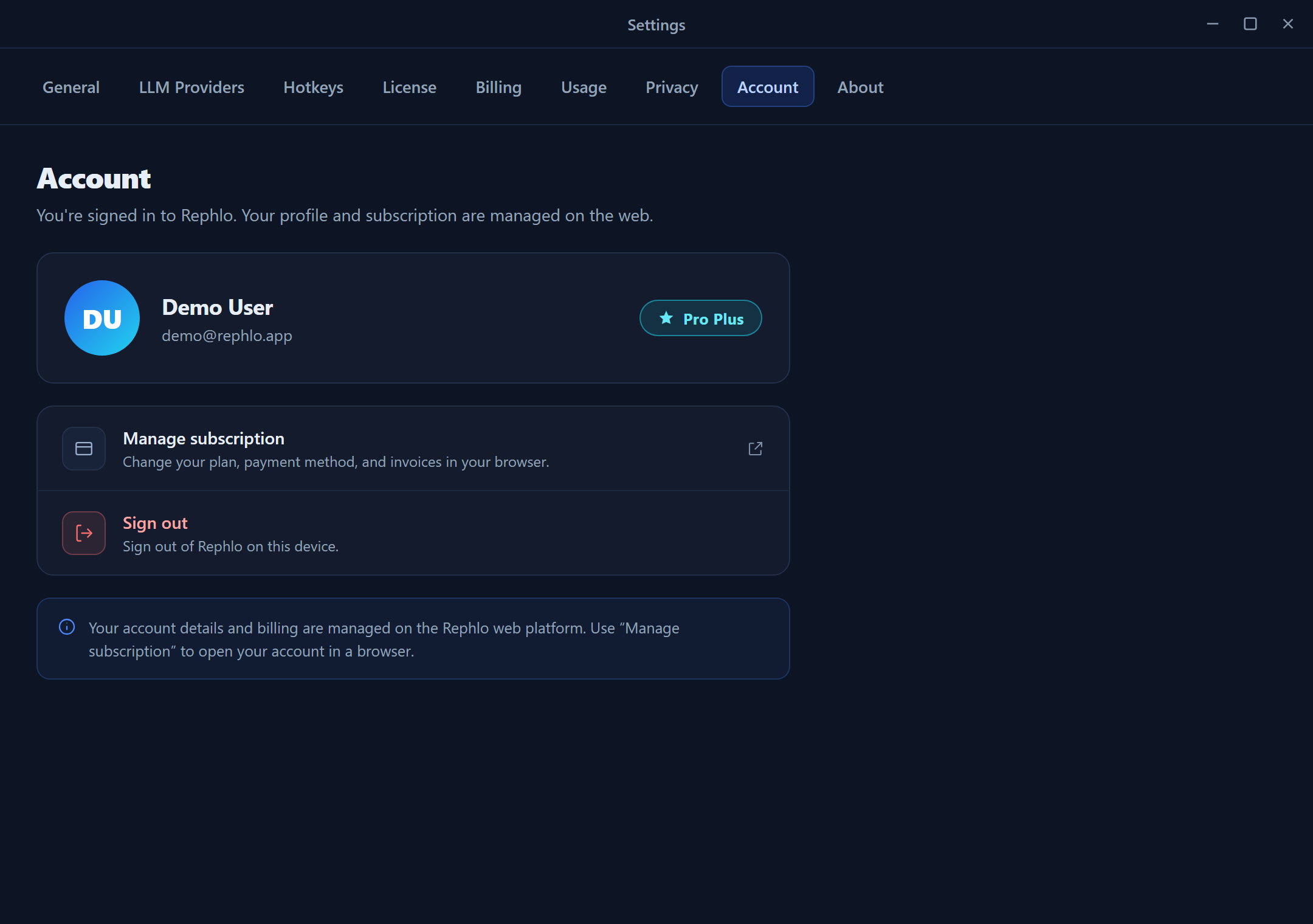
La pantalla Cuenta en modo de inicio de sesión: el email y "member since" en la parte superior con un botón Copy, un botón Manage profile y — para cuentas con varias organizaciones — la tarjeta de espacio de trabajo activo con un botón Switch workspace.
Qué puedes y qué no puedes hacer aquí
| Acción | Dónde ocurre |
|---|---|
| Ver el email y la fecha de miembro desde | Aquí (solo lectura) |
| Copiar tu email | Aquí |
| Sign in / Sign out | Aquí |
| Cambiar de espacio de trabajo activo (multiorganización) | Aquí |
| Editar perfil, nombre, contraseña | Configuración de la cuenta en la web (mediante Manage profile) |
| Cambiar de plan o de forma de pago | Facturación y suscripción → web |
Páginas relacionadas
- Inicio de sesión y autenticación — cómo se conectan las cuentas de escritorio y web
- Facturación y suscripción — tu plan y tus credits
- Licencia y prueba — estado de la licencia y pruebas
- Escritorio y web juntos — cómo funcionan las dos superficies como una sola