ライセンスとトライアル
ライセンスとトライアル 画面では、現在のプランで利用できる機能の確認、無料トライアルの開始、永久ライセンスの有効化、そしてプランの上限にどれだけ近づいているかの確認ができます。この画面の大半は読み取り専用のステータス表示です。課金が発生する操作(サブスクリプションの契約やライセンスの購入)はウェブ上で行いますが、トライアルの開始と永久ライセンスキーの入力は、この画面から直接行うことができます。
概要
画面上部には常に、現在のプラン名と短いステータスメッセージ(例: Free Plan、Pro Plus Trial、Active Subscription、Perpetual License など)が表示されます。ウェブでプランを変更した直後は、Refresh ボタンを押すとRephloのサーバーに対してライセンスを再確認できます。
Pro Plus 14日間無料トライアル
対象条件を満たしていれば、14日間のPro Plusトライアルを開始できます。支払いは不要で、Pro Plusのすべての機能をお使いいただけます。
このトライアルは、初回起動時のWelcome Screenからも開始できます。Start Pro Trialをクリックすると、その場で即座に有効化されます。サインインは不要で、完全オフラインでも動作します。
- 対象の場合 — Start Free Trial ボタンと「14-day free trial available.」という案内が表示されます。選択すると確認ダイアログが表示され、その後トライアルが即座に有効化されます。
- トライアル中の場合 — トライアルの経過に合わせてプログレスバーが滑らかに埋まっていき、残り日数を示すラベル(例: 12 days remaining)が表示されます。ステータスバーの Trial: チップにも同じカウントダウンが表示されます。有効なProサブスクリプションでサインインすると自動的に非表示になり、有効なトライアルが残っている状態でサインアウトすると再び表示されます。
- 対象外の場合 — このデバイスで既にトライアルを使用済みの場合(またはすでにサブスクリプションをお持ちの場合)、トライアルセクションは非表示になり、代わりに View Plans というオプションが表示されます。
利用資格はデバイスごとに確認されるため、1台のデバイスで無料トライアルを利用できるのは1回のみです。有料プランを比較するには、プランと料金 または 料金ページ をご覧ください。
永久ライセンス
永久ライセンスは、一度の購入でRephloを永久に利用できるようになるライセンスです。永久ライセンスをお持ちの場合、この画面には以下が表示されます。
- プライバシー保護のためマスクされたライセンスキー(末尾の数文字のみ表示されます)
- Upgrade support(アップグレードサポート)のステータス — Active(機能アップデートを受け取れます)または Expired(現在のバージョンは引き続き使用できますが、新バージョンへのアップグレードは含まれなくなります)
永久ライセンスの購入については、永久ライセンス を参照してください。
ライセンスキーの有効化
Activate license(ライセンスの有効化)セクションでは、購入した永久ライセンスキーを入力できます。サブスクリプションユーザーの場合はデフォルトで折りたたまれており、Freeユーザーの場合は自動的に展開されます。
- Activate ボタンは、キーを入力するまで無効(グレーアウト)のままです。
- 有効化の際にサーバーへ接続できない場合、ライセンスはオフラインで有効化され、次回オンラインになったときに自動的に同期されます。保留中は、接続して確認を完了するまでの残り日数がカウントダウンで表示されます。
- キーが無効な場合は、その理由を説明するエラーメッセージが表示されます。
オフライン猶予期間
Rephloはオフラインでも動作します。サブスクリプションプランの場合、最後にサーバーへの確認が成功した時点を起点として、72時間のオフライン猶予期間中はアクセスが継続します。この期間を過ぎてもオフラインのままの場合、アプリは一時的に制限付き(Freeレベル)のアクセスに戻り、再接続して再確認するまでその状態が続きます。永久ライセンスと有効なトライアルはこの制限の対象外で、オフラインでも引き続き動作します。
プランの利用上限
limits(利用上限)パネルには、4つの項目についてプランの利用状況が表示されます。
| リソース | 対象 |
|---|---|
| Commands | 作成したカスタムコマンドの数とプランの上限 |
| Spaces | 作成したSpacesの数と上限 |
| Provider configs | 設定済みのLLMプロバイダー数と上限 |
| History | 保存された履歴の件数と上限 |
各項目は 件数 / 上限(例: 18 / 25 commands)の形式で表示されます。上限がUnlimitedの場合、プランに上限がないことを意味します。上限を超えている場合(例えばダウングレード後など)は、その行がover limit(上限超過)として表示され、何を減らすべきか、またはどのプランを検討すべきかが分かるようになっています。
管理者による付与アクセス
Rephloの管理者があなたのアカウントにプランを付与している場合(パートナーシップやサポート対応などのケース)、バッジに付与されたプラン、有効期限、および理由が表示されます。この付与期間中は、サブスクリプションと同様に動作します。
デバイスID
どの画面にもデバイスIDが表示されます。これはこのマシン固有のフィンガープリントを、読みやすい文字列として表したものです。Copy ボタンを押すとコピーでき(コピー完了を示す短いフラッシュ表示があります)、トライアルやライセンスに関する問題でサポートに問い合わせる際に求められることがあります。デバイスIDはローカルで生成され、オフラインでも利用できます。
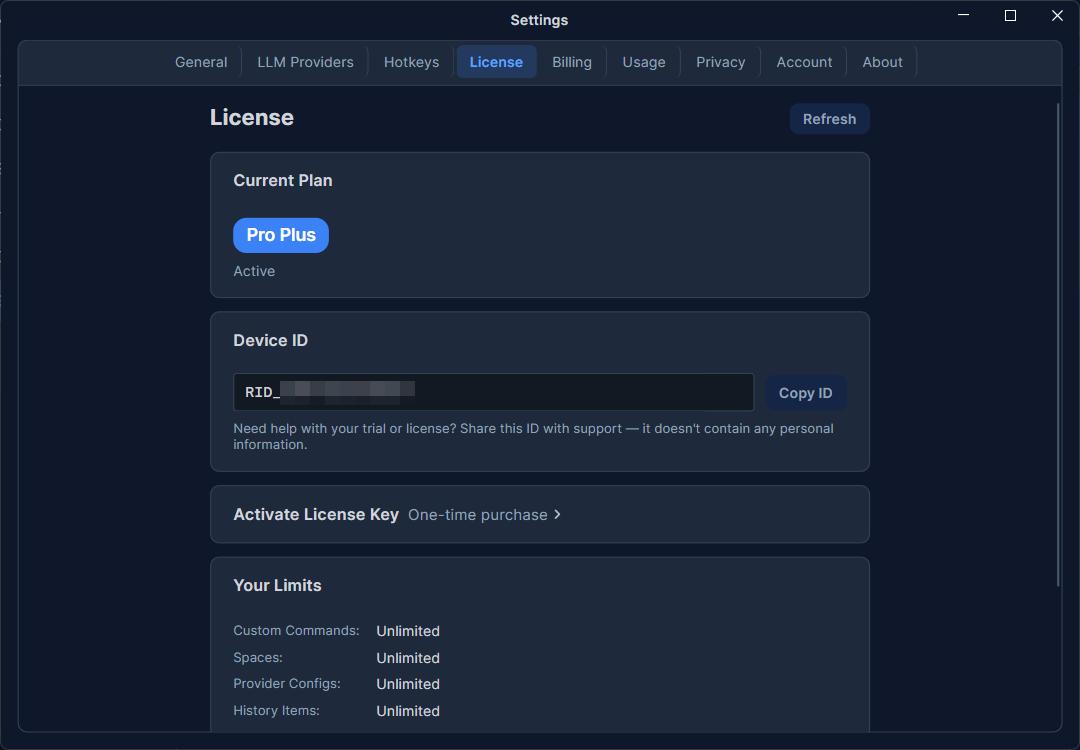 ライセンスとトライアル画面: 上部に現在のプランとステータス、(有効な場合は)プログレスバー付きのトライアルセクション、永久ライセンスのサマリーと展開可能なActivateセクション、プランの利用上限パネル、Copyボタン付きのデバイスIDブロック、Refreshボタン。
関連ページ
- 無料トライアル — トライアルの仕組み
- 永久ライセンス — 一度きりの買い切り購入
- プランと料金 — プランを比較する
- 請求とサブスクリプション — プランのステータスとcredit
- オンデバイスモデル — トライアルやプランで解放される機能