Nhập & Xuất toàn bộ (Global Import & Export)
Global Import/Export đóng gói toàn bộ cấu hình Rephlo của bạn vào một tệp lưu trữ duy nhất, trong một thao tác. Khác với các bản xuất theo từng loại dữ liệu riêng lẻ (xem Nhập & Xuất), tính năng này gộp mọi loại dữ liệu vào một tệp ZIP toàn diện.
Những gì được xuất ra
Global Export có thể bao gồm toàn bộ dữ liệu Rephlo của bạn. Mỗi loại dữ liệu là một ô chọn (checkbox) độc lập:
| Loại dữ liệu | Mô tả | Mặc định |
|---|---|---|
| Commands | Tất cả các lệnh, nhóm và mục yêu thích | Đã chọn |
| Spaces | Các Space cùng toàn bộ tệp và nội dung | Đã chọn |
| History | Lịch sử sử dụng kèm đầu vào/đầu ra | Đã chọn |
| Providers | Cấu hình nhà cung cấp LLM (khóa API được mã hóa) | Đã chọn |
| Conversations | Các phiên chat kèm toàn bộ lịch sử tin nhắn | Đã chọn |
| Settings | Tùy chọn ứng dụng | Đã chọn |
Khóa API và các thông tin bí mật vẫn được mã hóa gắn với máy đã tạo ra bản xuất. Chúng chỉ có thể được giải mã trên chính máy đó — xem Nhập trên máy khác.
Xuất dữ liệu của bạn
Bước 1: Mở Global Export
- Vào menu File.
- Nhấn Export All Data…
Bước 2: Chọn dữ liệu cần xuất
Hộp thoại Global Export hiển thị một ô chọn cho mỗi loại dữ liệu, kèm số lượng hiện tại (ví dụ: "45 commands, 5 groups"; "28 conversations, 412 messages"). Tích vào các loại bạn muốn xuất.
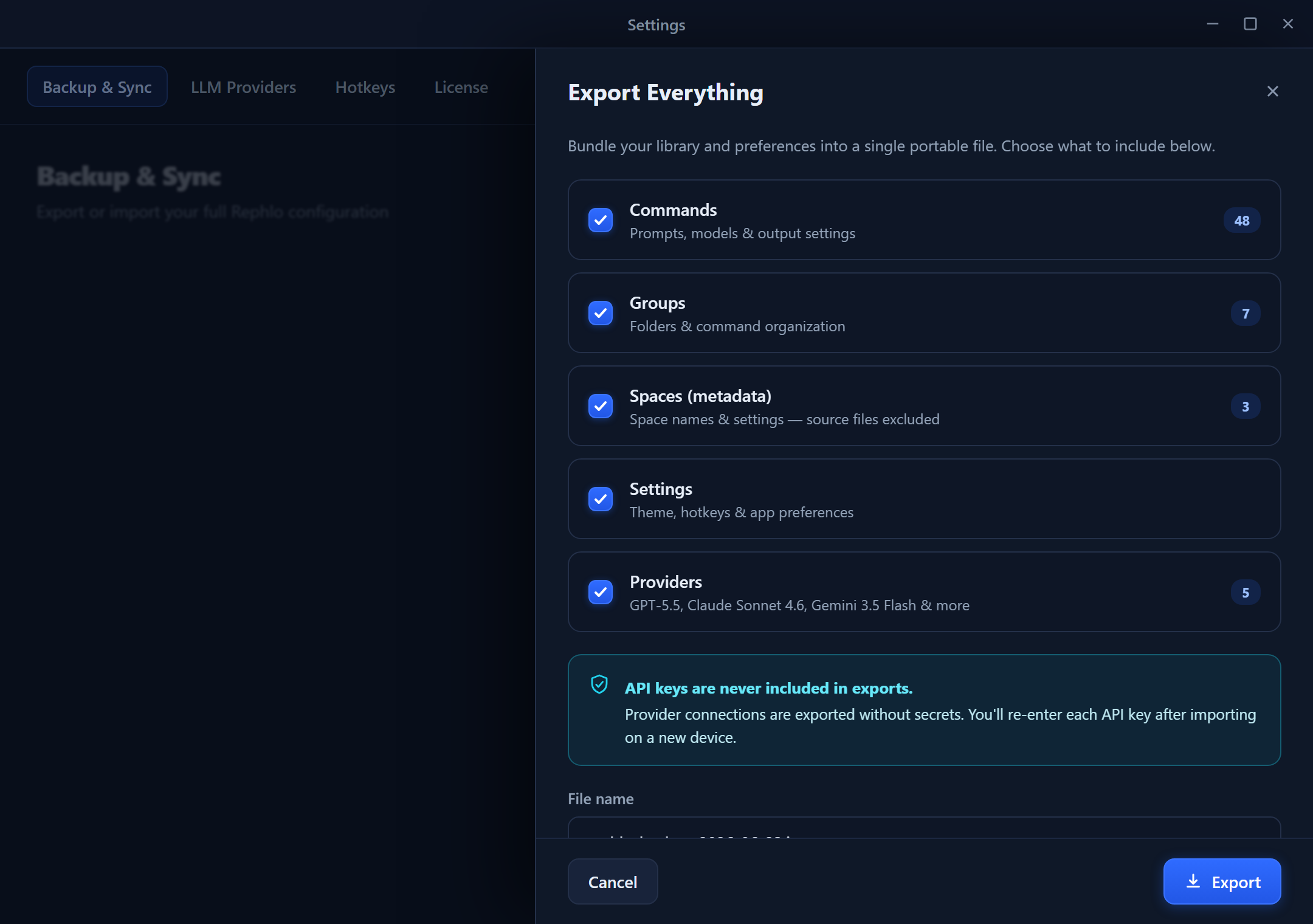
Hộp thoại Export All Data liệt kê Commands, Spaces, History, Providers, Conversations và Settings — mỗi mục kèm số lượng mục chứa trong đó và một ô chọn. Một dòng tóm tắt hiển thị tổng số đã chọn, và nút Cancel / Export… nằm ở phía dưới.
Bước 3: Chọn vị trí và xuất
- Nhấn Export….
- Chọn vị trí và tên tệp. Tên mặc định bao gồm ngày tháng, ví dụ
rephlo-backup-2026-01-20.zip. - Nhấn Save.
Bước 4: Chờ hoàn tất
Một hộp thoại tiến trình báo cáo từng giai đoạn khi nó chạy — chuẩn bị commands, đóng gói spaces, xuất history, providers, conversations, settings, và cuối cùng là tạo tệp lưu trữ. Khi hoàn tất, bạn sẽ thấy bản tóm tắt những gì đã được xuất. Bạn có thể hủy giữa chừng nếu cần.
Nhập dữ liệu của bạn
Bước 1: Mở Global Import
- Vào menu File.
- Nhấn Import All Data…
- Chọn tệp xuất
.zipcủa bạn.
Bước 2: Xem trước nội dung nhập
Rephlo kiểm tra tính hợp lệ của tệp lưu trữ và đọc manifest của nó, sau đó hiển thị những gì sẽ được nhập: ngày tạo tệp lưu trữ, phiên bản ứng dụng đã tạo ra nó, số lượng theo từng loại dữ liệu, và bất kỳ xung đột nào. Nếu bản xuất đến từ một máy khác, một cảnh báo sẽ cho biết các khóa API của nhà cung cấp sẽ cần được nhập lại.
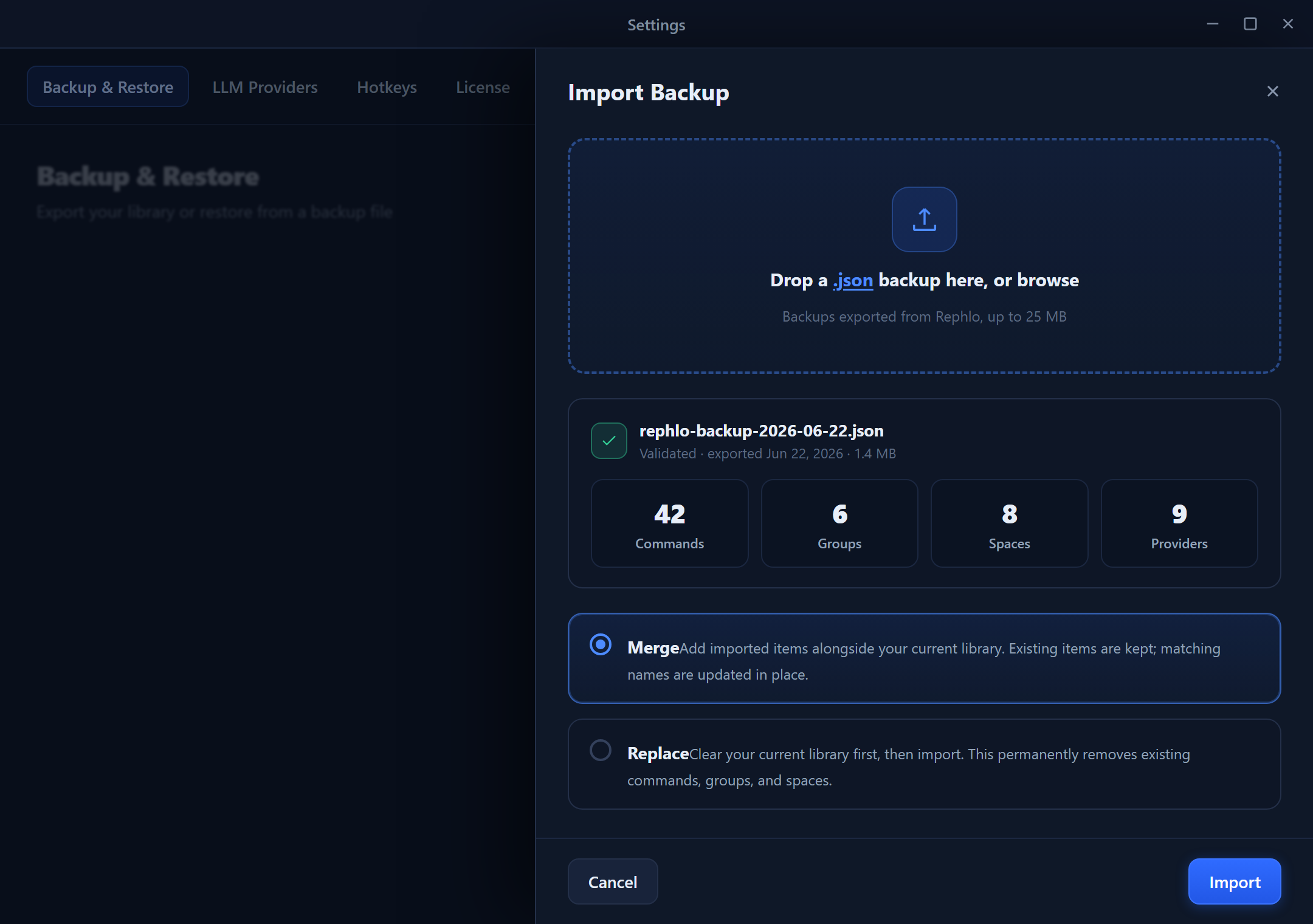
Hộp thoại Import All Data hiển thị tên tệp lưu trữ, ngày tạo và phiên bản ở phía trên. Bên dưới, mỗi loại dữ liệu liệt kê số lượng mục, số xung đột phát hiện được, và một danh sách xổ xuống để chọn cách xử lý (Skip / Replace / Duplicate). History được nối thêm thay vì xử lý xung đột. Một dải cảnh báo xuất hiện khi bản xuất được tạo trên một máy khác.
Bước 3: Cấu hình cách xử lý xung đột
Với mỗi loại dữ liệu có xung đột, hãy chọn cách xử lý:
| Tùy chọn | Hành vi |
|---|---|
| Skip | Giữ lại dữ liệu hiện có; không nhập các mục xung đột |
| Replace | Ghi đè dữ liệu hiện có bằng phiên bản được nhập vào |
| Duplicate | Nhập như mục mới với tên đã được sửa đổi (ví dụ: "Command (Imported)") |
Mẹo: Dùng Skip khi gộp vào một môi trường đang hoạt động. Dùng Replace khi khôi phục một bản sao lưu lên một bản cài đặt mới. Các bản ghi History được nối thêm, không được gộp theo xung đột.
Bước 4: Nhập
- Nhấn Import.
- Một hộp thoại tiến trình báo cáo từng giai đoạn (commands, spaces, conversations, …).
- Xem bản tóm tắt khi hoàn tất.
Giải thích cách xử lý xung đột
Xung đột xảy ra khi một mục được nhập vào có cùng tên hoặc định danh với một mục đã tồn tại.
Khi nào dùng từng tùy chọn
| Tình huống | Tùy chọn khuyến nghị |
|---|---|
| Khôi phục một bản sao lưu lên bản cài đặt mới | Replace |
| Gộp dữ liệu từ một đồng nghiệp | Skip hoặc Duplicate |
| Cập nhật từ một bản sao lưu cũ hơn | Replace |
| Dùng thử các lệnh được chia sẻ | Duplicate |
Cấu trúc tệp ZIP
Hiểu cấu trúc tệp lưu trữ giúp ích cho việc khắc phục sự cố hoặc kiểm tra thủ công:
Tệp Manifest
manifest.json ghi lại:
- Phiên bản schema (để tương thích ngược) và phiên bản ứng dụng đã tạo ra bản xuất.
- Dấu thời gian xuất theo UTC.
- Một định danh máy đã băm (hash), dùng để phát hiện việc nhập trên máy khác.
- Số lượng theo từng loại (commands, spaces, bản ghi history, providers, conversations, tin nhắn, cộng thêm số lượng command/space đã lưu trữ) và tổng dung lượng tệp lưu trữ.
Lưu ý về providers và settings: các thông tin bí mật của provider nằm trong thư mục
providers/(đã mã hóa), nên các khóa liên quan đến provider được loại trừ có chủ đích khỏi bản xuấtsettings/để tránh trùng lặp.
Nhập trên máy khác
Khi nhập một tệp lưu trữ được tạo trên một máy tính khác:
Những gì hoạt động bình thường
- Commands (chỉ dẫn, nhóm, cài đặt)
- Spaces (tệp và nội dung)
- History (bản ghi sử dụng)
- Conversations (phiên chat)
- Settings (tùy chọn)
Những gì cần lưu ý
- Khóa API của Provider — việc mã hóa gắn liền với từng máy cụ thể. Sau khi nhập trên máy khác, các provider bị ảnh hưởng sẽ được nhập vào với khóa đã bị xóa, và bạn phải nhập lại từng khóa.
Vì sao đây là chủ ý: khóa không bao giờ được xuất dưới dạng văn bản thuần, nên thông tin xác thực của bạn vẫn được bảo vệ ngay cả khi tệp sao lưu vô tình bị chia sẻ. Các provider Gateway (Dedicated API) hoàn toàn không được xuất — chúng được khôi phục tự động khi bạn đăng nhập.
Các trường hợp sử dụng phổ biến
Sao lưu toàn bộ trước khi cài đặt lại
- File > Export All Data…
- Chọn tất cả các loại dữ liệu.
- Lưu vào ổ đĩa ngoài hoặc lưu trữ đám mây.
- Ghi lại khóa API của bạn riêng (chúng không thể giải mã được sau khi cài đặt lại).
- Sau khi cài đặt lại, dùng File > Import All Data…
- Nhập lại khóa API trong Settings.
Thiết lập một máy tính mới
- Trên máy tính cũ, xuất toàn bộ dữ liệu.
- Chuyển tệp ZIP sang máy tính mới.
- Cài đặt Rephlo và nhập tệp ZIP.
- Nhập lại khóa API cho từng provider.
Chia sẻ cấu hình với nhóm
- Xuất với Commands và Spaces được chọn.
- Bỏ chọn History, Providers, Conversations và Settings (dữ liệu cá nhân).
- Chia sẻ tệp ZIP.
- Đồng nghiệp nhập bằng Duplicate để tránh ghi đè lên các lệnh của riêng họ.
Một bản sao lưu sạch, an toàn về quyền riêng tư
Nếu bạn muốn một bản sao lưu không chứa dữ liệu nhạy cảm:
- Bỏ chọn Providers (khóa đã mã hóa), History (văn bản đã xử lý) và Conversations (tin nhắn chat).
- Chỉ xuất Commands và Spaces.
Thực hành tốt nhất
- Sao lưu định kỳ — xuất hằng tuần hoặc trước các thay đổi lớn.
- Tên tệp mô tả rõ ràng — bao gồm ngày tháng, ví dụ
rephlo-backup-2026-01-20.zip. - Lưu trữ an toàn — giữ các bản sao lưu trong lưu trữ đám mây được mã hóa hoặc trên ổ đĩa ngoài.
- Kiểm thử khôi phục — thỉnh thoảng xác minh một bản sao lưu nhập vào sạch sẽ.
- Ghi lại khóa API — lưu chúng trong một trình quản lý mật khẩu; chúng không thể khôi phục được từ một bản sao lưu trên máy khác.
- Đánh phiên bản cho các bản sao lưu — giữ lại nhiều hơn chỉ bản mới nhất.
Khắc phục sự cố
Lỗi "Invalid archive" khi nhập
- Tệp ZIP có thể bị hỏng — hãy tải lại hoặc sao chép lại.
- Đảm bảo tệp được tạo bởi Global Export của Rephlo (nó phải chứa
manifest.json).
Thiếu dữ liệu sau khi nhập
- Kiểm tra xem loại dữ liệu đó đã được chọn để nhập chưa.
- Xem lại cách xử lý xung đột — các mục có thể đã bị Skipped (bỏ qua).
Provider hiển thị "API key required" sau khi nhập
- Điều này là bình thường khi nhập từ một máy khác. Nhập lại khóa trong Settings > Providers.
Việc nhập có vẻ chậm
- Các tệp history lớn cần nhiều thời gian xử lý hơn.
- Các Space có nhiều tài liệu được xử lý riêng lẻ.
- Cân nhắc loại trừ History để nhập nhanh hơn.
Phần tiếp theo: Cấu hình Rephlo theo sở thích của bạn trong Settings.