Importación y exportación globales
La importación/exportación global empaqueta toda tu configuración de Rephlo en un único archivo, en una sola operación. A diferencia de las exportaciones por tipo de dato individuales (consulta Importación y exportación), esta agrupa todos los tipos de datos en un único ZIP completo.
Qué se exporta
La exportación global puede incluir todos tus datos de Rephlo. Cada tipo corresponde a una casilla independiente:
| Tipo de dato | Descripción | Por defecto |
|---|---|---|
| Commands | Todos los comandos, grupos y favoritos | Seleccionado |
| Spaces | Los Spaces con todos sus archivos y contenido | Seleccionado |
| History | Historial de uso con entradas/salidas | Seleccionado |
| Providers | Configuraciones de proveedores LLM (claves API cifradas) | Seleccionado |
| Conversations | Sesiones de chat con el historial completo de mensajes | Seleccionado |
| Settings | Preferencias de la aplicación | Seleccionado |
Las claves API y los secretos permanecen cifrados para la máquina que creó la exportación. Solo se pueden descifrar en esa misma máquina — consulta Importación entre máquinas.
Exportar tus datos
Paso 1: Abrir la exportación global
- Ve al menú File.
- Haz clic en Export All Data…
Paso 2: Seleccionar qué exportar
El diálogo de exportación global muestra una casilla por tipo de dato, cada una con su recuento actual (por ejemplo, "45 commands, 5 groups"; "28 conversations, 412 messages"). Marca los tipos que quieras.
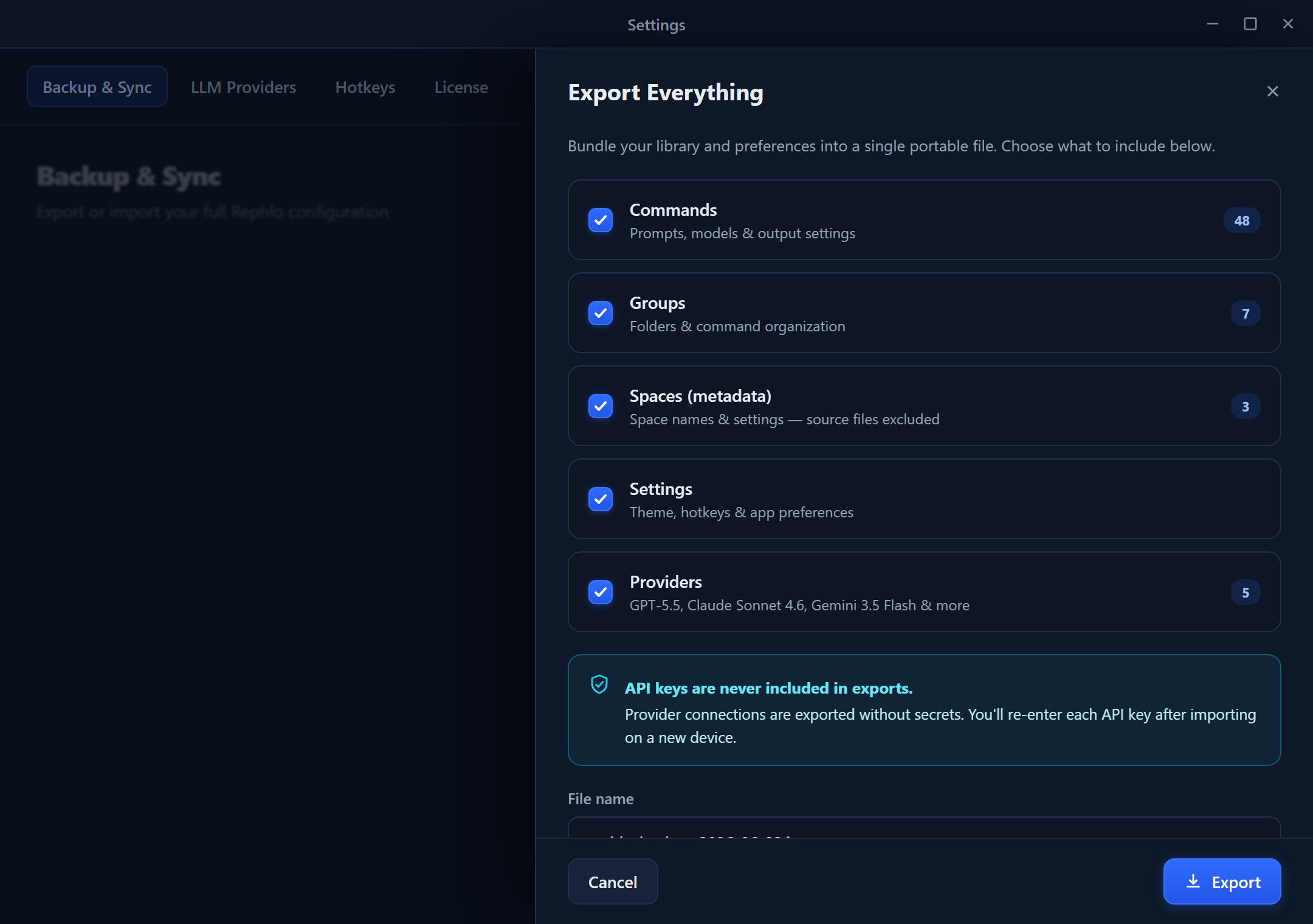
El diálogo Export All Data lista Commands, Spaces, History, Providers, Conversations y Settings — cada uno con un recuento de cuántos elementos contiene y una casilla. Una línea de resumen muestra el total seleccionado, y los botones Cancel / Export… se encuentran en la parte inferior.
Paso 3: Elegir ubicación y exportar
- Haz clic en Export….
- Elige una ubicación y un nombre de archivo. El nombre predeterminado incluye la fecha, por ejemplo
rephlo-backup-2026-01-20.zip. - Haz clic en Save.
Paso 4: Esperar a que finalice
Un diálogo de progreso informa de cada fase a medida que se ejecuta — preparación de Commands, empaquetado de Spaces, exportación de History, Providers, Conversations, Settings y, por último, creación del archivo. Al terminar, verás un resumen de lo exportado. Puedes cancelar la exportación en cualquier momento si lo necesitas.
Importar tus datos
Paso 1: Abrir la importación global
- Ve al menú File.
- Haz clic en Import All Data…
- Selecciona tu archivo de exportación
.zip.
Paso 2: Revisar la vista previa de la importación
Rephlo valida el archivo y lee su manifiesto, y luego muestra qué se importará: la fecha de creación del archivo, la versión de la app que lo creó, el recuento por tipo de dato y cualquier conflicto. Si la exportación proviene de una máquina distinta, aparece un aviso indicando que las claves API de los proveedores deberán volver a introducirse.
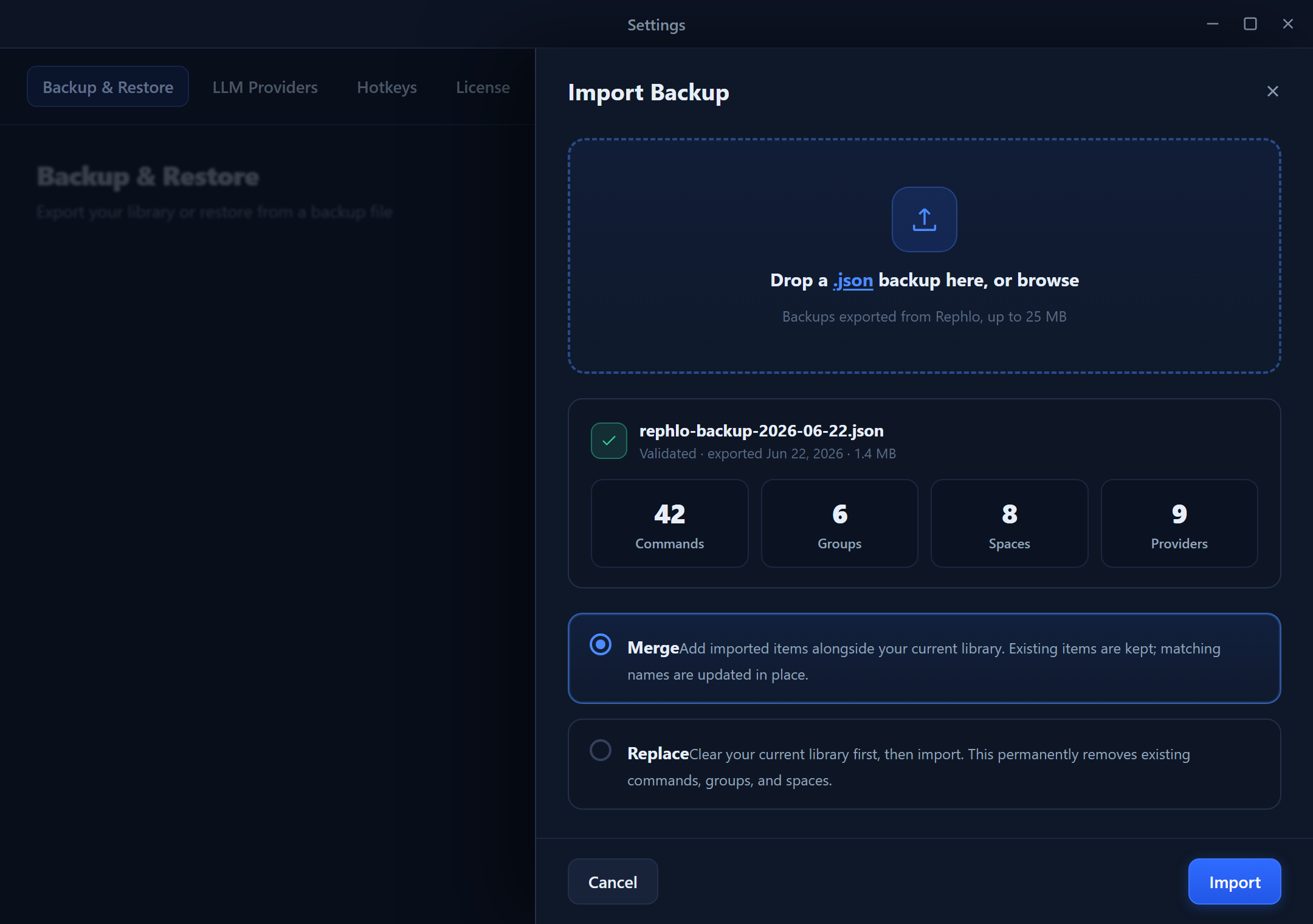
El diálogo Import All Data muestra el nombre del archivo, la fecha de creación y la versión en la parte superior. Debajo, cada tipo de dato lista su recuento de elementos, el número de conflictos detectados y un menú desplegable de resolución (Skip / Replace / Duplicate). History se añade en lugar de resolverse por conflicto. Aparece un banner de aviso cuando la exportación se creó en una máquina distinta.
Paso 3: Configurar la resolución de conflictos
Para cada tipo de dato con conflictos, elige cómo tratarlos:
| Opción | Comportamiento |
|---|---|
| Skip | Conserva tus datos existentes; no importa los elementos en conflicto |
| Replace | Sobrescribe los datos existentes con las versiones importadas |
| Duplicate | Importa como elementos nuevos con nombres modificados (por ejemplo, "Command (Imported)") |
Consejo: usa Skip al combinar datos en una configuración ya en uso. Usa Replace al restaurar una copia de seguridad sobre una instalación nueva. Los registros de History se añaden, no se resuelven por conflicto.
Paso 4: Importar
- Haz clic en Import.
- Un diálogo de progreso informa de cada fase (commands, spaces, conversations, …).
- Revisa el resumen al finalizar.
Explicación de la resolución de conflictos
Un conflicto ocurre cuando un elemento importado tiene el mismo nombre o identificador que uno ya existente.
Cuándo usar cada opción
| Escenario | Opción recomendada |
|---|---|
| Restaurar una copia de seguridad sobre una instalación nueva | Replace |
| Combinar datos de un compañero de equipo | Skip o Duplicate |
| Actualizar desde una copia de seguridad antigua | Replace |
| Probar comandos compartidos | Duplicate |
Estructura del archivo ZIP
Entender la estructura del archivo ayuda a resolver problemas o a inspeccionarlo manualmente:
El archivo de manifiesto
manifest.json registra:
- La versión del esquema (para compatibilidad futura) y la versión de la app que creó la exportación.
- La marca de tiempo UTC de la exportación.
- Un identificador de máquina con hash, usado para detectar importaciones entre máquinas.
- Recuentos por tipo (Commands, Spaces, registros de History, Providers, Conversations, mensajes, además del número de Commands/Spaces archivados) y el tamaño total del archivo.
Nota sobre proveedores y configuración: los secretos de los proveedores residen en la carpeta
providers/(cifrada), por lo que las claves relacionadas con proveedores se excluyen intencionadamente de la exportaciónsettings/para evitar duplicados.
Importación entre máquinas
Al importar un archivo creado en un ordenador distinto:
Qué funciona con normalidad
- Commands (instrucciones, grupos, ajustes)
- Spaces (archivos y contenido)
- History (registros de uso)
- Conversations (sesiones de chat)
- Settings (preferencias)
Qué requiere atención
- Claves API de proveedores — el cifrado es específico de cada máquina. Tras una importación entre máquinas, los proveedores afectados llegan con sus claves vacías, y debes volver a introducir cada clave.
Por qué es intencional: las claves nunca se exportan en texto plano, así que tus credenciales permanecen protegidas aunque un archivo de copia de seguridad se comparta por accidente. Los proveedores Gateway (Dedicated API) no se exportan en absoluto — se restauran automáticamente cuando inicias sesión.
Casos de uso comunes
Copia de seguridad completa antes de reinstalar
- File > Export All Data…
- Selecciona todos los tipos de datos.
- Guarda en una unidad externa o en almacenamiento en la nube.
- Anota tus claves API por separado (no se pueden descifrar tras una reinstalación).
- Después de reinstalar, usa File > Import All Data…
- Vuelve a introducir las claves API en Settings.
Configurar un ordenador nuevo
- En el ordenador antiguo, exporta todos los datos.
- Transfiere el ZIP al ordenador nuevo.
- Instala Rephlo e importa el ZIP.
- Vuelve a introducir las claves API de cada proveedor.
Compartir configuración con un equipo
- Exporta con Commands y Spaces seleccionados.
- Deselecciona History, Providers, Conversations y Settings (datos personales).
- Comparte el ZIP.
- Tu equipo lo importa usando Duplicate para evitar sobrescribir sus propios comandos.
Una copia de seguridad limpia y segura para la privacidad
Si quieres una copia de seguridad sin datos sensibles:
- Deselecciona Providers (claves cifradas), History (texto procesado) y Conversations (mensajes de chat).
- Exporta solo Commands y Spaces.
Buenas prácticas
- Copias de seguridad periódicas — exporta cada semana o antes de cambios importantes.
- Nombres de archivo descriptivos — incluye la fecha, por ejemplo
rephlo-backup-2026-01-20.zip. - Almacenamiento seguro — guarda las copias de seguridad en almacenamiento en la nube cifrado o en una unidad externa.
- Prueba las restauraciones — verifica de vez en cuando que una copia de seguridad se importa sin problemas.
- Documenta tus claves API — guárdalas en un gestor de contraseñas; no se pueden recuperar de una copia de seguridad entre máquinas.
- Versiona tus copias de seguridad — conserva más de la última.
Solución de problemas
Error "Invalid archive" al importar
- El ZIP puede estar dañado — vuelve a descargarlo o a copiarlo.
- Asegúrate de que fue creado por la exportación global de Rephlo (debe contener
manifest.json).
Faltan datos tras la importación
- Comprueba que el tipo de dato estuviera seleccionado para la importación.
- Revisa la resolución de conflictos — es posible que algunos elementos se hayan Skipped (omitido).
El proveedor muestra "API key required" tras la importación
- Es lo esperado al importar desde una máquina distinta. Vuelve a introducir la clave en Settings > Providers.
La importación parece lenta
- Los archivos de History grandes tardan más en procesarse.
- Los Spaces con muchos documentos se procesan de forma individual.
- Considera excluir History para una importación más rápida.
Siguiente sección: configura Rephlo según tus preferencias en Settings.