핵심 개념: Dashboard 및 탐색
Rephlo는 이미 사용 중인 모든 앱 안에서 동작하는 AI 워크스페이스입니다. 인터페이스는 방해가 되지 않도록 설계되어 있습니다 — 필요할 때까지는 시스템 트레이(macOS 메뉴 바 / Windows 알림 영역)에 머물며 눈에 띄지 않다가, chat, Knowledge Spaces, command 관리를 위한 전체 Dashboard로 나타나거나, Smart Select로 선택한 텍스트에서 트리거하면 가벼운 오버레이로 나타납니다.
Dashboard
Dashboard는 여러분의 "홈 베이스"입니다. 트레이 아이콘을 마우스 왼쪽 버튼으로 클릭하거나, Dashboard를 열도록 설정된 hotkey를 사용해 엽니다.
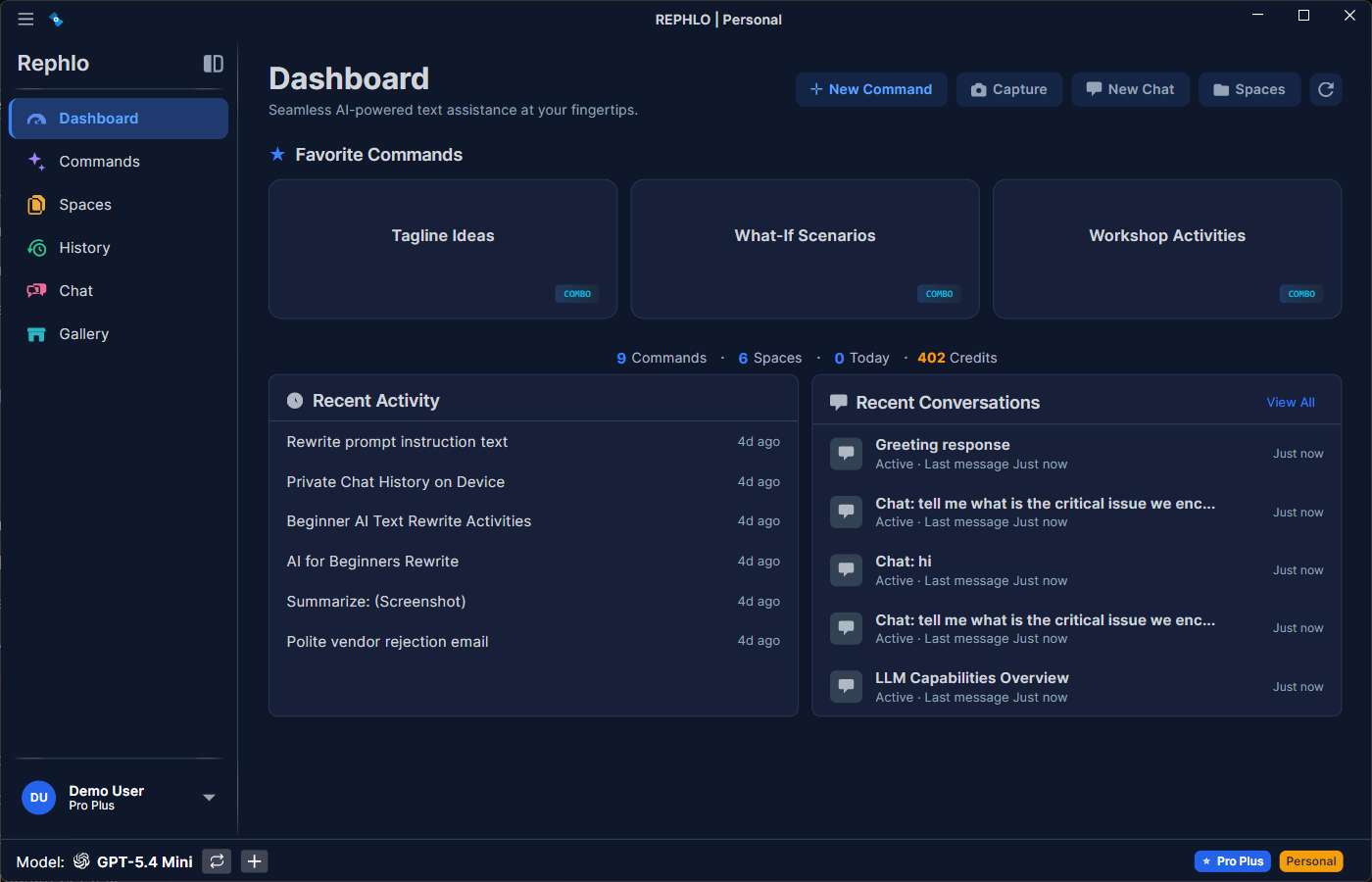
주요 섹션
- Quick Actions Bar — 자주 쓰는 작업에 즉시 접근할 수 있습니다:
- New Command — 처음부터 새 command 만들기
- Capture — Visual Intelligence용 스크린샷 촬영
- New Chat — AI 대화 시작
- Spaces — Space 탐색기 열기
- Refresh — dashboard 데이터 새로고침
- Favorites — 원클릭 실행을 위해 고정해 둔, 가장 많이 쓰는 command (최대 10개).
- Stats Bar — 사용 현황을 한눈에 보여줍니다: 전체 Commands 수, Spaces 수, 오늘의 실행 횟수.
- Recent Activity — 최근 몇 건의 command 실행 기록으로, 무엇이 언제 처리되었는지 보여줍니다.
- Recent Conversations — 가장 최근의 chat 세션으로, 진행 중이던 대화를 빠르게 이어갈 수 있습니다.
웰컴 상태
command나 활동 기록이 없는 신규 사용자에게는 시작 방법에 대한 팁과, 첫 command를 만들거나 Template Gallery를 둘러볼 수 있는 빠른 링크가 포함된 웰컴 상태가 표시됩니다. 첫 command를 만들고 실행하면 통계와 활동 섹션에 데이터가 채워지기 시작합니다.
사이드바 탐색
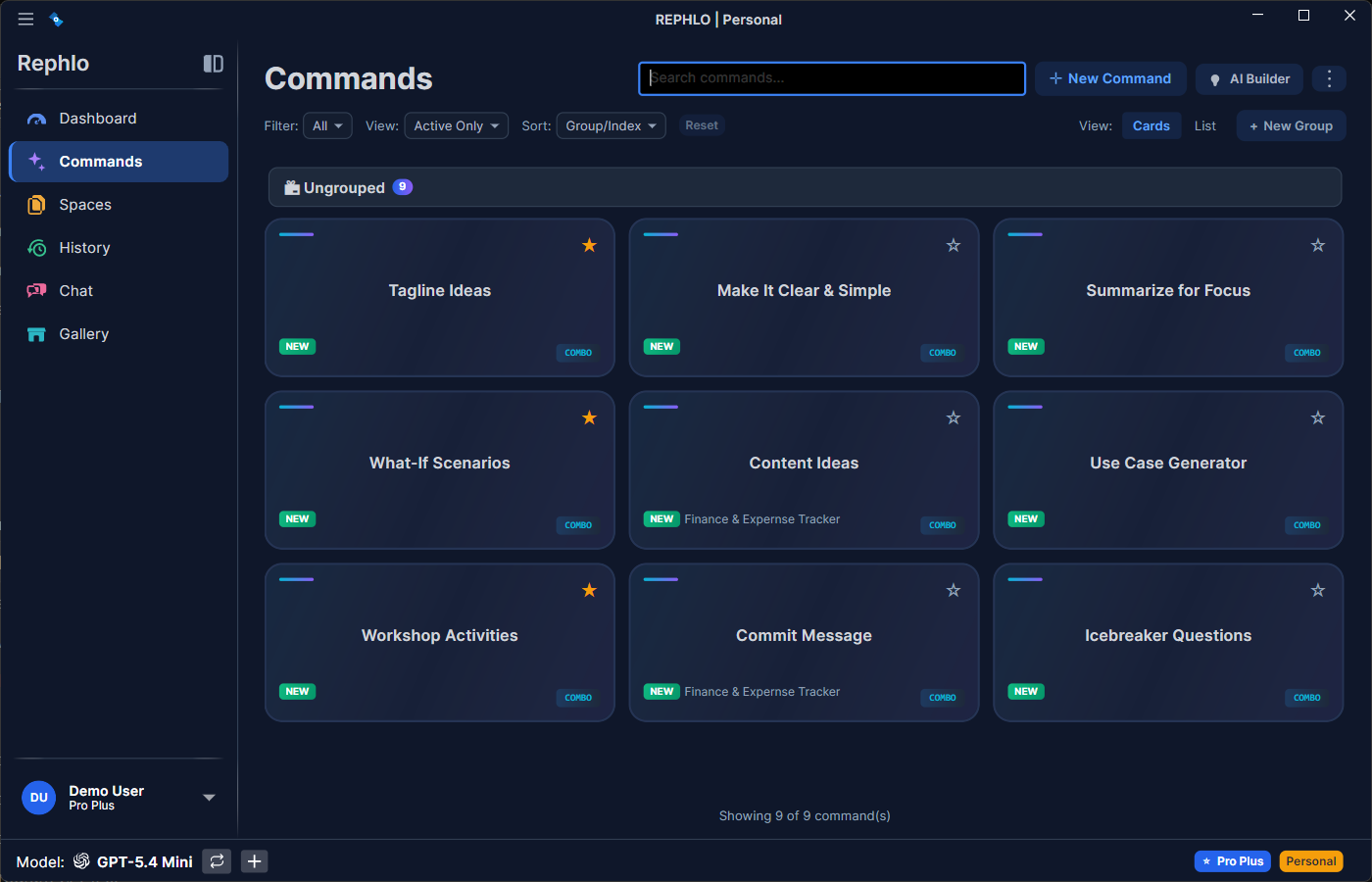
사이드바는 모든 주요 섹션에 접근할 수 있게 해줍니다. Rephlo는 ViewModel 우선 탐색(ViewModel-first navigation) 방식을 사용합니다: 섹션을 선택하면 메인 콘텐츠 영역이 해당 섹션의 view로 전환됩니다.
| 섹션 | 설명 |
|---|---|
| Dashboard | 즐겨찾기, 통계, 최근 활동이 있는 홈 화면 |
| Commands | command 라이브러리를 탐색, 생성, 편집, 정리 |
| Spaces | 지식 베이스 관리 |
| History | 전체 감사 추적(audit trail)과 함께 과거 실행 내역 확인 |
| Chat | 대화형 AI 대화 |
| Gallery | template 탐색 및 가져오기 |
| Settings | 앱 환경설정 (하단의 톱니바퀴 아이콘) |
계정 메뉴
로그인하면 사이드바 하단의 아바타를 클릭했을 때 flyout 메뉴가 열립니다:
- 이메일 주소와 활성 organization 배지 (멀티 조직 계정에서만)
- Credits 잔액
- Buy Credits
- Upgrade/Change Plan
- Account Settings
- Sign in to a different organization... (멀티 조직 계정에서만)
- Help — 다음 항목이 있는 서브메뉴:
- Documentation — 문서 사이트 열기
- Keyboard Shortcuts — Settings → Hotkeys 열기
- License — Settings → License 열기 (자세한 내용은 License & Trial 참고)
- Check for Updates
- About Rephlo — Settings → About 열기
- Report inappropriate content — 브라우저에서 rephlo.app/contact/?subject=report를 엽니다. 동일한 링크는 로그인 여부와 관계없이 Settings → About → Contact & Support에도 표시됩니다.
- Logout
로그아웃 상태이거나 BYOK 모드를 사용 중일 때는 이 자리에 대신 Login 버튼이 표시됩니다.
시스템 트레이 아이콘
Rephlo는 시스템 트레이(macOS 메뉴 바, Windows 알림 영역)에 상주합니다:
- 아이콘을 마우스 왼쪽 버튼으로 클릭 — Rephlo를 맨 앞으로 가져옵니다 (Dashboard를 엽니다).
- 아이콘을 마우스 오른쪽 버튼으로 클릭 — Show Rephlo와 Exit이 있는 짧은 메뉴를 엽니다.
Context Overlay
hotkey나 강조 표시된 텍스트에 대한 **드래그 선택(drag-select)**으로 Rephlo를 트리거하면, 전체 dashboard 대신 가벼운 Context Overlay가 표시됩니다.
- 목적: 현재 사용 중인 애플리케이션에 집중할 수 있도록 합니다.
- 동작 방식: 마우스 커서 근처(또는 화면 중앙)에 표시되며, command를 선택해 실행할 수 있고, 결과가 전달되면 사라집니다. command에 Default Space가 설정되어 있으면 어떤 Space를 쓸지 묻지 않고 바로 실행됩니다.
팁: Settings → Hotkeys의 Test Overlay 버튼으로 언제든 오버레이를 테스트할 수 있습니다.
전체 실행 흐름(텍스트 삽입, 클립보드 보존, 스트리밍, 취소)은 실행 워크플로를 참고하세요.
확대/축소 제어
Rephlo는 접근성과 편의를 위해 앱 전체에 적용되는 확대/축소를 지원합니다. 확대/축소 수준은 모든 화면의 텍스트와 UI 전체에 적용됩니다.
| 동작 | macOS | Windows / Linux |
|---|---|---|
| 확대 | Cmd+Plus (Cmd+=) | Ctrl+Plus (Ctrl+=) |
| 축소 | Cmd+Minus | Ctrl+Minus |
| 확대/축소 초기화 | Cmd+0 | Ctrl+0 |
이 단축키는 앱 어디에서나 작동합니다 — 발표, 접근성 요구 사항, 텍스트가 작은 화면에서 유용합니다.
History
사이드바에서 접근할 수 있는 History 화면은 과거 상호작용의 상세 기록을 보여줍니다:
- Audit — provider, model, 토큰, 상태를 포함해 AI에 무엇을 보냈고 무엇을 받았는지 정확히 확인할 수 있습니다.
- Reuse — 기록 항목을 클릭하면 해당 결과를 다시 복사할 수 있습니다.
자세한 내용은 History & Audit에서 확인하세요.
다음 단계: 도구를 완전히 익힐 준비가 되셨나요? Commands 관리로 이동하세요.