Concepto clave: Dashboard y navegación
Rephlo es un espacio de trabajo con IA que vive dentro de cada aplicación que ya usas. Su interfaz está diseñada para no molestar: se mantiene fuera de tu camino hasta que la necesitas — viviendo en la bandeja del sistema (barra de menú de macOS / área de notificaciones de Windows) — y aparece como un Dashboard completo para chat, Knowledge Spaces y gestión de commands, o como un overlay ligero cuando lo activas sobre texto seleccionado mediante Smart Select.
El Dashboard
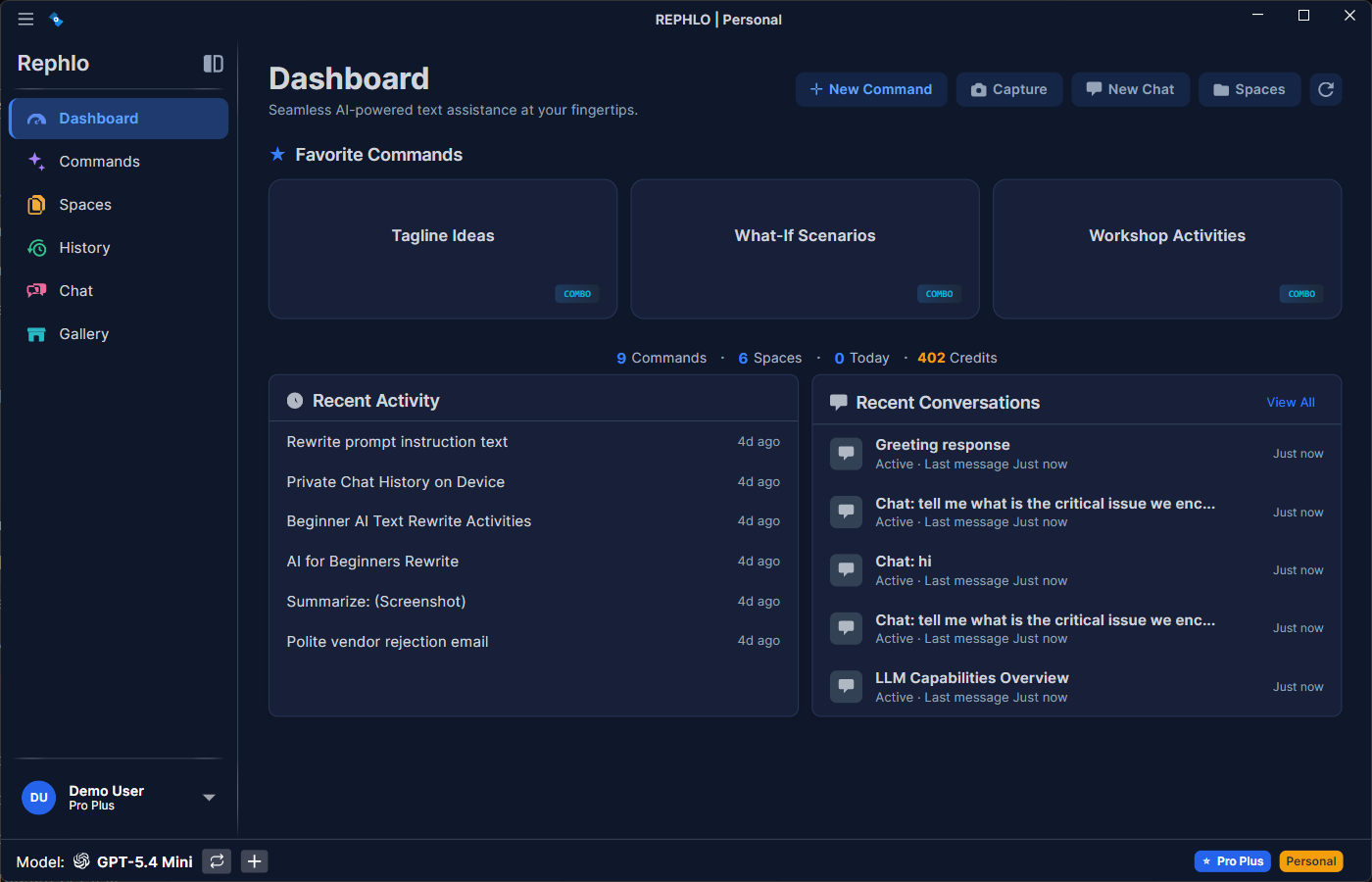
El Dashboard es tu "base central". Ábrelo con clic izquierdo en el icono de la bandeja o usando tu hotkey configurado (cuando esté definido para abrir el Dashboard).
Secciones clave
- Quick Actions Bar — acceso instantáneo a las tareas más comunes:
- New Command — crea un command desde cero
- Capture — toma una captura de pantalla para Visual Intelligence
- New Chat — inicia una conversación con la IA
- Spaces — abre el explorador de Spaces
- Refresh — recarga los datos del dashboard
- Favorites — tus commands anclados y más usados (hasta 10) para ejecutarlos con un clic.
- Stats Bar — uso de un vistazo: total de Commands, número de Spaces y ejecuciones de hoy.
- Recent Activity — un registro de tus últimas ejecuciones de commands, que muestra qué se procesó y cuándo.
- Recent Conversations — tus sesiones de chat más recientes, para que puedas retomar rápidamente una conversación en curso.
Estado de bienvenida
Un usuario nuevo sin commands ni actividad ve un Welcome State con consejos para empezar y enlaces rápidos para crear un primer command o explorar la Template Gallery. Una vez que creas tu primer command y lo ejecutas, las secciones de estadísticas y actividad se llenan de datos.
Navegación del Sidebar
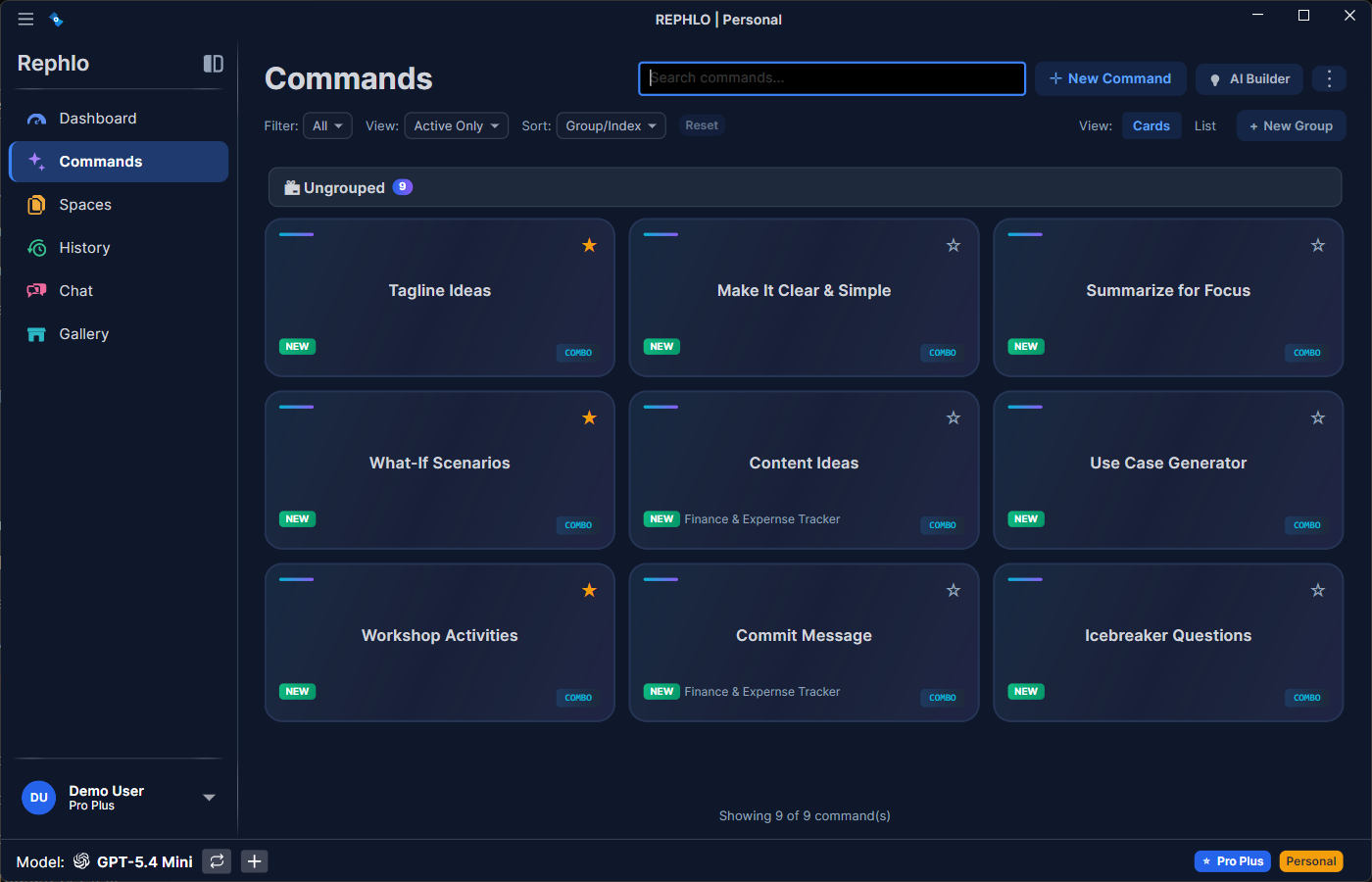
El sidebar da acceso a todas las secciones principales. Rephlo usa navegación ViewModel-first: al seleccionar una sección, el área de contenido principal cambia a la vista de esa sección.
| Sección | Función |
|---|---|
| Dashboard | Pantalla principal con favoritos, estadísticas y actividad reciente |
| Commands | Explora, crea, edita y organiza tu biblioteca de commands |
| Spaces | Gestiona tus bases de conocimiento |
| History | Consulta ejecuciones anteriores con un registro de auditoría completo |
| Chat | Conversaciones con la IA interactivas |
| Gallery | Explora e importa templates |
| Settings | Configuración de la aplicación (icono de engranaje en la parte inferior) |
Menú de cuenta
Una vez que iniciaste sesión, tu avatar en la parte inferior del sidebar abre un flyout:
- Tu email y el badge de organization activa (solo cuentas multi-org)
- Saldo de Credits
- Buy Credits
- Upgrade/Change Plan
- Account Settings
- Sign in to a different organization... (solo cuentas multi-org)
- Help — un submenú con:
- Documentation — abre el sitio de documentación
- Keyboard Shortcuts — abre Settings → Hotkeys
- License — abre Settings → License (consulta License & Trial)
- Check for Updates
- About Rephlo — abre Settings → About
- Report inappropriate content — abre rephlo.app/contact/?subject=report en tu navegador. El mismo enlace también aparece en Settings → About → Contact & Support, sin importar si iniciaste sesión o no.
- Logout
Cuando cerraste sesión, o estás usando el modo BYOK, este espacio muestra en su lugar un botón Login.
Icono de la bandeja del sistema
Rephlo vive en la bandeja del sistema (barra de menú de macOS, área de notificaciones de Windows):
- Clic izquierdo en el icono — trae a Rephlo al frente (abre el Dashboard).
- Clic derecho en el icono — abre un menú corto con Show Rephlo y Exit.
Context Overlays
Cuando activas Rephlo mediante un hotkey o drag-select sobre texto resaltado, no ves el dashboard completo — en su lugar ves un Context Overlay ligero.
- Propósito: mantenerte enfocado en tu aplicación actual.
- Comportamiento: flota cerca del cursor del mouse (o en el centro de la pantalla), te permite elegir un command, lo ejecuta y desaparece en cuanto se entrega el resultado. Si el command tiene un Default Space, se ejecuta de inmediato sin pedirte que elijas uno.
Consejo: Puedes probar el overlay en cualquier momento desde Settings → Hotkeys usando el botón Test Overlay.
Para conocer el flujo de ejecución completo (inserción de texto, preservación del portapapeles, streaming, cancelación), consulta Flujos de ejecución.
Controles de zoom
Rephlo admite zoom en toda la aplicación para accesibilidad y comodidad. El nivel de zoom se aplica a todo el texto y la UI en cada pantalla.
| Acción | macOS | Windows / Linux |
|---|---|---|
| Acercar | Cmd+Plus (Cmd+=) | Ctrl+Plus (Ctrl+=) |
| Alejar | Cmd+Minus | Ctrl+Minus |
| Restablecer zoom | Cmd+0 | Ctrl+0 |
Estos atajos funcionan desde cualquier parte de la app — útiles para presentaciones, necesidades de accesibilidad o pantallas con texto pequeño.
History
Accesible desde el sidebar, la vista History muestra un registro detallado de interacciones pasadas:
- Audit — consulta exactamente qué se envió a la IA y qué se recibió, incluyendo proveedor, modelo, tokens y estado.
- Reuse — haz clic en cualquier elemento del historial para volver a copiar su resultado.
Aprende más en History & Audit.
Siguiente paso: ¿Listo para dominar las herramientas? Continúa con Gestión de Commands.